Før den første fotoboks kører, forbinder du den én gang med din konto.
1. Opret konto
Registrer dig på boothdock.cloud. Derefter havner du i Hub'en – dit cockpit.
2. Installer BoothDock Studio
- Windows: Download BoothDock Studio (i Hub'en under Studio-app) og installer det på den Windows-pc, der styrer fotoboksen til eventet.
- iPad eller iPhone: Hent appen BoothDock Studio – Fotobox i App Store (iPadOS eller iOS 17 og nyere).
Ved første start guider en assistent dig gennem grundopsætningen.
3. Kobl boksen
Koblingen forbinder boksen fast med din konto:
- Assistenten i BoothDock Studio viser en QR-kode og en koblingskode.
- Scan QR-koden med mobilen og bekræft – eller åbn området Boxe i Hub'en, vælg Tilføj boks, og indtast koden.
- Boksen vises herefter i Hub'en under Boxe – fra nu af kan du se dens status der og tildele events.
Alternativt indsætter du en tilkoblingsnøgle (bdk_…) i BoothDock Studio, som du har oprettet i Hub'en under Boxe – så parres boksen uden bekræftelse i Hub'en.
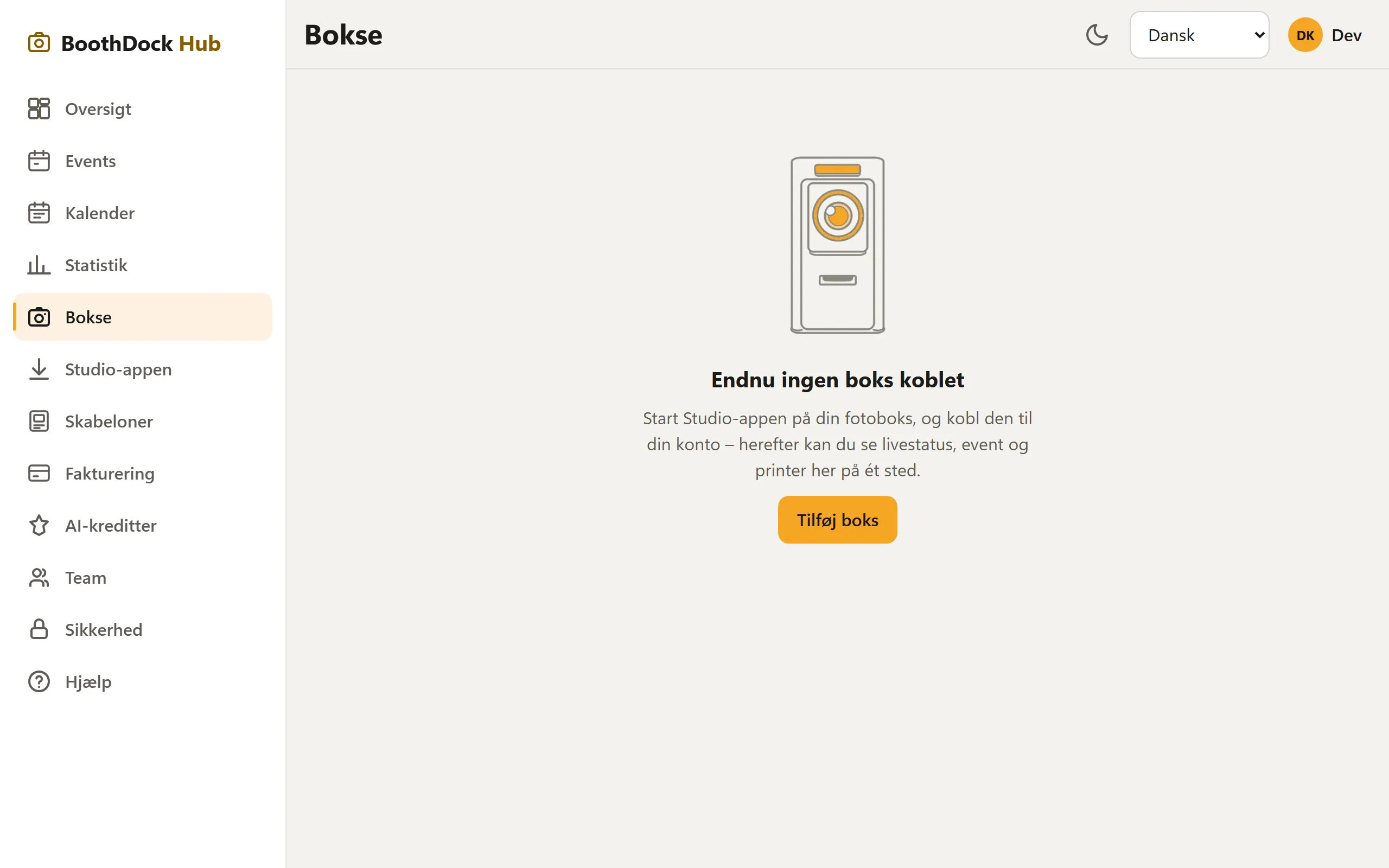
En boks tilhører altid præcis én konto. For at skifte skal du afkoble den og koble den til på ny.
Kører det? Hurtigt tjek
- I Hub'en viser Boxe boksen som online, når den har meldt sig.
- Hjerteslaget (papir, kø, belastning) vises automatisk hvert par minutter.