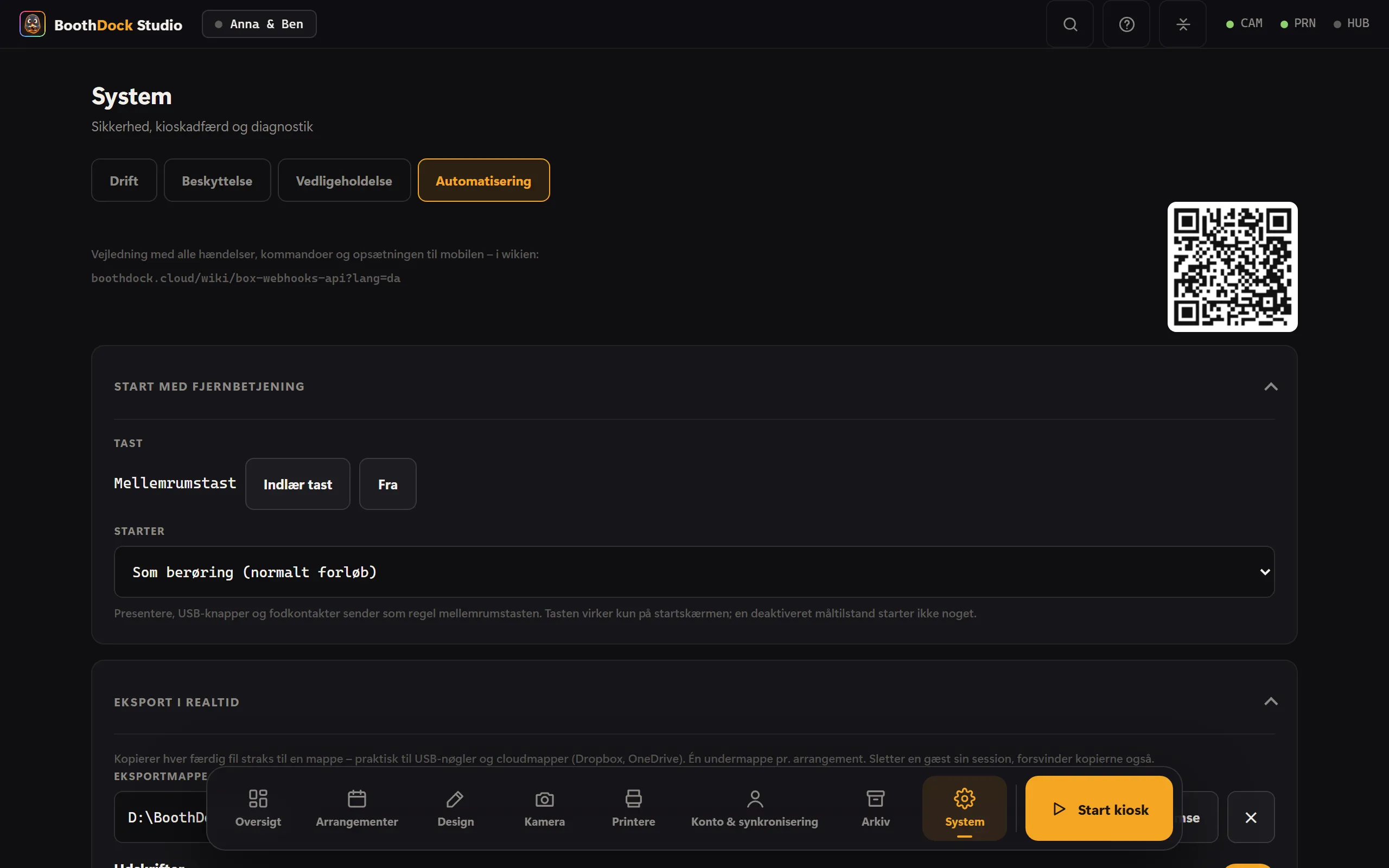
BoothDock Studio kan informere andre programmer om hvert trin i en session (Webhooks) og selv lade sig styre af andre programmer (lokal API). Begge dele finder du i admin-området under System → Automatisering.
I BoothDock Studio 1.4.0 og tidligere versioner hedder webhooks dér stadig „Udløsere“.
Webhooks og eksport i realtid findes kun under Windows. Den lokale API findes fra version 1.4.0 også på iPad og iPhone.
Typiske anvendelser: lys eller DMX, der passer til nedtællingen, et stream-overlay, en tæller ved indgangen – eller et Stream Deck som fjernbetjening til boksen.
Opsætning af webhooks
Angiv et Program, en Adresse (URL) eller begge dele. Ved hver hændelse kalder boksen begge:
- Program – en
.exe,.bateller.cmd. Kald:program <hændelse> <param1> <param2> …. Hver værdi kommer som et separat argument, også hvis den indeholder mellemrum. Programmet starter uden vindue, i sin egen mappe. Et PowerShell-script (.ps1) starter du via en lille.batforan. - Adresse (URL) –
httpellerhttps, kaldt via GET:https://din-server/hook?event_type=<hændelse>¶m1=…¶m2=…. Værdierne er URL-kodede; parametre, der allerede står i din adresse, bevares.
Sessionen venter aldrig på din webhook: program og kald kører ved siden af, og et kald må højst tage 5 sekunder. Send test sender straks en session_start – sådan tjekker du forbindelsen uden at starte en session.
Program og adresse kan kun indstilles direkte på boksen, ikke via Hub'en: en programsti er en ret til at køre noget på computeren.
Hændelser
| Hændelse | Hvornår | Parametre |
|---|---|---|
session_start | En gæst starter en session, tilstanden ligger fast | 1: tilstand (PrintOnly, PrintAndGIF, OnlyGIF, SlowMoOr360, Video), 2: BoothDock-tilstand (photo, gif, boomerang, video, slowmo, ai) |
countdown_start | Nedtællingen begynder | 1: sekunder |
countdown | Hvert sekund af nedtællingen | 1: fremskridt i procent (fra 0) |
capture_start | Nedtællingen er slut, optagelsen begynder | – |
file_download | Kameraet har gemt et foto | 1: filnavn, 2: fuld sti |
processing_start | Behandlingen begynder | ét filnavn pr. kameraoriginal, som sidste værdi printfilen (i øjeblikket tom) |
sharing_screen | Resultatskærmen vises (én gang pr. session) | – |
printing | Et ark sendes til en printer | 1: fil (i øjeblikket tom), 2: kopier, 3: printer |
file_upload | En fil er nået frem til Hub'en (pr. fil) | 1: sti på boksen, 2: gallerilink, 3: type (print, photo, original, animation, boomerang, video), 4: album (eventnavn) |
session_end | Sessionen slutter – færdig, afbrudt, udløbet eller slettet | – |
Eksempel på en .bat, der logger hver hændelse: echo %DATE% %TIME% %* >> "%~dp0events.log"
Lokal API
Andre programmer styrer boksen via HTTP – f.eks. et Stream Deck, dit eget script eller en 360°-styring på mobilen.
- Slå til: System → Automatisering → Slå API til. Fra fabrikken er API'en slået fra. Port 1500, kan ændres.
- Adresse:
http://localhost:1500/api/<kommando>(eller127.0.0.1). Fra fabrikken tager boksen kun imod forespørgsler fra denne computer. - Adgangskode: 16 tegn, vises i samme afsnit – kopier den eller opret en ny. Angives som
?password=…, som headerenX-Api-Passwordeller somAuthorization: Bearer …. Kunpingvirker uden. - Svar: altid HTTP 200 med JSON, for eksempel
{"ApiVersion":1,"Command":"cancel","IsSuccessful":true,"ErrorMessage":""}. Om det lykkedes, står iIsSuccessful, og årsagen ved fejl iErrorMessage. Nogle kommandoer returnerer desudenData.
Et komplet kald: http://localhost:1500/api/start?mode=print&password=DIN-ADGANGSKODE
Styring fra netværket (mobil, tablet, 360°)
Slå desuden Også tilgængelig fra netværket til. Så tager boksen imod forespørgsler fra enheder på samme Wi-Fi/LAN – aldrig fra internettet.
- Adresse til mobilen: står i statuslinjen, for eksempel
http://192.168.1.20:1500. Eksemplet nedenunder viser så straks den passende adresse. - Uden at indtaste IP: Boksen melder sig selv på netværket (mDNS/Bonjour, tjenestetype
_boothdock._tcp, navnet „BoothDock" plus computernavnet). Apps, der søger efter den, finder den automatisk. - Spærring: Sender en enhed en forkert adgangskode ti gange inden for ti minutter, spærres den i 15 minutter. Denne computer bliver aldrig spærret.
- Kun på dit eget netværk: Adgangskoden sendes ukrypteret over netværket. Brug kun netværksdrift på dit eget, beskyttede Wi-Fi – ikke på stedets åbne gæste-Wi-Fi.
- Firewall: Installationen opretter undtagelsen, kun for private netværk. Viser statuslinjen en firewall-advarsel, så geninstaller BoothDock Studio eller tillad det i Windows under „Tillad en app gennem firewall". Behandler Windows dit Wi-Fi som offentligt, kan enheder ikke komme ind – sæt profilen til Privat i netværksegenskaberne.
Kommandoer
| Kommando | Virkning |
|---|---|
start?mode=print | Starter en session. Tilstande: print (foto), gif, boomerang, slowmo (360°; uden 360° boomerang), video, ai. Virker kun fra startskærmen, kun med en aktiveret tilstand og ikke, når boksen er spærret. |
cancel | Afbryder den igangværende session og går tilbage til startskærmen. |
status | Returnerer i Data: gæstetilstand til/fra, aktuel skærm, tilstand, spærret ja/nej. |
print?count=1 | Udskriver det seneste resultat igen (1 til 10 ark). Videoer kan ikke udskrives. |
lockscreen/show | Spærrer boksen med „Lige et øjeblik – vi fortsætter straks." Admin-hjørnet forbliver tilgængeligt. |
lockscreen/exit | Ophæver spærringen. |
share/email?email=… | Sender det seneste resultat pr. e-mail – kræver Hub-koblingen og resultathandlingen „Få via e-mail“ (System → Drift → Resultathandlinger (gæst); til og med 1.4.0 kontakten „Foto pr. e-mail (gæst)“ under Design → Skærme). |
share/sms | Findes ikke; svaret siger det ærligt (IsSuccessful: false). |
createtestevent?name=… | Opretter et testevent og gør det aktivt. Data indeholder eventId og eventName. Uden navn får det et navn med dato. |
deletetestevent?eventId=… | Sletter et testevent, der er oprettet via API'en – aldrig andre events. |
ping | Tjekker uden adgangskode, om API'en kører. |
Svarer boksen ikke inden for 15 sekunder, kommer IsSuccessful: false tilbage med en bemærkning.
Eksport i realtid
I samme fane vælger du en Eksportmappe – f.eks. et USB-stik eller en cloudmappe (OneDrive, Dropbox). Hver færdig fil lander der med det samme, sorteret efter event og type (udskrifter, originaler, GIF'er, videoer – kan slås fra enkeltvis). Mangler stikket kortvarigt, kopierer boksen filerne bagefter. Sletter en gæst sin session ved automaten, forsvinder kopierne også.
Start med fjernbetjening
I samme fane indlærer du en tast under Start med fjernbetjening. Presentere, USB-knapper og fodkontakter sender oftest mellemrumstasten; den er forudindstillet. Under Starter vælger du, hvad tasten udløser på startskærmen: Som berøring (normalt forløb) eller direkte en tilstand, for eksempel 360° på platformen. I BoothDock Studio 1.4.0 og tidligere versioner findes tasten kun til 360°, se 360° / Slowmotion.
Fejlfinding
- Der sker ingenting: Står der noget i loggen? Webhooks skriver til
webhooks.log(til og med 1.4.0:ausloeser.log), API'en tillokale-api.log– begge i mappen%LocalAppData%\Boothdock Studio\logs. Afviste forespørgsler (forkert adgangskode, fremmed enhed) står der højst én gang i minuttet. - „Invalid password." – kopier adgangskoden igen; efter Ny adgangskode gælder den gamle ikke længere.
- „The booth is not on the start screen …" –
startvirker kun fra startskærmen. Førstcancel, såstart. - „Too many failed attempts …" – enheden har sendt en forkert adgangskode for mange gange. Vent 15 minutter, og tjek adgangskoden.
- Mobilen når ikke boksen, men på computeren virker alt: næsten altid Windows Firewall eller et Wi-Fi, der behandles som offentligt – se ovenfor. Statuslinjen melder begge tilfælde.