Under Skabeloner ligger dit bibliotek med fotolayouts til alle events. Med grupper og temaer bevarer du overblikket selv med hundredvis af skabeloner, og færdige skabelonpakker importerer du med få klik – også samlepakker med mange skabeloner på én gang.
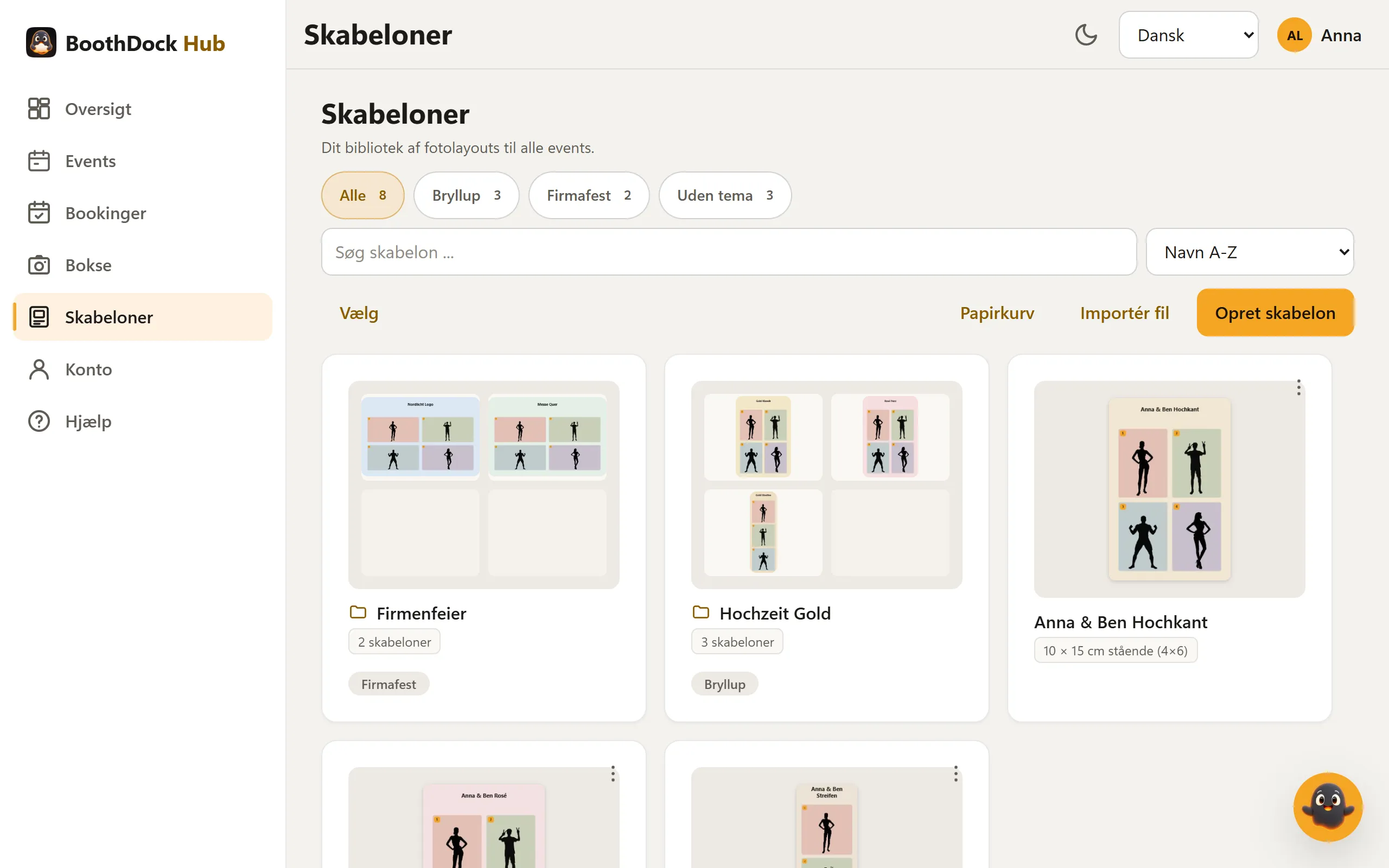
Biblioteket
- Grupper vises som mapper med en lille forhåndsvisning af de første skabeloner, antallet og deres temaer. Et klik åbner gruppen; Alle skabeloner fører tilbage.
- Temaer som bryllup eller firmafest står som filtre øverst: Alle, en knap pr. tema med antallet og Uden tema.
- Med Søg skabelon ... finder du en skabelon ud fra navnet; Sortering skifter mellem Navn A-Z, Senest ændret og Papirformat.
- Via menuen ved hver skabelon (Handlinger) åbner du den med Rediger i editoren, ser dens Historik, opretter en kopi i et andet format, gemmer den med Gem som fil eller lægger den i en gruppe med Til gruppe ….
- Begivenhedskopier – når du tildeler en begivenhed en skabelon, får den sin egen kopi; den ligger i begivenheden under fanen Skabeloner. I biblioteket ligger alle kopier foldet sammen nederst under Begivenhedskopier – også dem, hvis begivenhed er slettet.
Slettede skabeloner havner i Papirkurv og kan gendannes derfra.
Grupper og temaer
- Klik på Vælg, og markér de skabeloner (og grupper), du vil ordne. Vælg alle markerer alt, der vises lige nu.
- I markeringsbjælken vælger du, hvad der skal ske:
- Til gruppe … – læg dem i en eksisterende gruppe, eller opret straks en ny med Ny gruppe ….
- Fjern fra gruppe – skabelonerne står derefter igen uden gruppe i oversigten.
- Tildel tema … eller Fjern tema … – knyt et tema til enkelte skabeloner, eller fjern det.
- Flyt til papirkurv – slet markeringen; markerede grupper bliver samtidig opløst.
- Med Færdig afslutter du markeringen.
I en åbnet gruppe kan du omdøbe den med Omdøb gruppe, fastlægge dens temaer med Temaer (adskil flere med komma) eller opløse den med Opløs gruppe – skabelonerne bevares. Et tema for gruppen gælder for alle skabeloner i den.
Importér skabelonpakker
Importér fil tager imod ZIP-filer:
- et BoothDock-bundt (en skabelon gemt med Gem som fil),
- en enkelt skabelon i det udbredte fotoboksformat – en ZIP med en template.xml, som dslrBooth og LumaBooth bruger,
- en samlepakke med mange sådanne skabeloner, også som ZIP i ZIP eller med undermapper til Mac og Windows.
Sådan gør du:
- Klik på Importér fil på siden Skabeloner, og vælg ZIP-filen (op til 1 GB).
- Ved en samlepakke foreslår vinduet under I gruppe en Ny gruppe … med filens navn. Du kan ændre navnet, vælge en eksisterende gruppe eller Ingen gruppe.
- Under Tema (valgfrit) står et Forslag, som Hubben genkender ud fra skabelonernes tekster. Brug det, ændr det, eller lad feltet stå tomt.
- Klik på Importér.
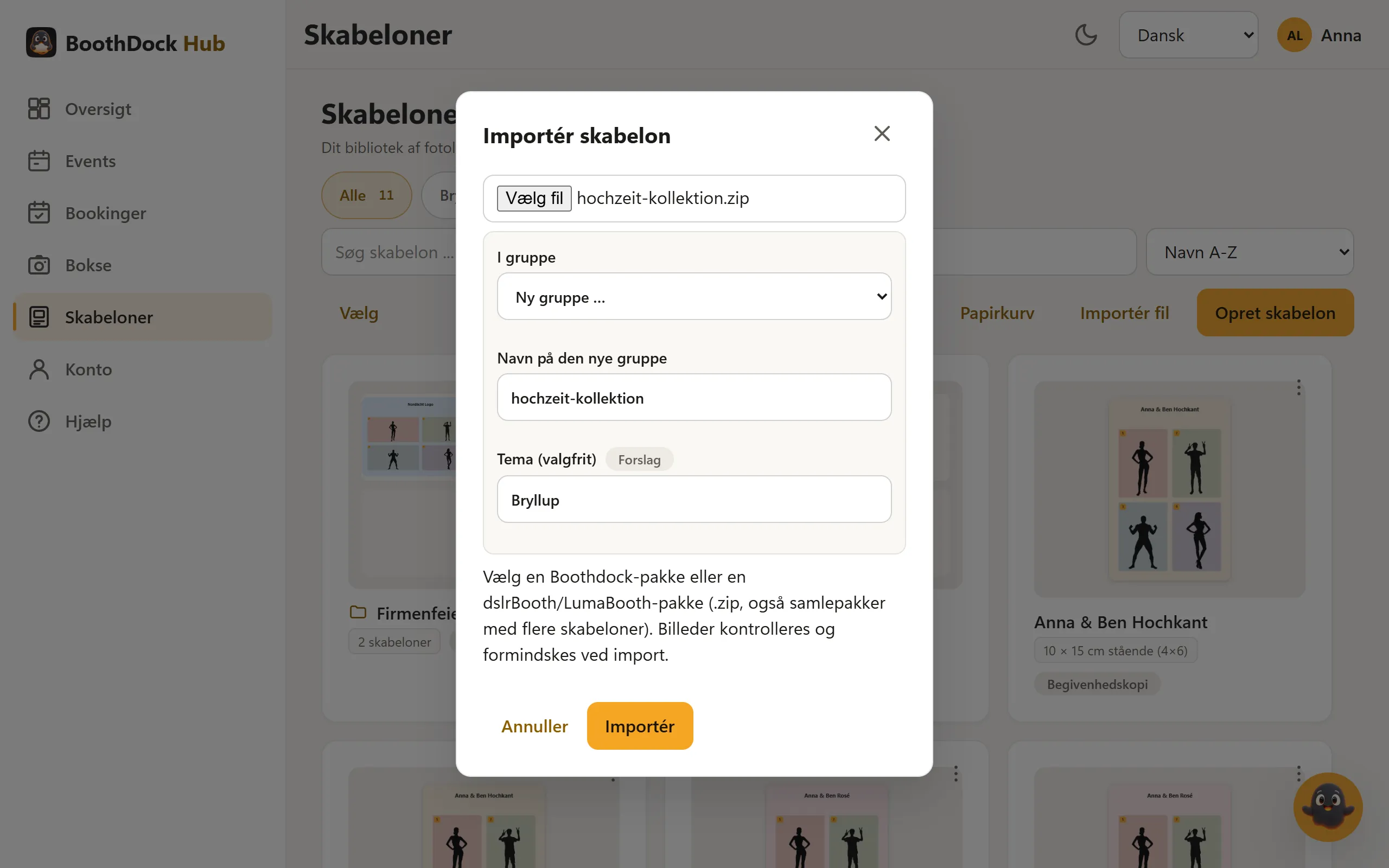
Pakken læses i din browser, og hver skabelon oprettes enkeltvis – derfor kræver selv store pakker ingen lang upload. Under importen viser vinduet, hvilken skabelon der er i gang, og bagefter en liste: hvor mange skabeloner der blev importeret, hvilke dublerede filer der blev sprunget over, og hvad der blev sprunget over uden skabelon (f.eks. en vejledning eller en PSD-fil). Afviger temaet for enkelte skabeloner tydeligt fra pakken, får de deres eget tema.
Fotofelter, rammebillede og tekster kommer ind som separate elementer og kan redigeres videre i editoren. Billeder kontrolleres og formindskes ved import. Også i et events skabelonvælger findes Importér fil – nyimporterede skabeloner er dér straks valgt til eventet.