Efter optagelsen kan gæsten gøre sit billede endnu pænere: først et beauty-look, så et farvelook og til sidst klistermærker. Hvad gæsten får at se af det, indstiller du i admin-området under Kamera → Effekter.
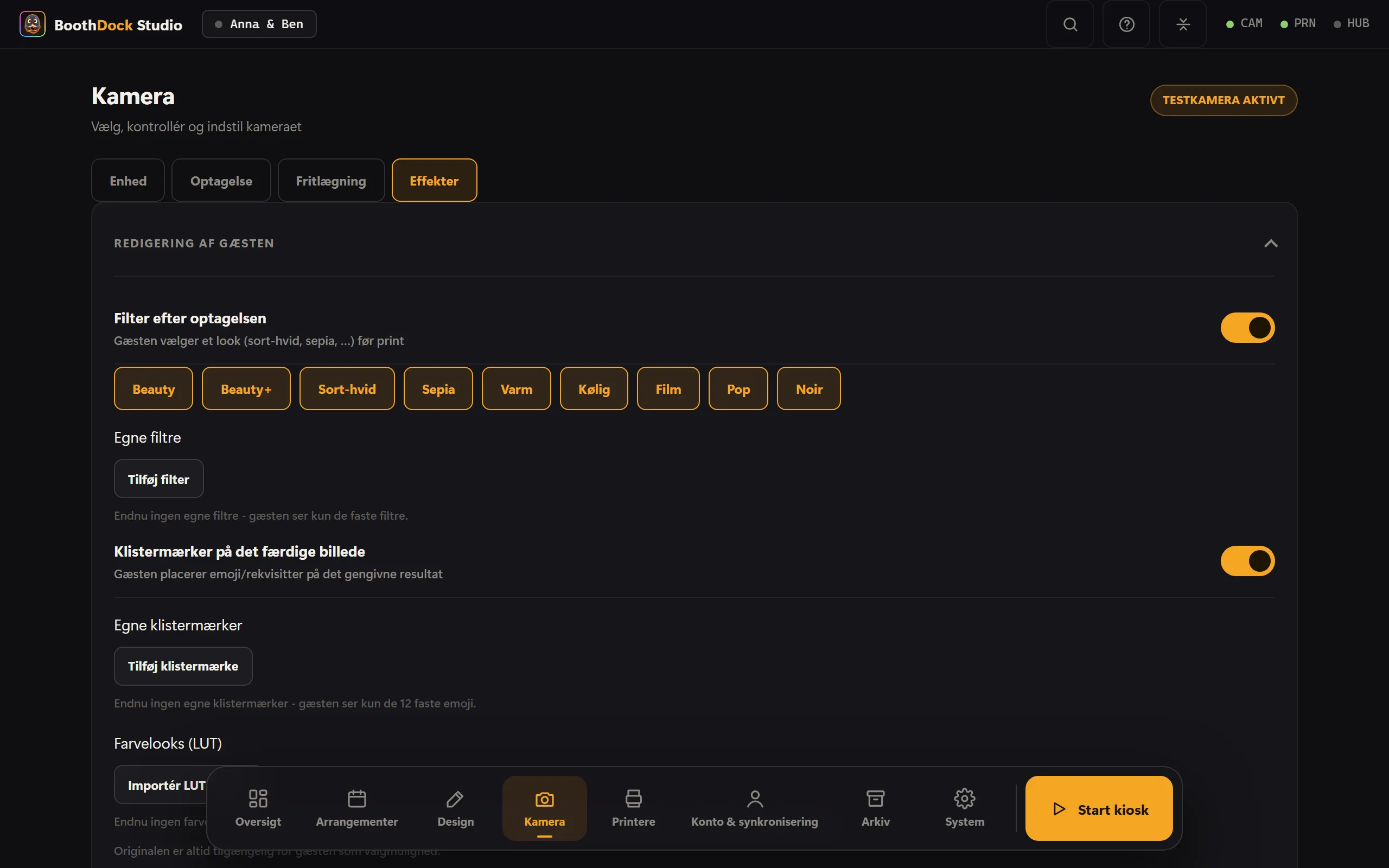
Filter efter optagelsen
Med kontakten Filter efter optagelsen får gæsten to korte trin efter fotoene:
- Beauty – Slået fra, Beauty (lidt lysere, blødere kontraster, en anelse varmere) eller Beauty+ (huden udglattes desuden blødt; øjne og kanter forbliver skarpe).
- Look – Original kan altid vælges, plus de looks, du frigiver: Sort-hvid, Sepia, Varm, Kølig, Film, Pop og Noir.
De to trin lægges oven på hinanden: først beauty, så looket ovenpå. De gælder for foto, GIF og boomerang. Video, 360° og KI-billeder farvelægges ikke efterfølgende.
Egne filtre
Under Egne filtre sammensætter du et look med skydere: lysstyrke, kontrast, mætning, farvetone og gråtoner. Frigivne egne filtre vises ud over de faste.
Farvelooks (LUT)
Har du allerede dit eget billedudtryk – fra din billedredigering eller som en købt LUT-pakke –, så tag det bare med:
- Tryk under Farvelooks (LUT) på Importér LUT (.cube), og vælg filen.
- Boksen kontrollerer filen. Tilladt er 3D-LUT'er med 2 til 65 punkter pr. akse og højst 20 MB. Er der noget galt, står årsagen dér – for eksempel at antallet af farvelinjer ikke passer til størrelsen.
- Looket vises som en flise med et eksempelbillede. Du kan omdøbe, låse eller slette det.
Frigivne farvelooks får gæsten i valget af look. Forhåndsvisningen dér er beregnet på samme måde som det færdige billede – det, gæsten ser, er også det, gæsten får.
Beregningen sker på boksens processor, fordelt på alle kerner. Der kræves ikke et grafikkort. På en computer med otte kerner er et foto på 24 megapixel færdigt på godt et halvt sekund; på svagere computere tager det tilsvarende længere tid.
Farvelooks kan også bruges, når Filter efter optagelsen er slået fra: Til 360°-klippet vælger du et look under Design → Videolayouts → 360°-klip – dér farver det kun kamerabilledet; overlay, intro og outro forbliver, som de er. Læs mere under 360° / Slowmotion. I BoothDock Studio 1.4.0 og ældre ligger valget stadig under Kamera → Optagelse → 360°.
Et tip: Et kraftigt look kan også gøre fotos dårligere, især i svagt lys. Prøv det af før eventet med et par testfotos i det rigtige lys.
Klistermærker
Med Klistermærker på det færdige billede sætter gæsten emojis eller egne klistermærker på sit resultat. Tolv emojis er altid med; under Egne klistermærker uploader du dine egne billeder – helst PNG med gennemsigtig baggrund – og frigiver eller låser dem.