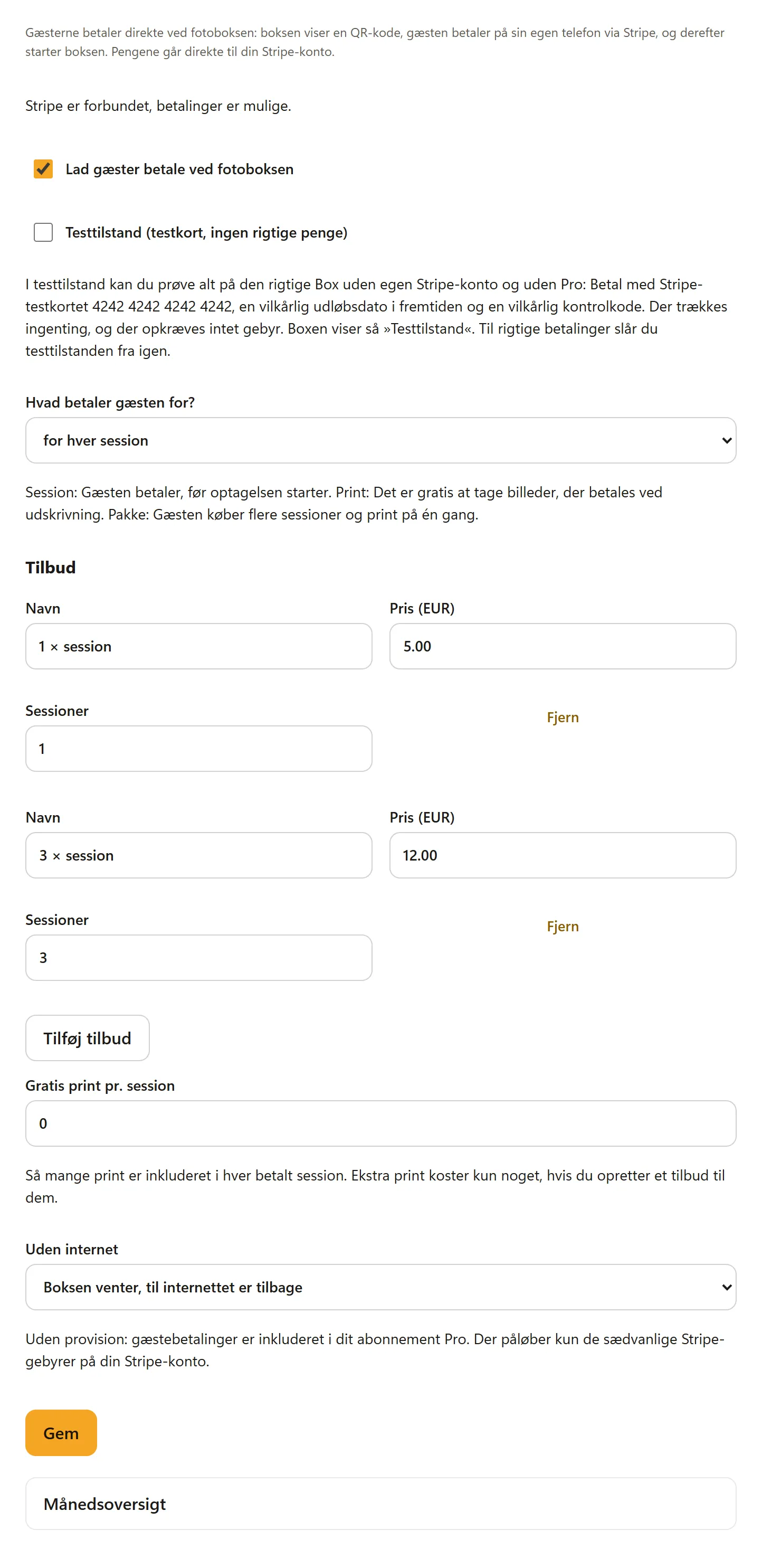
Med Gæstebetalinger betaler dine gæster direkte ved fotoboksen – pr. session, pr. print eller som pakke. Boksen viser en QR-kode, gæsten betaler på sin egen mobil via Stripe, og boksen kører straks videre. Du behøver ingen kortlæser. Pengene går direkte til din Stripe-konto; BoothDock tager ingen provision.
Forudsætninger
- en konto med Pro (opsætningen kan også laves uden, aktiveringen først med Pro),
- din egen Stripe-konto, som du forbinder i Hubben,
- BoothDock Studio fra 1.5.12 på boksen – under Windows, på iPad/iPhone og på Mac,
- en internetforbindelse på boksen, så længe gæsterne skal betale.
Opsætningen kan foretages af kontoens ejer og administratorer.
Forbind Stripe
- Åbn dit event under Events i Hubben og fanen Gæstebetalinger.
- Klik på Forbind med Stripe. Stripe beder om dine virksomheds- og bankoplysninger – det er en aftale mellem dig og Stripe.
- Derefter kommer du tilbage til fanen. Står der »Stripe er forbundet, betalinger er mulige.«, er du færdig. Mangler Stripe stadig oplysninger, fortsætter du med Fortsæt opsætningen hos Stripe; Tjek status henter den aktuelle status.
Stripe-kontoen gælder for hele din BoothDock-konto og alle events. Har du allerede forbundet Stripe i bookingmodulet, er det den samme konto. En ny Stripe-konto oprettes for det land, der er indstillet i bookingmodulet – uden bookingmodul for Tyskland.
Opsæt gæstebetalinger
Vælg en type under Hvad betaler gæsten for?:
- for hver session – gæsten betaler, før optagelsen starter.
- for print – det er gratis at fotografere, der betales ved udskrivning.
- for en pakke (sessioner og print) – gæsten køber flere sessioner og print på én gang.
- Opret op til 6 tilbud under Tilbud med Tilføj tilbud. Hvert tilbud har et Navn, en Pris (0,50 til 1.000) og antallet af Sessioner og/eller Print – for eksempel »1 session« for 5 € og »3 sessioner« for 12 €.
- Ved print og pakker fastlægger du under Gratis print pr. session, hvor mange print der kan tages uden betaling (0 til 10).
- Vælg under Uden internet, hvad boksen gør uden forbindelse: Boksen venter, til internettet er tilbage (fra start) eller Boksen kører videre gratis.
- Sæt flueben ved Lad gæster betale ved fotoboksen, og tryk på Gem. Første gang du slår det til, bekræfter du én gang, at du har læst vilkårene for gæstebetalinger (forretningsbetingelser, del F).
Eventets bokse overtager indstillingen med det samme. Uden tilbud forbliver betalingen slået fra. Priserne er slutpriser, sådan som gæsten ser dem ved boksen.
Prøv det af i testtilstand
Med Testtilstand (testkort, ingen rigtige penge) prøver du hele forløbet af på den rigtige boks – også uden Pro og uden egen Stripe-konto. Der betales med Stripes testkort 4242 4242 4242 4242, en vilkårlig udløbsdato i fremtiden og et vilkårligt kontrolnummer. Der bliver ikke trukket noget. Boksen viser imens et bånd »Testtilstand«.
Slå testtilstanden fra igen før brug med rigtige gæster. Kredit fra testbetalinger gælder kun ved boksen, så længe eventet er i testtilstand.
Sådan betaler gæsten ved boksen
- Gæsten starter ved boksen. Er der flere tilbud, vælger gæsten ét; er der kun ét tilbud, går det direkte videre.
- Boksen viser beløbet og en stor QR-kode. Gæsten scanner den og betaler på mobilen på Stripes betalingsside. Hvilke betalingsmåder der vises dér (for eksempel kort, Apple Pay eller Google Pay), afhænger af din Stripe-konto.
- Få sekunder efter betalingen viser boksen »Tak! Betalt – så kører vi.« og starter. På mobilen står der »Betalt – fotoboksen starter«.
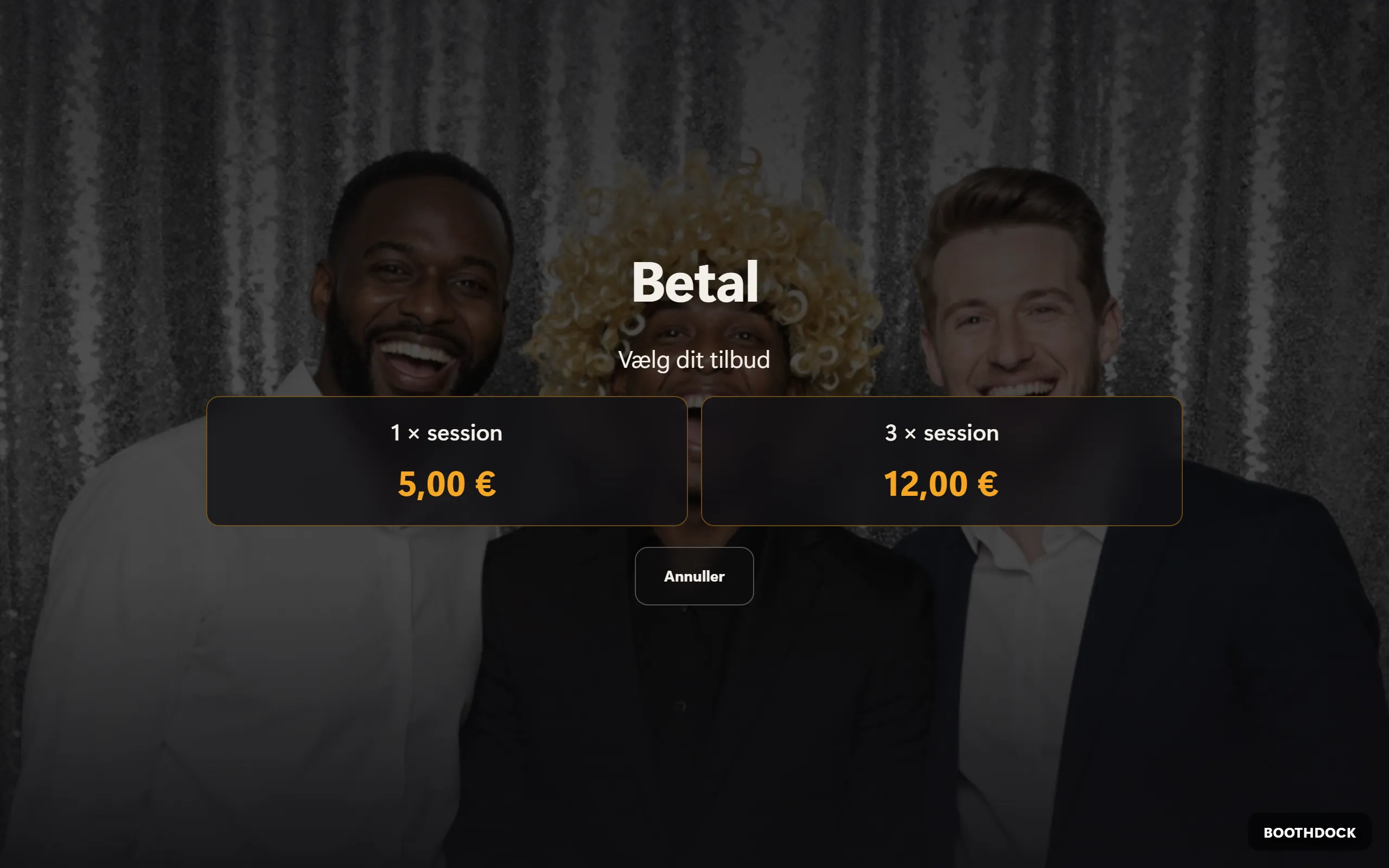
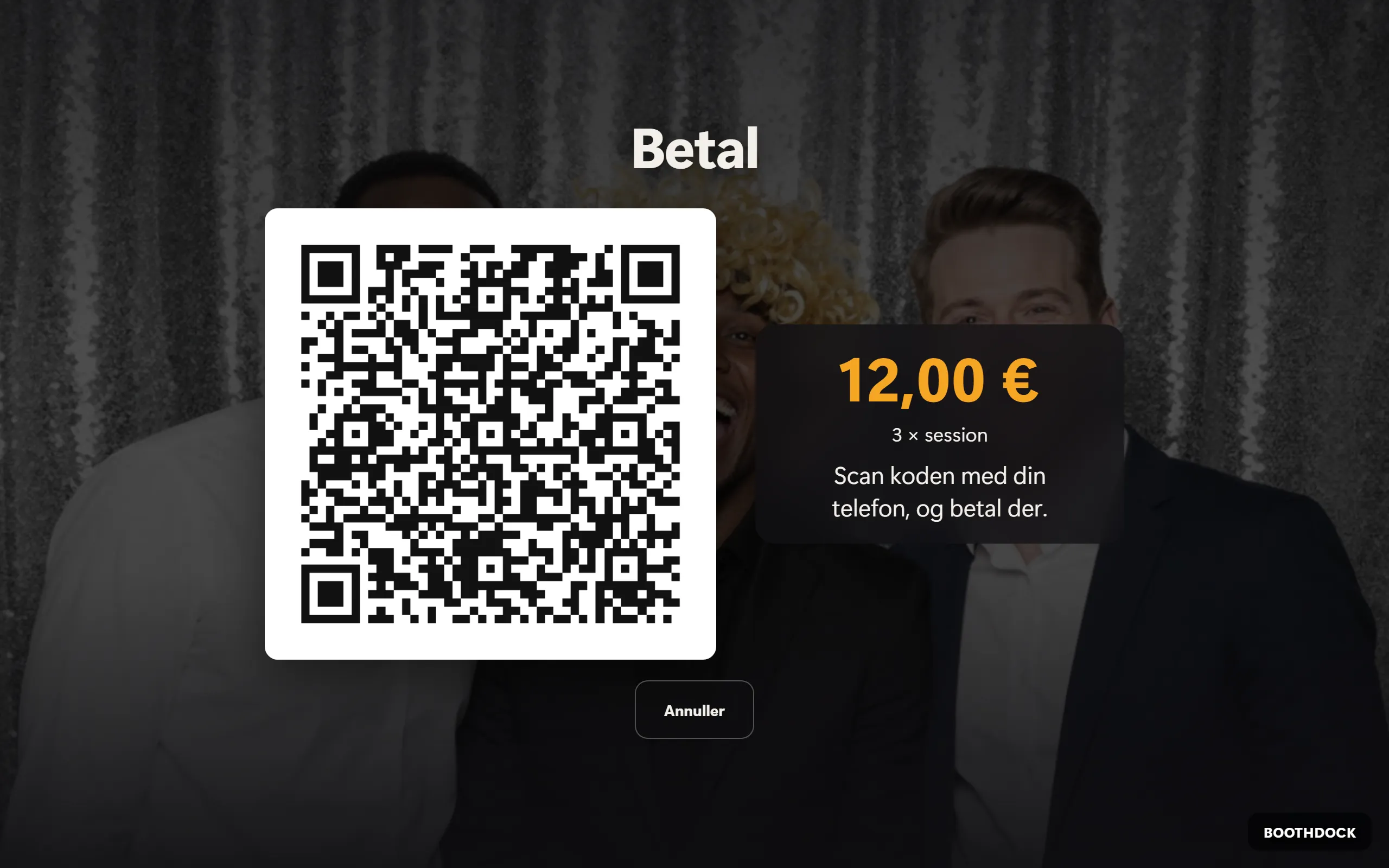
Gæsten har 3 minutter; boksen viser de resterende sekunder. Med Annuller eller når tiden er udløbet, lukker boksen betalingen, og det går tilbage til start.
- Pakker og flere sessioner: Det, der ikke bruges med det samme, forbliver som kredit på denne boks – de næste sessioner kører uden ny betaling.
- Print: Er de gratis print brugt op, og er der ingen printkredit tilbage, åbner boksen trinnet Betal for flere print før udskrivningen. Udskrives der via en BoothDock Station, viser stationen en besked, og der betales på fotoboksens skærm.
- Uden internet venter boksen med beskeden »Betaling er ikke mulig lige nu …« eller kører videre gratis – afhængigt af din indstilling.
I BoothDock Studio ser du status under System → Drift i afsnittet Gæstebetalinger samt denne boks' åbne kredit. Indstillingerne foretages kun i Hubben.
Betalinger, udbetaling og refusion
- Månedsoversigt: Nederst i fanen Gæstebetalinger ser du alle gæstebetalinger på din konto i den valgte måned, på tværs af alle events – med tidspunkt, event, beløb og status (betalt, åben, annulleret, udløbet). Testbetalinger er markeret og tæller ikke med i summen.
- Udbetaling: Pengene står på din Stripe-konto. Stripe trækker sine gebyrer fra hver betaling og udbetaler til din bankkonto efter din udbetalingsplan hos Stripe. BoothDock opkræver intet eget gebyr.
- Refusion: Refusioner foretager du i dit Stripe-dashboard ved den pågældende betaling. I Hubben forbliver betalingen markeret som betalt.
Det juridiske: Du er sælgeren
Aftalen om den betalte session eller det betalte print indgås mellem gæsten og dig. BoothDock er kun din tekniske tjenesteudbyder og ikke sælger. Dermed er du ansvarlig for priser og prisangivelser, lovpligtige oplysninger til gæsten, bilag og kvitteringer, refusioner og reklamationer samt beskatningen af dine indtægter. Detaljerne står i forretningsbetingelserne i del F. Er du i tvivl, afklarer du spørgsmål om skat og prisangivelser med din skatterådgiver.
Ofte stillede spørgsmål
Koster det ekstra? Nej. Gæstebetalinger er inkluderet i Pro; der er kun de sædvanlige Stripe-gebyrer på din Stripe-konto.
Skal boksen have egen hardware? Nej. Gæsten betaler med sin egen mobil; boksen behøver kun internet.
Hvad med lejetiden? Forlængelse af lejetiden ved boksen bruger samme kasse og samme Stripe-konto, så snart kortet Lejetid ved boksen vises i fanen Detaljer – se Slut på lejetiden og forlængelse ved boksen.
Se også: Opret event, Udskrivning – formater, printere og grænser, Abonnementer, fakturering og team – Free, Pro, Pro-prøve.