Bevor die erste Fotobox läuft, verbindest du sie einmalig mit deinem Konto.
1. Konto anlegen
Registriere dich auf boothdock.cloud. Danach landest du im Hub – deinem Cockpit. Neue Konten testen Pro 14 Tage gratis – ohne Wasserzeichen und ohne Zahlungsdaten: Bestätige deine E-Mail-Adresse über den Link in der Willkommensmail; die 14 Tage beginnen, sobald du deine erste Box koppelst. Danach läuft dein Konto von selbst auf Free weiter. Die Probe gibt es einmal je E-Mail-Adresse und Gerät.
2. BoothDock Studio installieren
- Windows: Lade BoothDock Studio herunter (im Hub unter Boxen → Downloads) und installiere es auf dem Windows-PC, der am Event die Fotobox steuert.
- iPad, iPhone oder Mac: Lade die App BoothDock Studio – Fotobox aus dem App Store (ab iPadOS bzw. iOS 17, am Mac ab macOS 14).
Beim ersten Start führt dich ein Assistent durch die Grundeinrichtung.
3. Box koppeln
Die Kopplung verbindet die Box fest mit deinem Konto:
- Der Assistent in BoothDock Studio zeigt einen QR-Code und einen Kopplungscode.
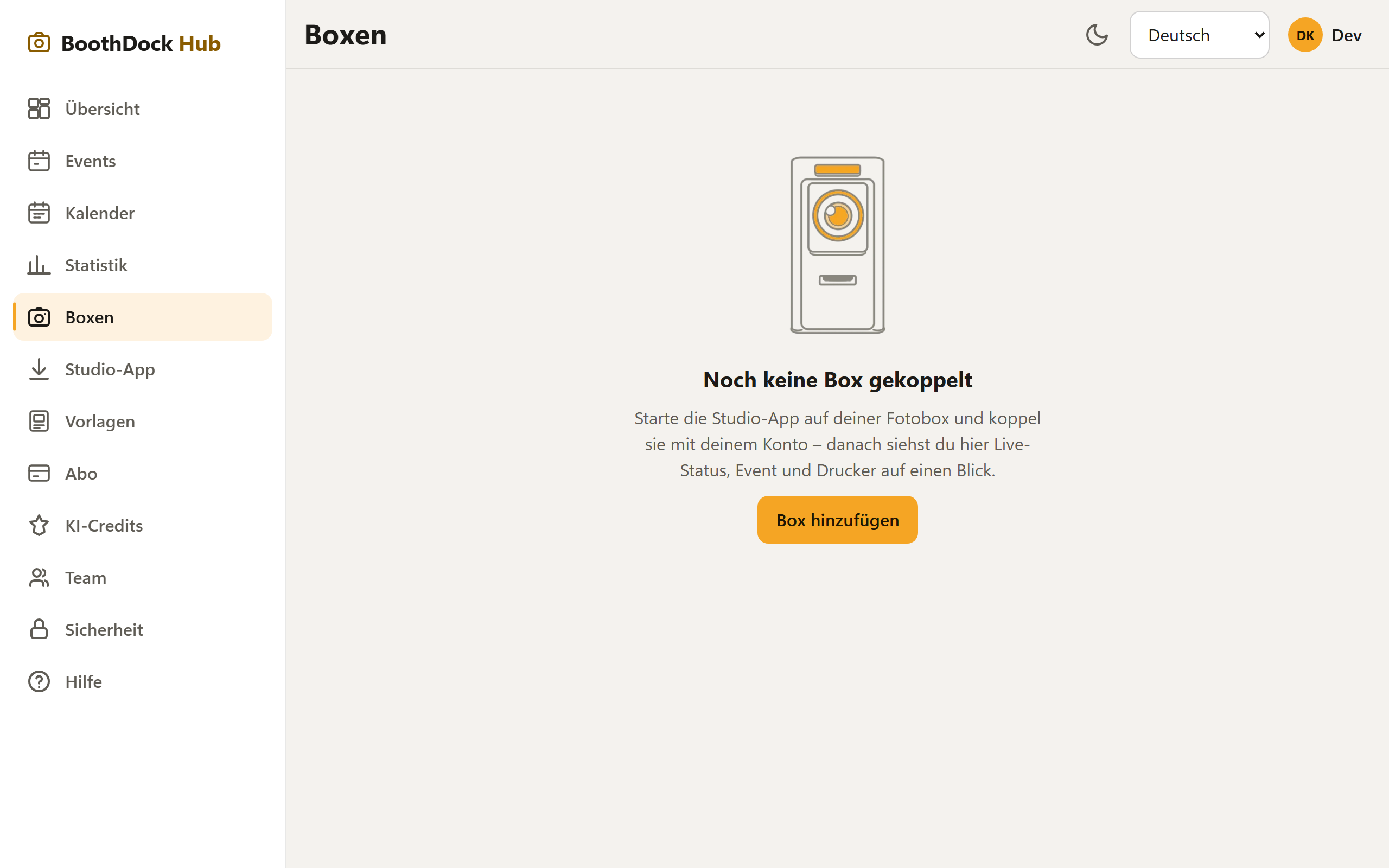
- Scanne den QR-Code mit dem Handy und bestätige – oder öffne im Hub den Bereich Boxen, wähle Box hinzufügen und gib den Code ein.
- Die Box erscheint danach im Hub unter Boxen – ab jetzt siehst du dort ihren Zustand und kannst Events zuweisen.
Alternativ fügst du in BoothDock Studio einen Kopplungsschlüssel (bdk_…) ein, den du im Hub unter Boxen angelegt hast – dann koppelt sich die Box ohne Bestätigung im Hub.
Eine Box gehört immer genau einem Konto. Zum Wechsel entkoppelst du sie und koppelst sie neu. Ist sie noch mit einem anderen Konto gekoppelt, lehnt der Hub die Kopplung ab – dann dort zuerst unter Boxen entkoppeln. Entkoppelst du eine Box im Hub, trennt sie sich beim nächsten Kontakt auch selbst; ihre Fotos bleiben erhalten.
Läuft es? Kurzer Check
- Im Hub zeigt Boxen die Box als online, wenn sie sich gemeldet hat.
- Der Herzschlag (Papier, Warteschlange, Auslastung) erscheint alle paar Minuten automatisch.
- iPhone und iPad: BoothDock Studio muss geöffnet bleiben. Im Hintergrund meldet sich die App nicht und erscheint im Hub offline.
Gerät wechseln
Ein neues iPad, ein anderer PC? So ziehst du um:
- BoothDock Studio auf dem neuen Gerät installieren und wie oben koppeln.
- Ist in deinem Tarif kein Platz mehr frei, fragt die Kopplung, welche Box das neue Gerät ersetzen soll (Diese Box ersetzen, dann Ersetzen und koppeln). Die gewählte Box wird entkoppelt, sobald sich das neue Gerät verbindet.
- Auf dem neuen Gerät unter Events → Hub-Events das Event mit Als lokales Event übernehmen laden – die Vorlagen des Events kommen über den Hub mit. Ist das Event im Hub im Reiter Boxen auf bestimmte Boxen beschränkt, dort das neue Gerät ankreuzen.
Was nicht mitkommt: die Einstellungen des Geräts selbst – Drucklimits, Admin-PIN, Kiosk, die Druckprofile unter Drucker und die Ergebnis-Aktionen (Gast). Die setzt du am neuen Gerät neu.
Tipp: Wechsle ein paar Tage vor dem Event und mach einen Probedurchlauf mit Testdruck.