So bringst du BoothDock Studio auf die neueste Fassung – und so siehst du, ob es geklappt hat.
Drei Wege unter Windows
- Automatisch nachts – zwischen 3 und 5 Uhr, wenn seit 60 Minuten kein Gast mehr fotografiert hat und keine Aufnahmen mehr auf den Upload warten. Der Schalter Automatische Updates unter System → Wartung → Updates ist ab Werk an.
- Am Event-PC – unter System → Wartung → Updates auf Nach Updates suchen und dann auf Jetzt aktualisieren klicken. Ein Fortschrittsbalken zeigt Download, Prüfung und Installation.
- Aus der Ferne – im Hub unter Boxen auf der Karte der Box Update anstoßen klicken.
iPad, iPhone und Mac
Hier aktualisierst du BoothDock Studio über den App Store. Die Karte im Hub zeigt statt des Knopfs Update über den App Store.
Was passiert bei „Update anstoßen"?
- Du klickst im Hub unter Boxen auf Update anstoßen und bestätigst die Rückfrage.
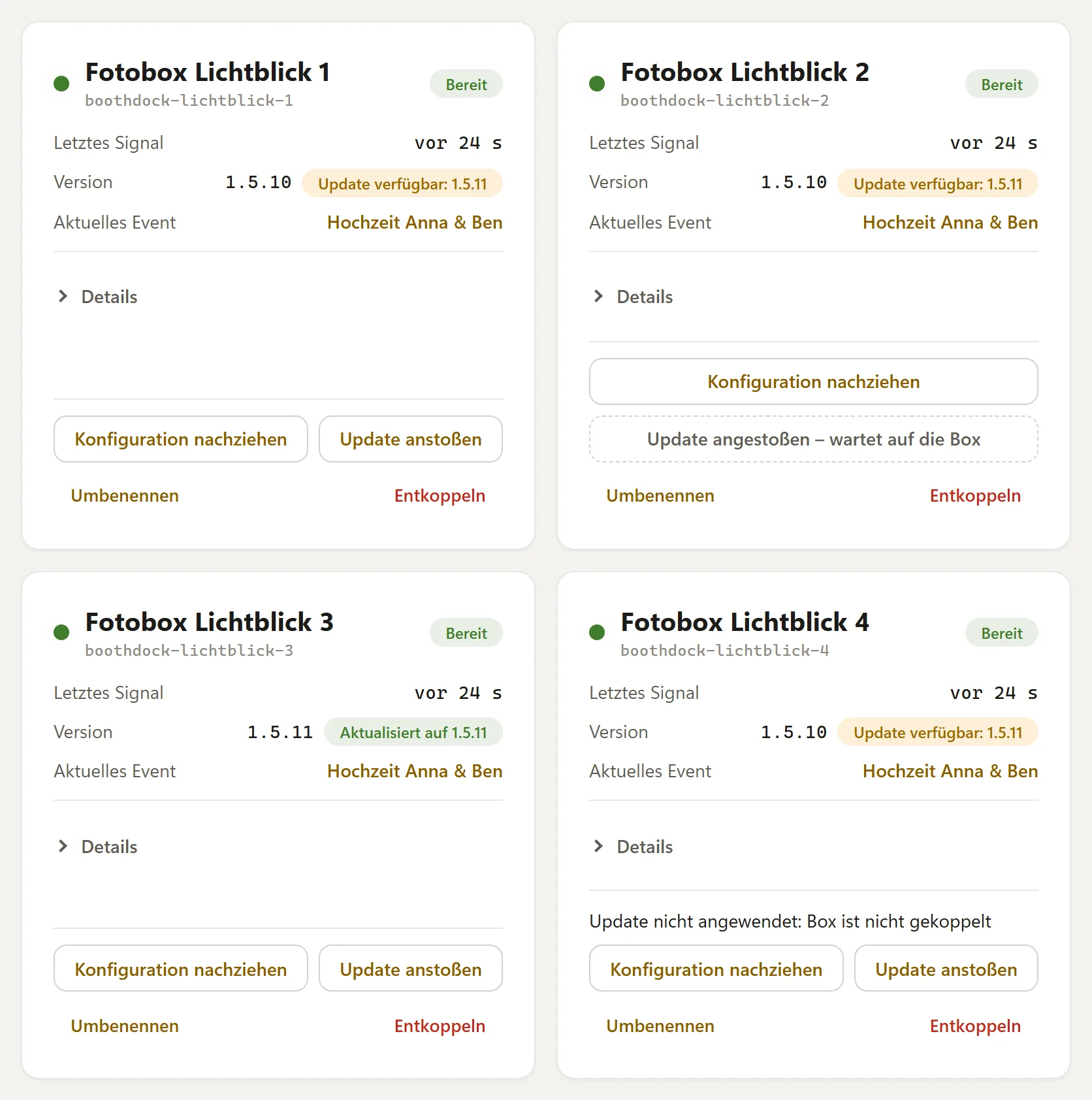
- Der Knopf zeigt Update angestoßen – wartet auf die Box und ist gesperrt. Ein zweiter Klick schickt keinen zweiten Befehl.
- Ist die Box online, holt sie den Befehl spätestens nach etwa 2 Minuten ab. Ist sie offline, wartet der Befehl bis zu 24 Stunden.
- Die Box legt erst los, wenn gerade kein Gast bedient wird.
- Sie lädt das Update herunter und prüft Größe, Prüfsumme und unsere Signatur. Ein beschädigter Download wird verworfen.
- Das Update installiert sich ohne Rückfrage. BoothDock Studio schließt sich und startet in der neuen Fassung. Der PC startet nicht neu.
Wie lange dauert es?
Meist wenige Minuten. Der Download hängt von der Internetverbindung ab und darf bis zu 15 Minuten dauern. Plane das Update deshalb nicht in die letzten Minuten vor einem Event.
Woran siehst du, dass es geklappt hat?
Neben der Version auf der Karte steht (1.5.11 ist hier ein Beispiel):
| Anzeige | Bedeutung |
|---|---|
| Update verfügbar: 1.5.11 | Es gibt eine neuere Fassung für diese Box. |
| Update angestoßen – wartet auf die Box | Der Befehl ist unterwegs. Einfach warten. |
| Aktualisiert auf 1.5.11 | Fertig. Die Anzeige bleibt 7 Tage stehen. |
| Aktuell | Die Box hat schon die neueste Fassung. |
| Update nicht angewendet: … | Die Box hat nichts installiert und nennt den Grund, z. B. Box ist nicht gekoppelt oder Hub nicht erreichbar. |
| Letzter Befehl fehlgeschlagen (rot) | Das Update ist wirklich gescheitert. |
Wenn es nicht klappt
- Box offline: Der Befehl wartet bis zu 24 Stunden. Holt die Box ihn nicht ab, steht Letzter Befehl nicht abgeholt auf der Karte.
- Gast an der Box: Die Box wartet, bis niemand mehr fotografiert.
- Rot, aber die Version ist trotzdem gestiegen: Dann hat das Update geklappt. Boxen vor 1.5.11 melden bei langsamem Download zu früh einen Fehler. Die rote Meldung verschwindet von selbst, sobald die Box die neue Version meldet. Ab 1.5.11 wartet die Box lange genug.
- Update nicht angewendet: Den Grund beheben (z. B. neu koppeln) und erneut Update anstoßen.
- Weiterhin rot: In den Details der Box auf Logs anfordern klicken und den Support kontaktieren. Am Event-PC selbst steht das Protokoll unter
%ProgramData%\Boothdock Studio\logs\update-apply.log.
Mehr zu einzelnen Meldungen: Problemlösung: Updates
Deinstallieren
Beim Deinstallieren über Windows („Apps & Features") fragt der Uninstaller, ob auch die lokalen Daten (Einstellungen, Events, gespeicherte Aufnahmen) entfernt werden sollen:
- Nein (Standard) – nur das Programm wird entfernt, deine Daten bleiben erhalten.
- Ja – alles wird gelöscht (unwiderruflich).
Die Kopplung und die eingebettete Fernwartung (RustDesk) werden beim Deinstallieren mit entfernt.
Nächste Schritte
- Box-Zustand und Fernbefehle
- Update klemmt? → Problemlösung: Updates