Du brauchst den Hub nicht, um loszulegen: Konto anlegen und anmelden geht direkt in BoothDock Studio – am Windows-PC, am iPad, iPhone oder Mac. Danach verbindet sich die Box von selbst mit deinem Konto.
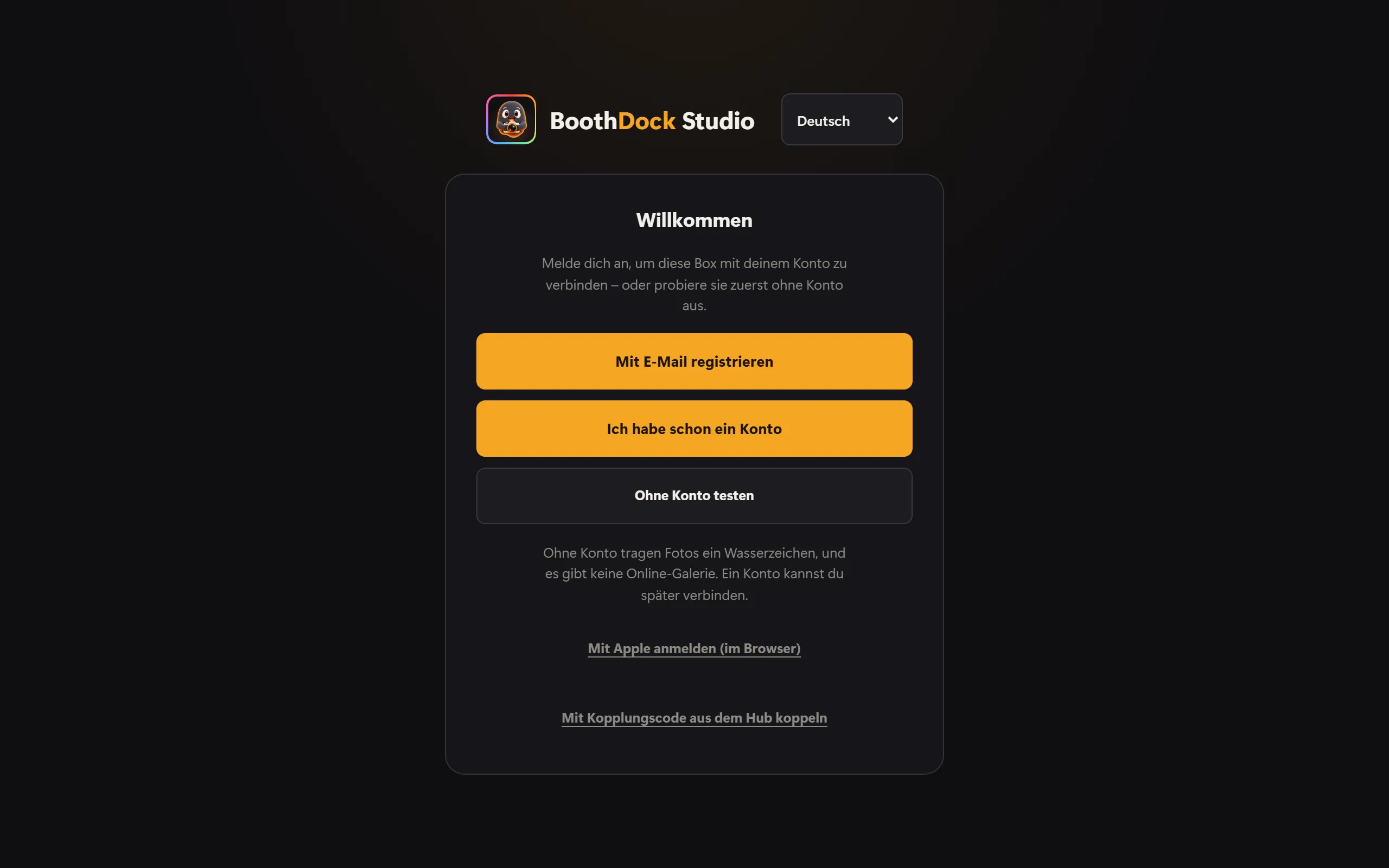
Beim ersten Start siehst du diese Wege:
- Mit E-Mail registrieren – neues Konto mit Bestätigungscode.
- Ich habe schon ein Konto – Anmelden mit E-Mail-Adresse und Kennwort oder mit einem Code per E-Mail.
- Mit Apple anmelden – mit deiner Apple-ID, neu oder für ein bestehendes Konto.
- Ohne Konto testen – die App erst einmal ausprobieren. Fotos tragen dann ein Wasserzeichen, und es gibt keine Online-Galerie. Ein Konto verbindest du später.
- Klein darunter: Mit Kopplungscode aus dem Hub koppeln – der bisherige Weg, wenn du die Box lieber im Hub bestätigst (Konto anlegen und Box koppeln).
Hast du zuerst ohne Konto getestet, findest du den Weg später im Adminbereich unter Konto & Sync → Konto anlegen oder anmelden.
Mit E-Mail registrieren
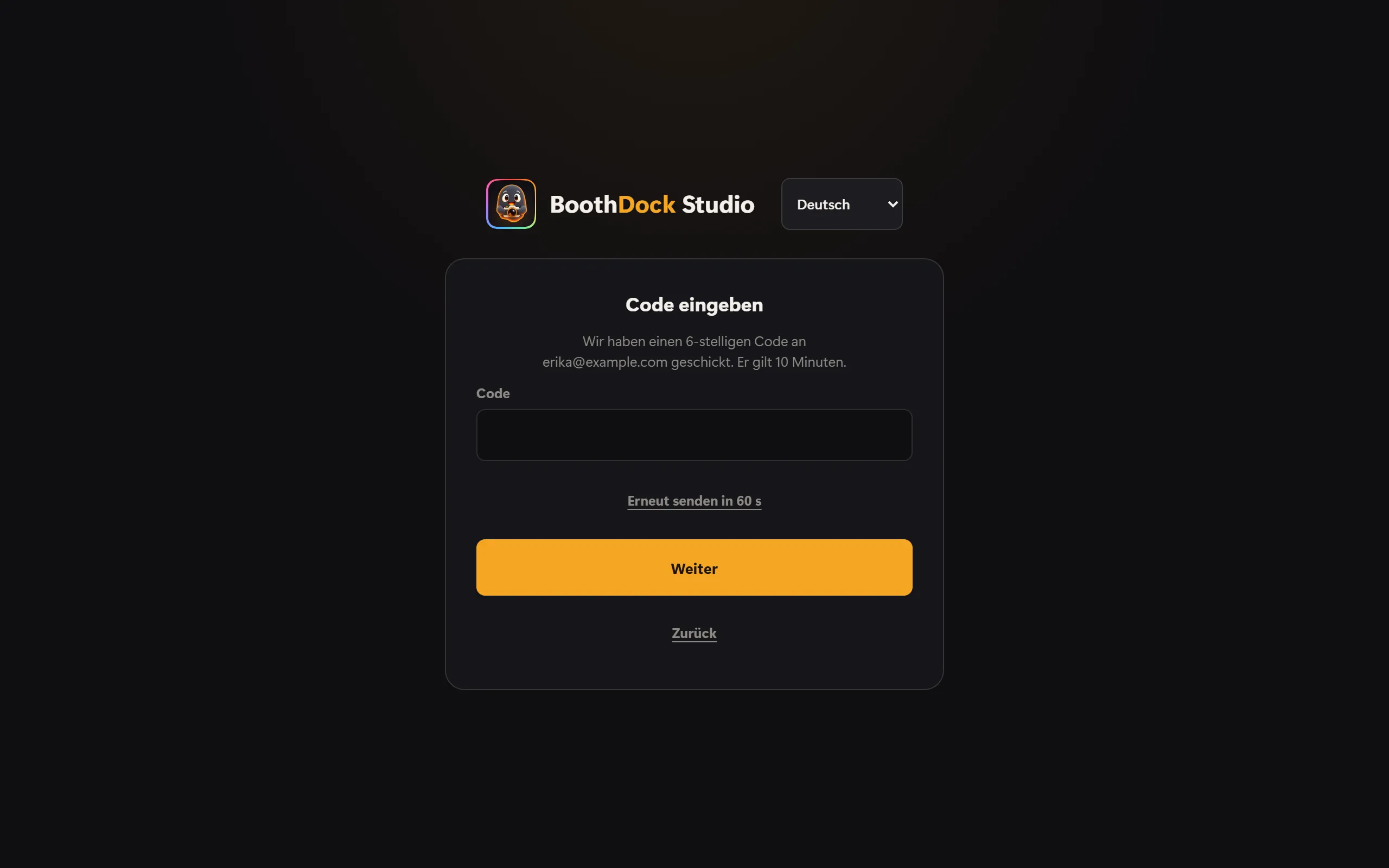
- Mit E-Mail registrieren wählen und deine E-Mail-Adresse eingeben, dann Code senden.
- Wir schicken dir einen 6-stelligen Code. Er gilt 15 Minuten. Kommt nichts an, sieh im Spam-Ordner nach oder tippe nach kurzer Wartezeit auf Code erneut senden.
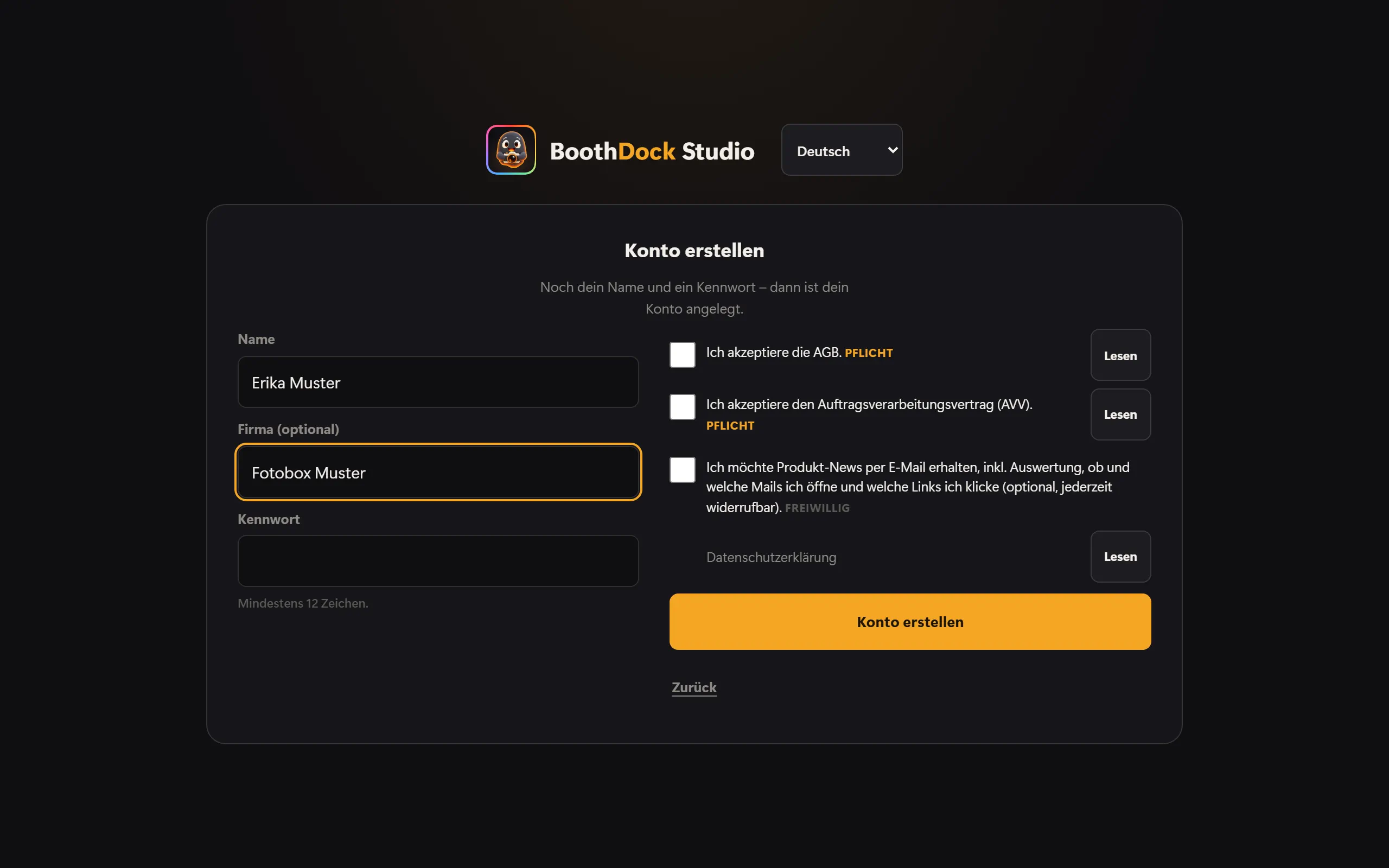
- Code eingeben. Danach nur noch deinen Namen, auf Wunsch die Firma und ein Kennwort (mindestens 12 Zeichen) eintragen, AGB und Auftragsverarbeitungsvertrag bestätigen – mit Lesen öffnest du die Texte – und abschließen.
Gibt es zu deiner Adresse schon ein Konto, bekommst du statt eines Codes eine E-Mail mit dem Weg zur Anmeldung. So erfährt niemand an der Box, ob eine Adresse bei uns bekannt ist.
Neue Konten testen Pro 14 Tage gratis. Mit dem Code ist deine Adresse bestätigt; die 14 Tage beginnen, sobald sich die Box mit deinem Konto verbindet. Die Probe gibt es einmal je E-Mail-Adresse und Gerät.
Mit einem bestehenden Konto anmelden
Ich habe schon ein Konto wählen und E-Mail-Adresse und Kennwort eingeben. Ohne Kennwort geht es mit Code per E-Mail statt Kennwort: Gibt es zu der Adresse ein Konto, schicken wir dir einen Code. Hast du im Hub die Zwei-Faktor-Anmeldung eingeschaltet, fragt die App danach nach dem Code aus deiner Authenticator-App.
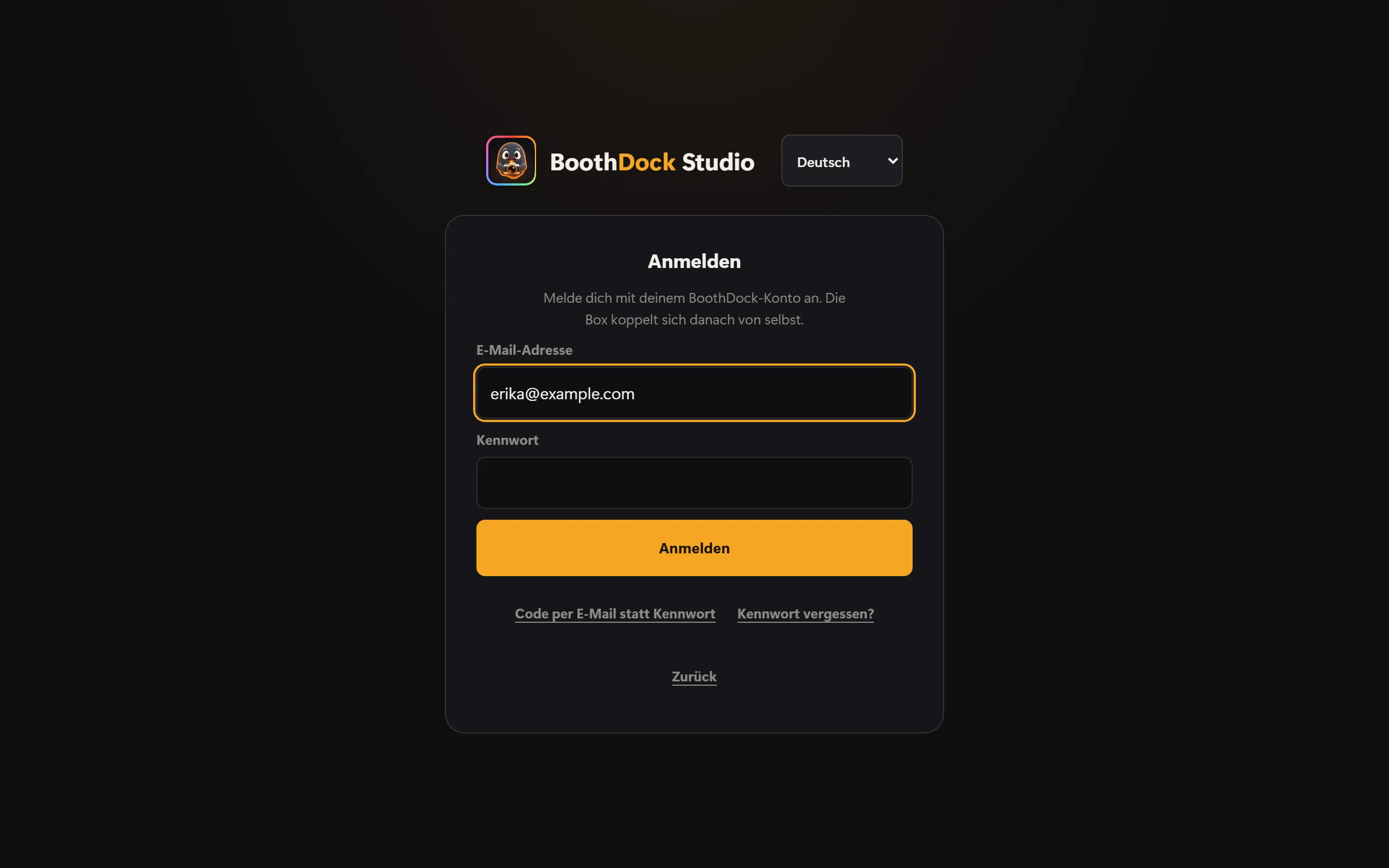
Kennwort vergessen? zeigt einen QR-Code: Das neue Kennwort legst du im Hub fest, am besten mit dem Handy.
Mit Apple anmelden
iPad, iPhone und Mac: Tippe auf Apples Knopf Mit Apple anmelden und bestätige mit Face ID, Touch ID oder deinem Gerätecode. Beim ersten Mal entscheidest du, ob wir deine E-Mail-Adresse sehen oder ob Apple sie verbirgt und Nachrichten weiterleitet. Für ein neues Konto bestätigst du danach nur noch AGB und Auftragsverarbeitungsvertrag – ein Kennwort brauchst du nicht.
Windows: Wähle Mit Apple anmelden (im Browser). Die Box zeigt einen QR-Code, eine Adresse und einen kurzen Code.
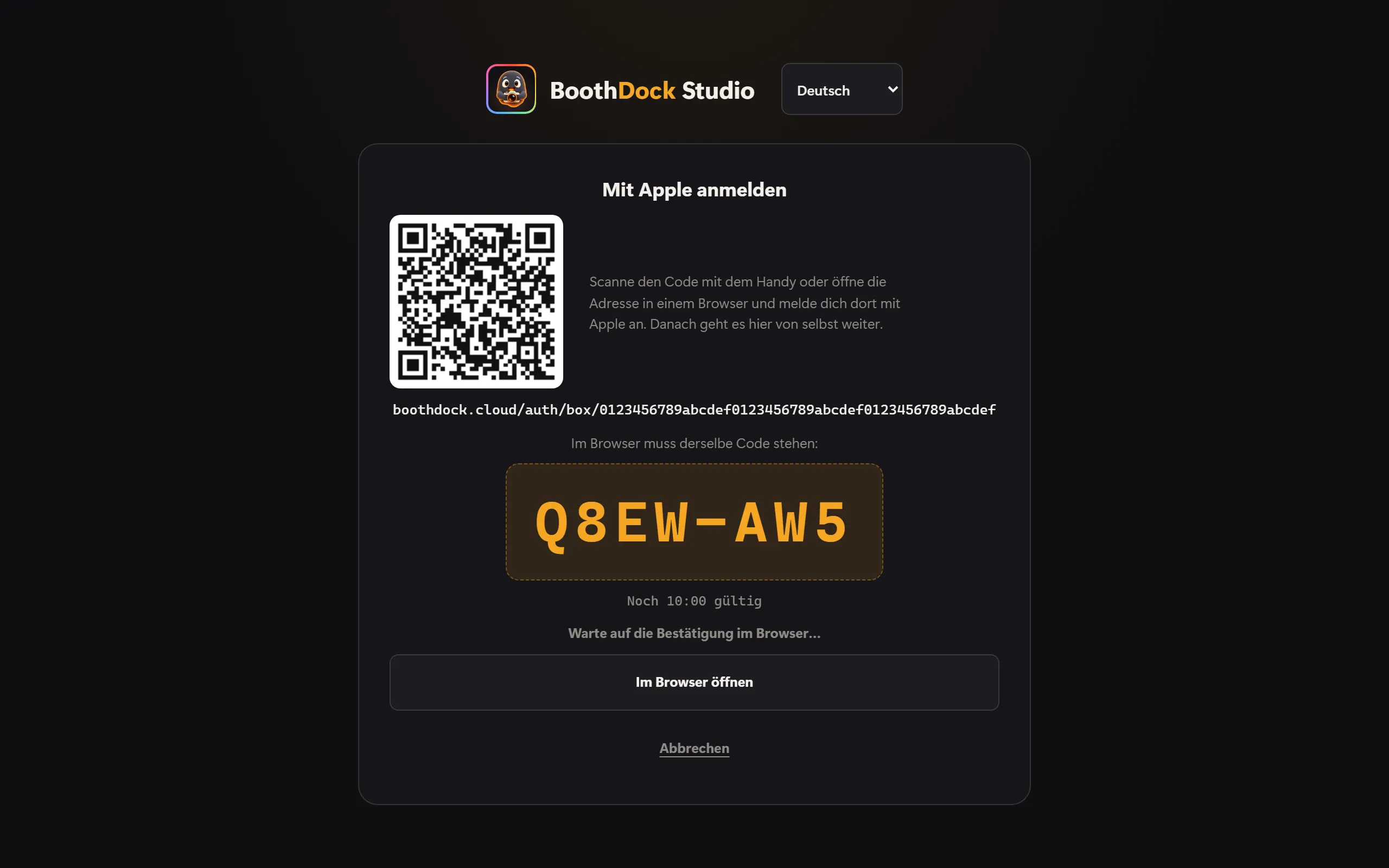
- Scanne den QR-Code mit dem Handy – oder tippe auf Im Browser öffnen, dann öffnet sich der Browser des PCs.
- Melde dich dort mit Apple an.
- Im Browser erscheint Box anmelden? mit dem Namen der Box und einem Code. Steht dort derselbe Code wie an der Box, tippe auf Anmelden. Stimmt er nicht, tippe auf Ablehnen.
- Fertig – die Box macht von selbst weiter. Das Browserfenster kannst du schließen; im Browser bleibst du nicht bei BoothDock angemeldet.
Der Code gilt 10 Minuten. Im Kiosk-Betrieb öffnet die Box den Browser nur, wenn du die Anmeldung aus dem Adminbereich startest – der QR-Code geht immer.
Du hast schon ein Konto mit Kennwort? Dann wähle nach der Apple-Anmeldung Ich habe schon ein Konto – verknüpfen und gib einmal dein Kennwort ein. Ab dann geht beides. Wir verknüpfen nie still über die E-Mail-Adresse.
Hat Apple deine Adresse verborgen, kommen unsere E-Mails über Apples Weiterleitung bei dir an. Im Hub kannst du unter Konto → Sicherheit zusätzlich eine Adresse hinterlegen, unter der wir dich direkt erreichen – das ist freiwillig.
Angemeldet bleiben – und abmelden
Die App bleibt angemeldet, bis du dich abmeldest. Unter Konto & Sync steht, als wer die Box angemeldet ist. Abmelden entfernt nur dein Konto von diesem Gerät – die Box bleibt gekoppelt, Events und Uploads laufen weiter.
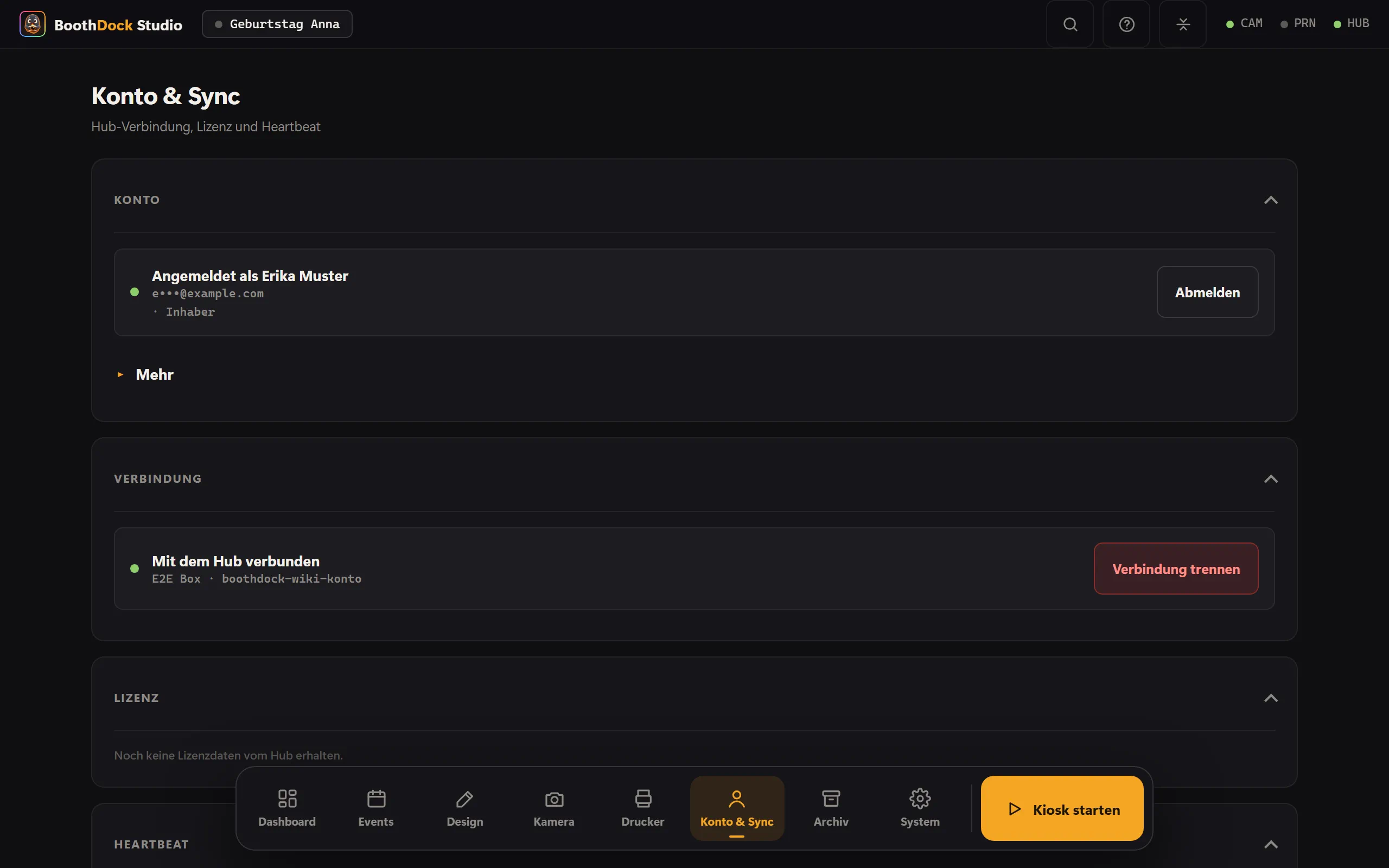
Im Hub siehst du unter Konto → Sicherheit im Abschnitt BoothDock Studio alle Geräte, an denen die App mit deinem Konto angemeldet ist, und meldest einzelne mit Abmelden ab. Meldet sich ein neues Gerät an, bekommst du eine E-Mail. Ein Gerät, das 90 Tage nicht benutzt wurde, wird von selbst abgemeldet.
Verleihst oder verkaufst du ein Gerät, melde es vorher ab und schütze den Adminbereich mit einer Admin-PIN.