Meldest du dich in BoothDock Studio an, verbindet sich die Box danach von selbst mit deinem Konto – ganz ohne Kopplungscode. Hier steht, was dabei passiert, wie du eine Box wieder trennst oder durch ein neues Gerät ersetzt, und was Mitarbeiter dürfen.
Verbinden
Nach der Anmeldung (Konto in der App anlegen und anmelden) zeigt die App kurz Box wird mit deinem Konto gekoppelt… und dann Diese Box ist jetzt mit deinem Konto verbunden. Darunter steht, unter welchem Namen die Box im Hub erscheint – den Namen änderst du im Hub unter Boxen.
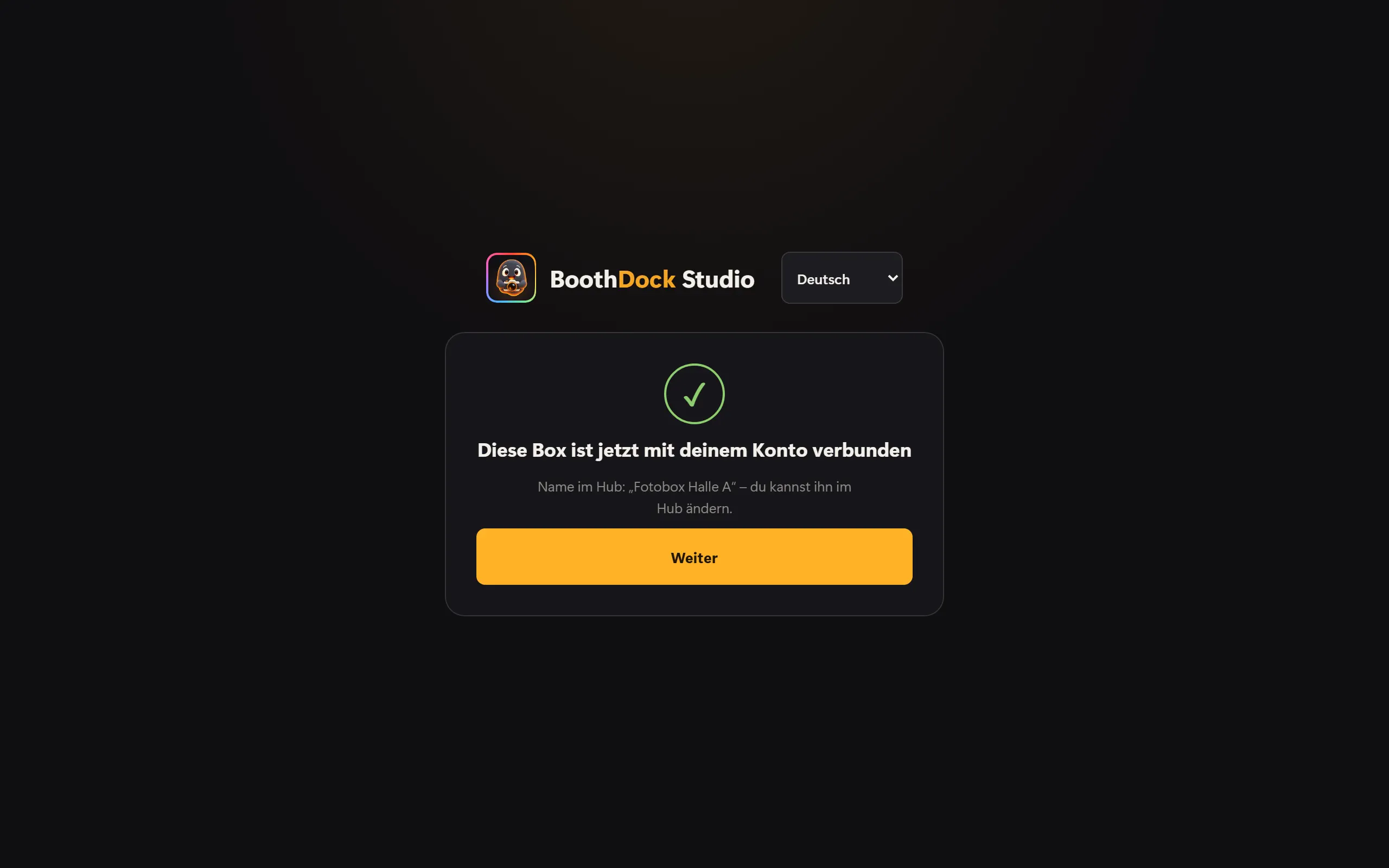
Ab jetzt siehst du die Box im Hub unter Boxen, und Events aus dem Hub kommen auf die Box. Neue Konten starten mit der Kopplung ihre 14 Tage Pro-Probe.
Klappt das Verbinden nicht sofort (etwa ohne Internet), bleibst du trotzdem angemeldet: Erneut versuchen oder Später koppeln. Die App läuft bis dahin ohne Verbindung weiter.
Eine schon per Kopplungscode verbundene Box kannst du nachträglich anmelden: Konto & Sync → Konto anlegen oder anmelden. Sie muss dafür nicht neu gekoppelt werden.
Tarif voll: eine Box ersetzen
Ist in deinem Tarif kein Platz mehr frei, fragt die App Welche Box soll ersetzt werden? und zeigt deine Boxen mit dem Zeitpunkt, an dem sie zuletzt online waren. Wähle die alte Box und tippe auf Diese Box ersetzen. Die gewählte Box wird entkoppelt, sobald sich das neue Gerät verbindet; ihre Fotos bleiben im Hub.
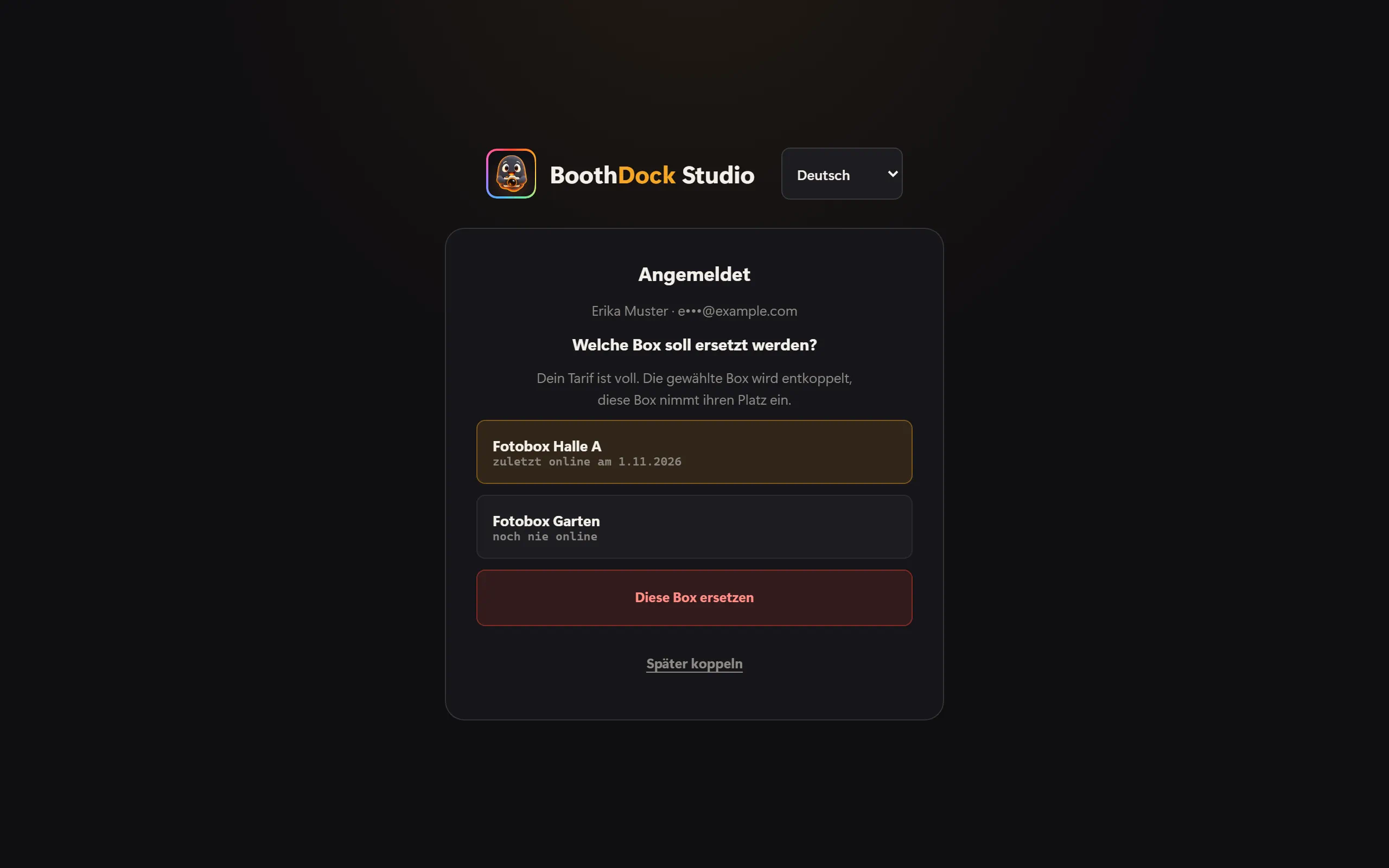
Wie du Events und Vorlagen auf das neue Gerät holst, steht unter Gerät wechseln.
Box gehört zu einem anderen Konto
Ist die Box noch mit einem anderen Konto verbunden, koppelt die App sie nicht um. Trenne sie zuerst – an der Box unter Konto & Sync mit Verbindung trennen oder im anderen Konto im Hub unter Boxen – und melde dich danach neu an.
Abmelden oder trennen – der Unterschied
Beides findest du an der Box im Adminbereich unter Konto & Sync:
| Knopf | Was passiert |
|---|---|
| Abmelden (Abschnitt Konto) | Nur dein Konto verlässt dieses Gerät. Die Box bleibt verbunden, Events und Uploads laufen weiter. |
| Verbindung trennen (Abschnitt Verbindung) | Die Box trennt sich vom Hub. Hat sie Events aus dem Hub, fragt sie, ob du sie als lokale Events behältst oder entfernst. Fotos im Hub bleiben erhalten. |
Den Platz im Tarif gibst du im Hub frei: unter Boxen an der Box Entkoppeln wählen. Die Box trennt sich dann beim nächsten Kontakt auch selbst und meldet dein Konto auf diesem Gerät ab.
Was Mitarbeiter dürfen
Teammitglieder ohne Verwaltungsrecht (Rolle Mitarbeiter) dürfen Boxen genauso wie Eigentümer und Administratoren
- mit dem Konto verbinden – an der Box oder im Hub mit Box hinzufügen,
- bei vollem Tarif eine andere Box ersetzen,
- entkoppeln.
Eine Box gehört immer dem Konto, nie der Person. Umbenennen und Kopplungsschlüssel anlegen bleibt Eigentümern und Administratoren vorbehalten.
Wer wann eine Box verbunden, getrennt oder sich an der App angemeldet hat, sehen Eigentümer und Administratoren im Hub unter Konto → Sicherheit → Konto-Protokoll (aufklappen über Mehr: letzte Konto- und Box-Ereignisse).