Ett event samlar allt för en tillställning: namn, datum, vilka boxar som används, mallarna och galleriet.
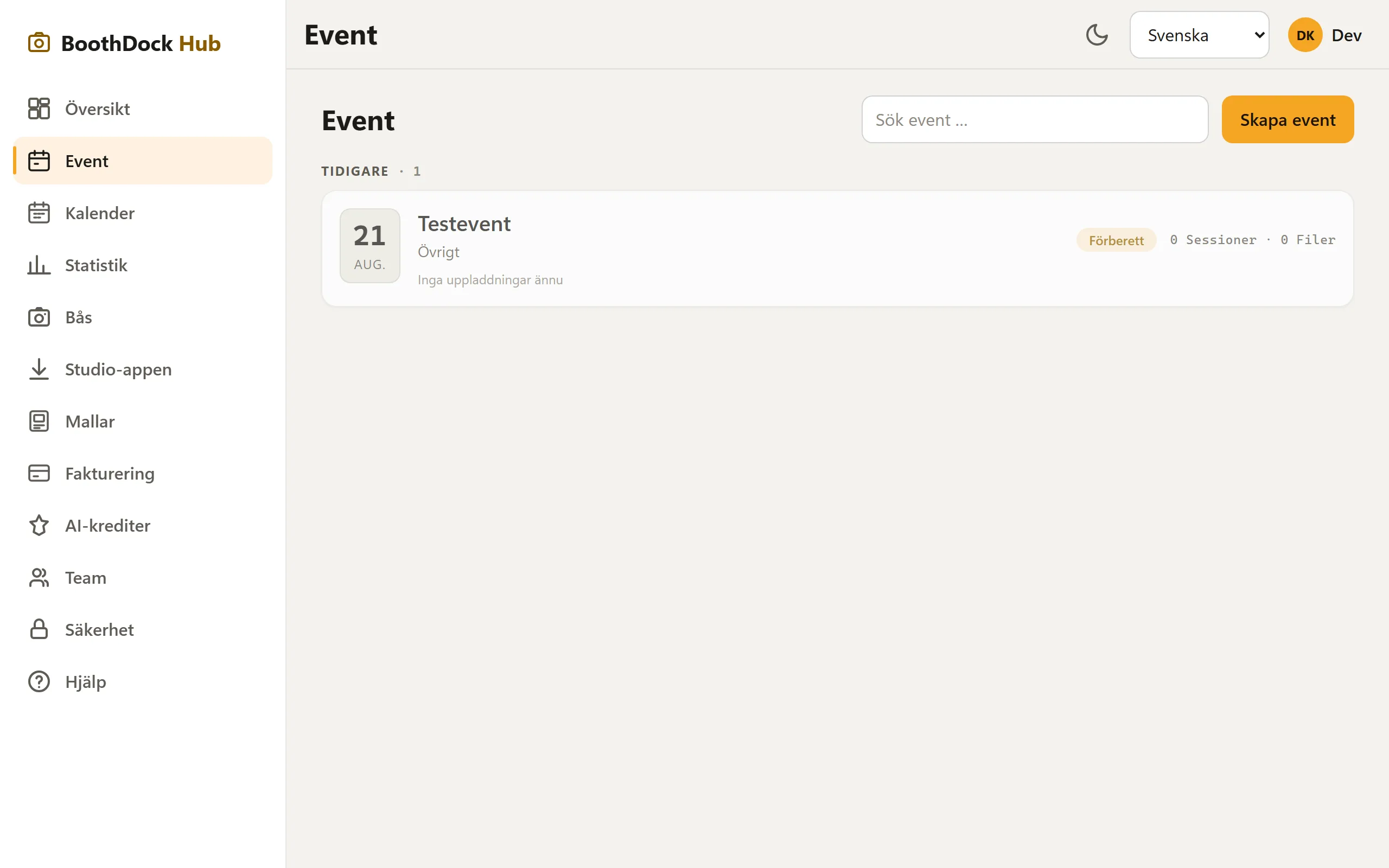
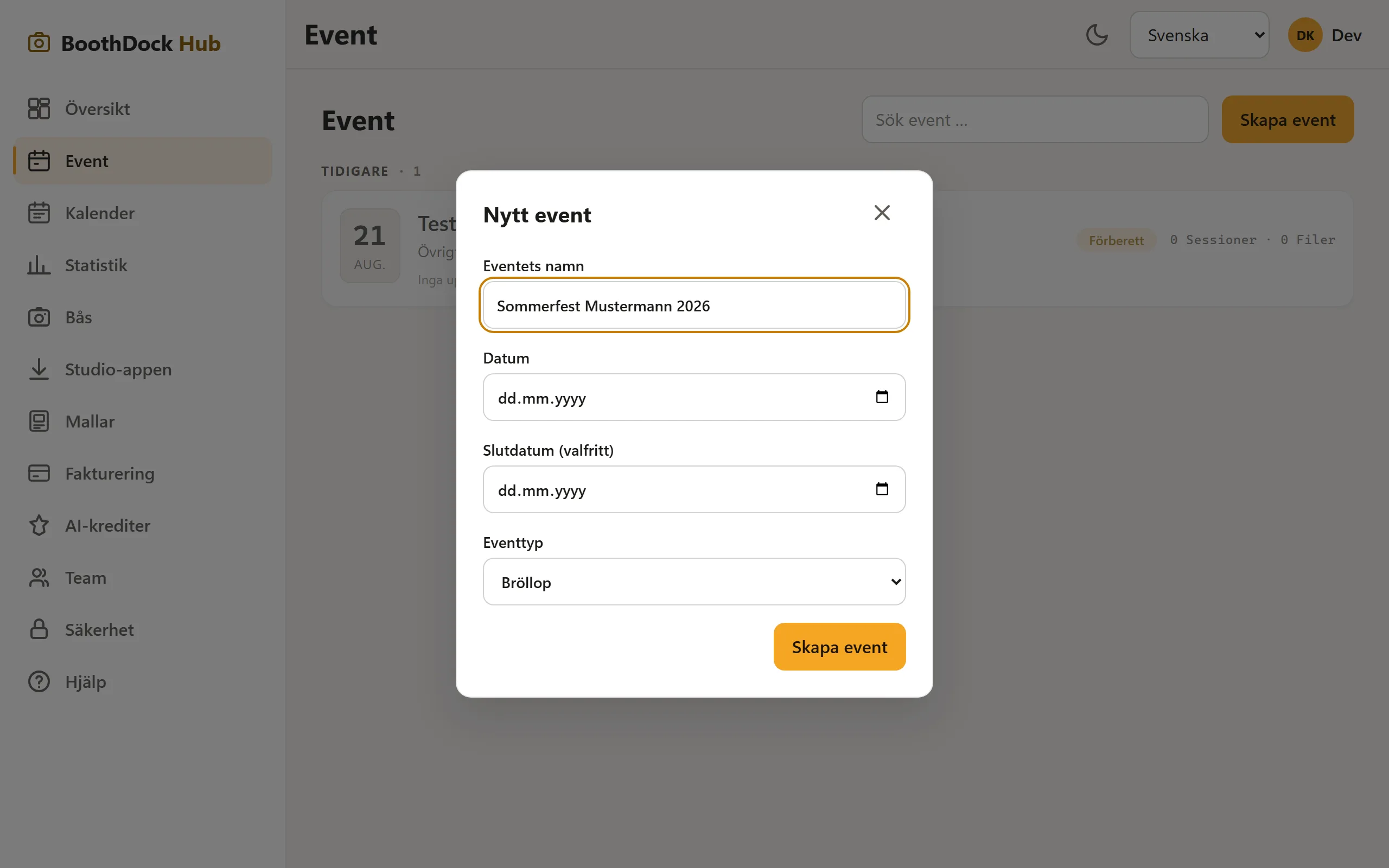
Skapa
- Öppna Event i Hub och välj Skapa event.
- Ange Eventets namn, Datum (vid flerdagsevent även ett slutdatum) och Eventtyp (bröllop, födelsedag, företagsfest …).
- Klicka på Skapa event – eventet skapas och får en egen kod.
Det nya eventet tar över Tidszon från din webbläsare; du kan ändra den på fliken Event och fotobås under Detaljer. Har du sparat en Standard för nya evenemang under Utseende → Varumärke får varje nytt event automatiskt det varumärket.
Duplicera ett event
Vid återkommande bokningar behöver du inte ställa in allt igen: välj Duplicera högst upp i eventet, ange namn (förifyllt med ”(kopia)”) och datum – det nya eventet får en egen kod. Inställningar, mallvalet och galleriets varumärke följer med; bilder, gästdata, boxtilldelningen och en galleri-PIN-kod inte.
Eventsidan
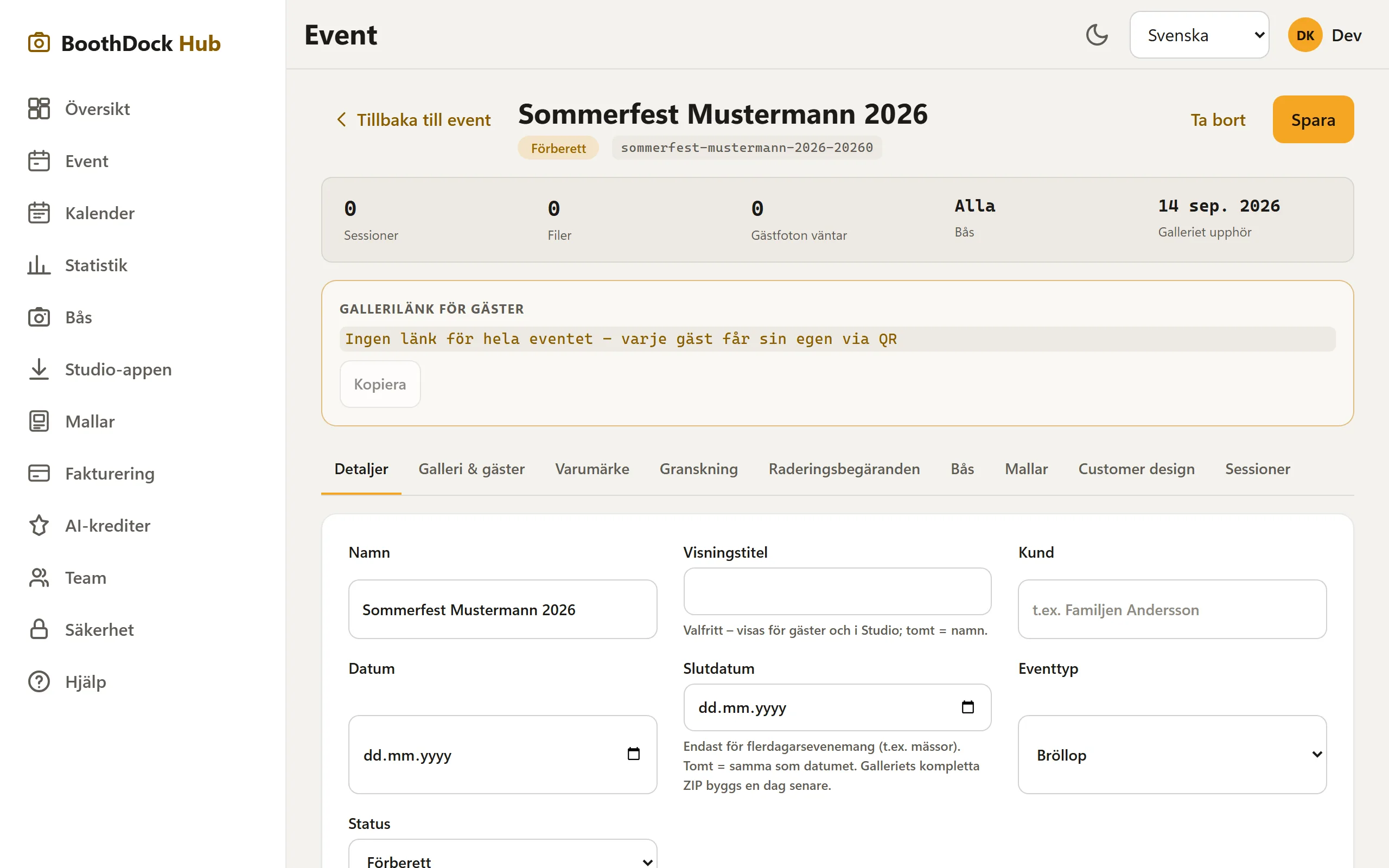
Överst står eventets namn, status och kod, och bredvid dem Skriv ut QR-kort, Radera och Duplicera. Under dem visar en sifferrad i en blick Tagningar, Filer, Utskrifter, Gästfoton väntar, Bås och när galleriet upphör. Fem flikar därunder ordnar allt annat; på flikarna med flera avsnitt fäller du ut ett avsnitt genom att klicka på dess namn:
| Flik | Avsnitt och vad de är till för |
|---|---|
| Översikt | Gallerilänk för gäster med kort adress och QR-kod, nedladdning av allt, utskrifter och gallerisiffror – öppnas först |
| Tagningar | Alla tagningar som har kommit fram till hubben, som rutnät med förhandsvisning – titta och radera (mer) |
| Utseende | Mallar – vilka mallar som hamnar på boxen och vilken av dem som är standard; Varumärke – galleriet i egen stil (Branding); Kunddesign – kunder utformar själva en mall via en länk |
| Galleri & gäster | Galleriinställningar – galleriets omfattning, åtkomstskydd, lagringstid, gästuppladdningar, integritetsnotis och länken för värden; Granskning – granska och godkänn gästuppladdningar; Fotouppdrag (mer); Gästdata – bara om det finns några; Raderingsbegäranden (mer) |
| Event och fotobås | Detaljer – namn, visningstitel, kund, datum, slutdatum, eventtyp, tidszon, status; Bås – vilka boxar som får använda detta event (tomt = alla) och vilka stationer som hör till; Hyrtid vid fotoboxen, Utskriftsgräns och Gästbetalningar |
Siffror vid en flik visar att något väntar där – till exempel gästfoton att granska eller öppna raderingsbegäranden; det berörda avsnittet är då redan utfällt.
Spara: Varje flik med inställningar har längst ned en knapp Spara. Den sparar alla ändringar på fliken på en gång, även över flera avsnitt. Så länge något inte är sparat står Osparade ändringar bredvid; byter du flik eller lämnar eventet innan dess frågar Hub först. Misslyckas ett avsnitt nämner meddelandet det vid namn – dina inmatningar där finns kvar. Åtgärder som att ladda upp, godkänna, radera eller kopiera gäller fortfarande direkt.
Länkar till de tidigare flikarna (t.ex. som slutar på ?tab=sessions eller ?tab=uploads) leder fortfarande till rätt ställe.
Mallar per event
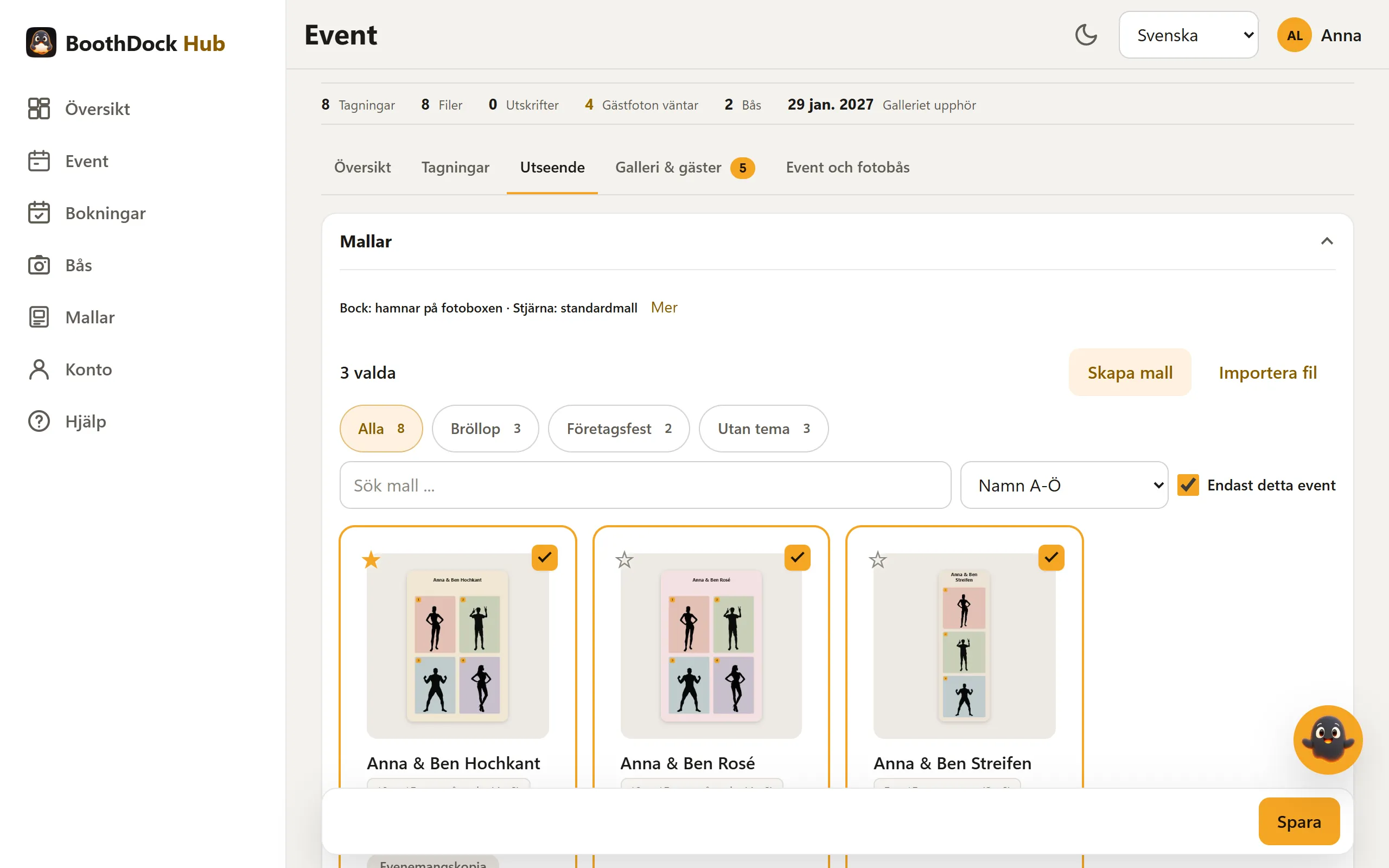
- Öppna fliken Utseende i eventet – avsnittet Mallar är redan utfällt. Mallväljaren visar dina mallar med förhandsvisning – ordnade i grupper som i biblioteket, med sökning, sortering och temafilter.
- Sätt en bock vid varje mall som ska hamna på boxen för det här eventet. Med Välj hela gruppen tar du alla mallar i en grupp på en gång.
- Med stjärnan bestämmer du standardmallen. Den första mallen med bock blir automatiskt standard.
- Klicka längst ned på Spara.
Endast detta event döljer alla mallar utan bock. Saknas något kan du direkt här skapa en ny med Skapa mall eller hämta en färdig mall med Importera fil – den är då genast vald.
Standardmallen är förvald på boxen: har eventet bara en mall använder boxen den utan att fråga; finns det flera väljer gästen själv i fotoläget. Boxen där eventet körs tar över urvalet av sig själv, oftast inom en minut – även när du ändrar en tilldelad mall i redigeraren. Direkt går det i BoothDock Studio i adminområdet under Design → Fotolayouter med Hämta från hubben.
En box utan Hub-koppling har inget urval per event: där gäller reglaget Valbar i kiosken på varje mall för hela boxen. Hur du bygger mallar står i Utforma och importera mallar.
För event från Hub visar eventlistan i BoothDock Studio datumet från Hub; för lokalt skapade event dagen då de skapades.
Bra att veta
- Status styr livscykeln (Planerad → Förberett → Aktiv → Avslutat). Avslutade event finns kvar i statistiken.
- Ett event som skapats i Studio dras automatiskt upp till Hub vid första uppladdningen – du behöver inte skapa det två gånger.