Innan den första fotoboxen körs kopplar du den en gång till ditt konto.
1. Skapa konto
Registrera dig på boothdock.cloud. Därefter hamnar du i Hub – din cockpit.
2. Installera BoothDock Studio
- Windows: Ladda ner BoothDock Studio (i Hub under Studio-app) och installera det på den Windows-dator som styr fotoboxen på eventet.
- iPad eller iPhone: Ladda ner appen BoothDock Studio – Fotobox från App Store (iPadOS eller iOS 17 eller senare).
Vid första start guidar en assistent dig genom grundinställningen.
3. Koppla Box
Kopplingen förbinder Boxen permanent med ditt konto:
- Assistenten i BoothDock Studio visar en QR-kod och en kopplingskod.
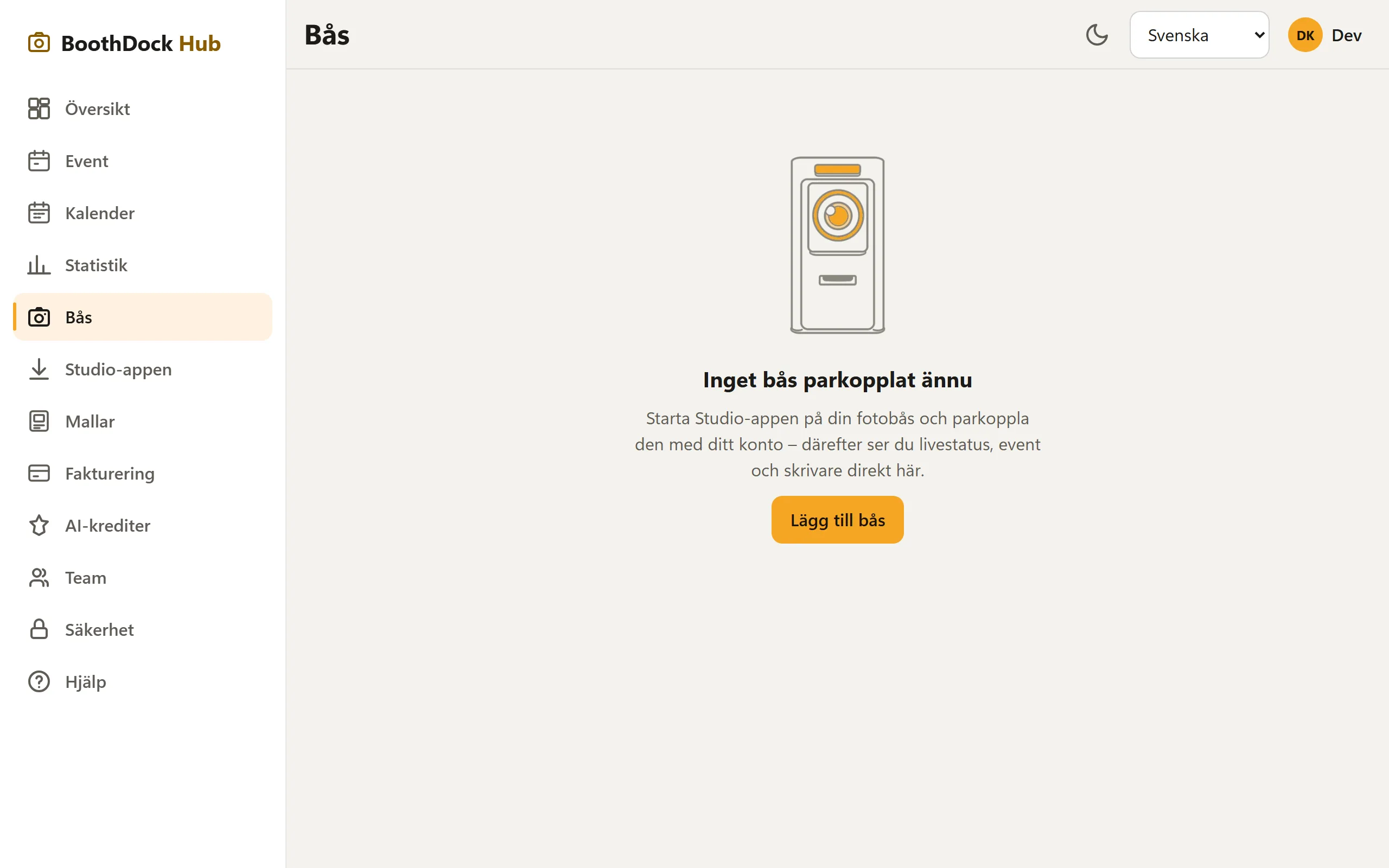
- Skanna QR-koden med mobilen och bekräfta – eller öppna avsnittet Boxar i Hub, välj Lägg till Box och ange koden.
- Boxen visas därefter i Hub under Boxar – från och med nu ser du dess status där och kan tilldela event.
Du kan också klistra in en kopplingsnyckel (bdk_…) som du skapat i Hub under Boxar i BoothDock Studio – då kopplas Boxen utan bekräftelse i Hub.
En Box tillhör alltid exakt ett konto. Vid byte kopplar du bort den och kopplar den på nytt.
Fungerar det? Snabb kontroll
- I Hub visar Boxar Boxen som online när den har hört av sig.
- Hjärtslaget (papper, kö, belastning) dyker upp automatiskt med några minuters mellanrum.
Nästa steg
- Skapa event
- Boxstatus och fjärrunderhåll
- Klickar kopplingen inte? → Felsökning: Boxen kopplas inte/blir inte online