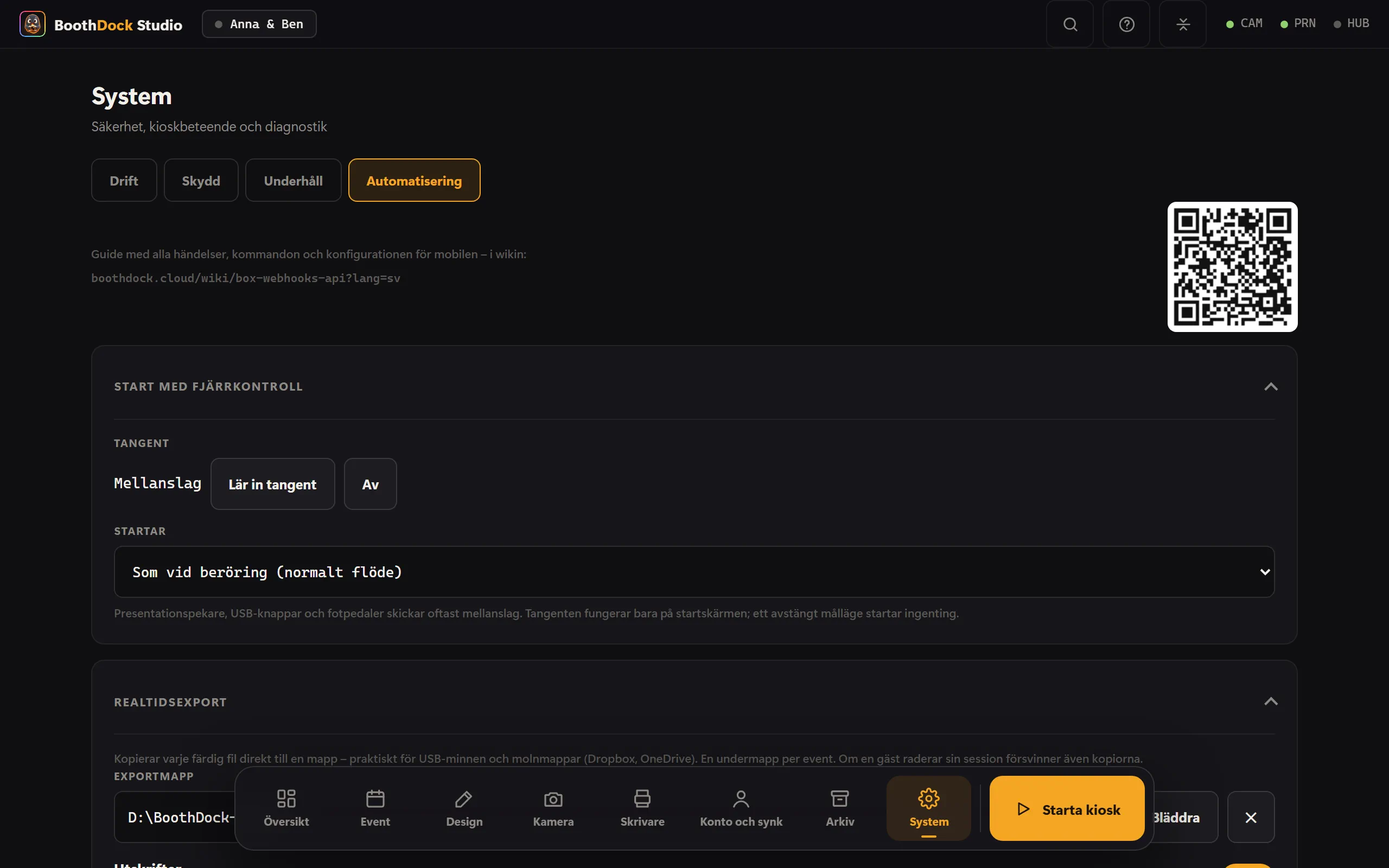
BoothDock Studio kan informera andra program om varje steg i en session (webhooks) och låta sig styras av andra program (lokalt API). Båda hittar du i adminområdet under System → Automatisering.
I BoothDock Studio 1.4.0 och tidigare versioner heter webhooks där fortfarande ”Utlösare”.
Webhooks och realtidsexport finns bara under Windows. Det lokala API:t finns från version 1.4.0 även på iPad och iPhone.
Typiska användningar: ljus eller DMX i takt med nedräkningen, ett stream-overlay, en räknare vid entrén – eller ett Stream Deck som fjärrkontroll för boxen.
Ställa in webhooks
Fyll i fältet Program, fältet Adress (URL) eller båda. Vid varje händelse anropar boxen båda:
- Program – en
.exe,.bateller.cmd. Anrop:program <händelse> <param1> <param2> …. Varje värde kommer fram som ett eget argument, även om det innehåller mellanslag. Programmet startar utan fönster, i sin egen mapp. Ett PowerShell-skript (.ps1) startar du via en liten.batframför. - Adress (URL) –
httpellerhttps, anropad med GET:https://din-server/hook?event_type=<händelse>¶m1=…¶m2=…. Värdena är URL-kodade; parametrar som redan finns i din adress behålls.
Sessionen väntar aldrig på din webhook: program och anrop körs vid sidan av, och ett anrop får ta högst 5 sekunder. Skicka test skickar direkt ett session_start – så kontrollerar du anslutningen utan att starta en session.
Program och adress kan bara ställas in direkt på boxen, inte via Hub: en programsökväg är en rättighet att köra något på datorn.
Händelser
| Händelse | När | Parametrar |
|---|---|---|
session_start | En gäst startar en session, läget är bestämt | 1: läge (PrintOnly, PrintAndGIF, OnlyGIF, SlowMoOr360, Video), 2: BoothDock-läge (photo, gif, boomerang, video, slowmo, ai) |
countdown_start | Nedräkningen börjar | 1: sekunder |
countdown | Varje sekund av nedräkningen | 1: förlopp i procent (från 0) |
capture_start | Nedräkningen är klar, tagningen börjar | – |
file_download | Kameran har sparat ett foto | 1: filnamn, 2: fullständig sökväg |
processing_start | Bearbetningen börjar | ett filnamn per kameraoriginal, som sista värde utskriftsfilen (för närvarande tom) |
sharing_screen | Resultatskärmen visas (en gång per session) | – |
printing | Ett ark skickas till en skrivare | 1: fil (för närvarande tom), 2: kopior, 3: skrivare |
file_upload | En fil har kommit fram till Hub (per fil) | 1: sökväg på boxen, 2: gallerilänk, 3: typ (print, photo, original, animation, boomerang, video), 4: album (eventnamn) |
session_end | Sessionen avslutas – klar, avbruten, utgången eller raderad | – |
Exempel på en .bat som loggar varje händelse: echo %DATE% %TIME% %* >> "%~dp0handelser.log"
Lokalt API
Andra program styr boxen via HTTP – till exempel ett Stream Deck, ett eget skript eller en 360°-styrning på mobilen.
- Slå på: System → Automatisering → Aktivera API. Från fabrik är API:t avstängt. Port 1500, kan ändras.
- Adress:
http://localhost:1500/api/<kommando>(eller127.0.0.1). Från fabrik tar boxen bara emot förfrågningar från den här datorn. - Lösenord: 16 tecken, visas i samma avsnitt – kopiera det eller skapa ett nytt. Skicka med det som
?password=…, som rubrikX-Api-Passwordeller somAuthorization: Bearer …. Barapingfungerar utan. - Svar: alltid HTTP 200 med JSON, till exempel
{"ApiVersion":1,"Command":"cancel","IsSuccessful":true,"ErrorMessage":""}. Om det lyckades står iIsSuccessful, orsaken vid fel iErrorMessage. Vissa kommandon levererar dessutomData.
Ett fullständigt anrop: http://localhost:1500/api/start?mode=print&password=DITT-LÖSENORD
Styra från nätverket (mobil, surfplatta, 360°)
Slå dessutom på Nås även från nätverket. Då tar boxen emot förfrågningar från enheter i samma Wi-Fi/LAN – aldrig från internet.
- Adress för mobilen: står i statusraden, till exempel
http://192.168.1.20:1500. Exemplet under visar då direkt rätt adress. - Utan att ange IP: boxen anmäler sig själv i nätverket (mDNS/Bonjour, tjänsttyp
_boothdock._tcp, namn ”BoothDock” plus datornamnet). Appar som söker efter den hittar den automatiskt. - Spärr: skickar en enhet fel lösenord tio gånger på tio minuter spärras den i 15 minuter. Boxens egen dator spärras aldrig.
- Bara i ditt eget nätverk: lösenordet skickas okrypterat över nätverket. Använd nätverksläget bara i ditt eget, skyddade Wi-Fi – inte i lokalens öppna gäst-Wi-Fi.
- Brandvägg: installationen skapar regeln, bara för privata nätverk. Visar statusraden en brandväggsvarning, installera om BoothDock Studio eller tillåt det i Windows under ”Tillåt en app genom brandväggen”. Behandlar Windows ditt Wi-Fi som offentligt kommer enheter inte in – ändra profilen till Privat i nätverksegenskaperna.
Kommandon
| Kommando | Verkan |
|---|---|
start?mode=print | Startar en session. Lägen: print (foto), gif, boomerang, slowmo (360°; utan 360° boomerangen), video, ai. Fungerar bara från startskärmen, bara med ett aktiverat läge och inte när boxen är spärrad. |
cancel | Avbryter den pågående sessionen och går tillbaka till startskärmen. |
status | Levererar i Data: gästläge på/av, aktuell skärm, läge, spärrad ja/nej. |
print?count=1 | Skriver ut det senaste resultatet en gång till (1 till 10 ark). Videor kan inte skrivas ut. |
lockscreen/show | Spärrar boxen med ”Ett ögonblick – strax fortsätter vi.” Adminhörnet förblir nåbart. |
lockscreen/exit | Häver spärren. |
share/email?email=… | Skickar det senaste resultatet via e-post – kräver kopplingen till Hub och resultatåtgärden ”Skicka via e-post” (System → Drift → Resultatåtgärder (gäst); till och med 1.4.0 reglaget ”Foto via e-post (gäst)” under Design → Skärmar). |
share/sms | Finns inte; svaret säger det ärligt (IsSuccessful: false). |
createtestevent?name=… | Skapar ett testevent och gör det aktivt. Data innehåller eventId och eventName. Utan namn får det ett namn med datum. |
deletetestevent?eventId=… | Raderar ett testevent som skapats via API:t – aldrig andra event. |
ping | Kontrollerar utan lösenord om API:t körs. |
Svarar boxen inte inom 15 sekunder kommer IsSuccessful: false tillbaka med en hänvisning.
Realtidsexport
På samma flik väljer du en Exportmapp – till exempel ett USB-minne eller en molnmapp (OneDrive, Dropbox). Varje färdig fil hamnar där direkt, sorterad efter event och typ (Utskrifter, Original, GIF, Videor – kan stängas av var för sig). Saknas minnet en stund hämtar boxen in filerna i efterhand. Raderar en gäst sin session vid boxen försvinner även kopiorna.
Start med fjärrkontroll
På samma flik lär du in en tangent under Start med fjärrkontroll. Presentationsfjärrkontroller, USB-knappar och fotpedaler skickar oftast mellanslag; det är förinställt. Vid Startar väljer du vad tangenten gör på startskärmen: Som vid beröring (normalt flöde) eller direkt ett läge, till exempel 360° på plattformen. I BoothDock Studio 1.4.0 och tidigare versioner finns tangenten bara för 360°, se 360° / slowmotion.
Felsökning
- Inget händer: står något i loggen? Webhooks skriver till
webhooks.log(till och med 1.4.0:ausloeser.log), API:t tilllokale-api.log– båda i mappen%LocalAppData%\Boothdock Studio\logs. Avvisade förfrågningar (fel lösenord, främmande enhet) står där högst en gång per minut. - ”Invalid password.” – kopiera lösenordet på nytt; efter Nytt lösenord gäller det gamla inte längre.
- ”The booth is not on the start screen …” –
startfungerar bara från startskärmen. Förstcancel, sedanstart. - ”Too many failed attempts …” – enheten har skickat fel lösenord för många gånger. Vänta 15 minuter och kontrollera lösenordet.
- Mobilen når inte boxen, men på datorn fungerar allt: nästan alltid Windows-brandväggen eller ett Wi-Fi som behandlas som offentligt – se ovan. Båda fallen visas i statusraden.