BoothDock kan byta ut bakgrunden på två sätt: den klassiska vägen med en grön duk (chroma key), eller med AI och helt utan duk. Mallen avgör bara om bakgrunden byts ut och mot vad. Hur bra resultatet blir beror på stationen – därför ställer du in det i administrationen under Kamera, inte i designen.
Vilken väg passar
| Grön duk (chroma) | AI-frilägg | |
|---|---|---|
| Gästen ser sig själv i scenen i förväg | ja, i sökaren | ja, för foton |
| Uppbyggnad | duk plus jämnt ljus | ingenting |
| Hårdvara | spelar ingen roll | grafikkort rekommenderas |
| Hattar, glasögon, rekvisita | ofta svårt | oftast inga problem |
Kort sagt: har du plats och ljus är duken det lugnaste valet. Där uppbyggnaden ska stå på fem minuter vinner AI:n.
AI frilägger bara foton; GIF, boomerang och video förblir som de är. Den gröna duken byter bakgrund även i GIF och boomerang, men inte i video.
Ställ in på testbilden
Under Kamera → Urklipp (avsnittet Finjustera bakgrundsborttagning) tar du en testbild och ser varje ändring direkt – inte först på din första gäst.
- Pipett: ett klick i det gröna på testbilden hämtar nyckelfärgen. Ett område på 5×5 medelvärdesbildas så att sensorbrus inte ger dig en slumpmässig grannfärg.
- Tolerans: hur mycket en färg får avvika från nyckelfärgen och ändå tas bort.
- Kantmjukhet: övergångens bredd. För hårt ser utklippt med sax ut, för mjukt fransar sig.
- Dämpa spill med Spill-dämpning (%) tar bort det gröna skimmer som duken kastar på hår och axlar; Spill i hela motivet verkar på hela motivet i stället för bara vid kanten. Det är inställningen med störst synlig effekt – i AI-vägen heter den Dämpa spill även vid AI.
- Visa matte visar den rena masken i stället för bilden. Fel syns där tidigare än i det färdiga fotot.
Välja modell
Vid AI-frilägg står det vid varje modell hur lång tid den tog på den här stationen per bild – mätt på maskinen själv, inte avskrivet ur en manual. Två uppmätta värden på en bild om 30 megapixel:
- Snabb, bra kvalitet (inbyggd, alltid tillgänglig): omkring 0,2 s med grafikkort, 0,85 s utan.
- Människor och hår (långsam) (laddas ner, cirka 490 MB): 2,5 till 3 s med grafikkort, omkring 23 s utan.
Stationen hämtar den stora modellen själv vid start så snart en mall använder AI-frilägg, och växlar sedan till den. Väljer du själv en modell står det valet kvar – på en svag maskin är den inbyggda rätt svar.
Står ingen tid där: modellen har aldrig räknat på den här stationen. Öppna Finjustera AI en gång och låt den bearbeta en testbild, då dyker siffran upp.
På iPad, iPhone och Mac räknar Apple Vision direkt på enheten. Där finns exakt en modell – inget att välja, inget att ladda ned, inget grafikkort behövs.
Upplösning: mer är inte bättre
Matte-kvalitet (px) (på iPad, iPhone och Mac: Matte-upplösning) står på 1024 och bör stanna där. En friläggsmodell tränas på en viss bildstorlek; ovanför den ser den inte längre personen som helhet utan bara fragment – och masken faller isär. För litet är också fel: vid 512 tappade den inbyggda modellen en hel axel på en bild om 30 megapixel. Modeller med fast indatastorlek döljer inställningen, eftersom den inte skulle ha någon verkan där.
Fäst kanten mot bilden är på från fabrik sedan version 1.2.0: boxen justerar AI-maskens kant mot originalfotot – efter färg och bara där masken är osäker.
Ordning: frilägg först, filtrera sedan
Beauty och look läggs på efter frilägget, på den färdiga bilden. Det är ingen slump: despill arbetar med riktigt grönt, och kantförfiningen behöver färgbilden för att hitta hårkanten. Ett svartvitt filter dessförinnan tar bort precis det. Så ligger looken på motivet och bakgrunden, vilket ändå hänger ihop bättre.
När ingen är i bild
Från version 1.7.0: hittar AI-frilägget ingen i det färdiga fotot – till exempel för att gästen gick ur bild vid utlösningen – visar fotot bara mallens bakgrund. På resultatskärmen läser gästen orsaken:
Vi kunde inte se någon i bilden – fotot visar bara bakgrunden. Ställ dig framför kameran och försök igen.
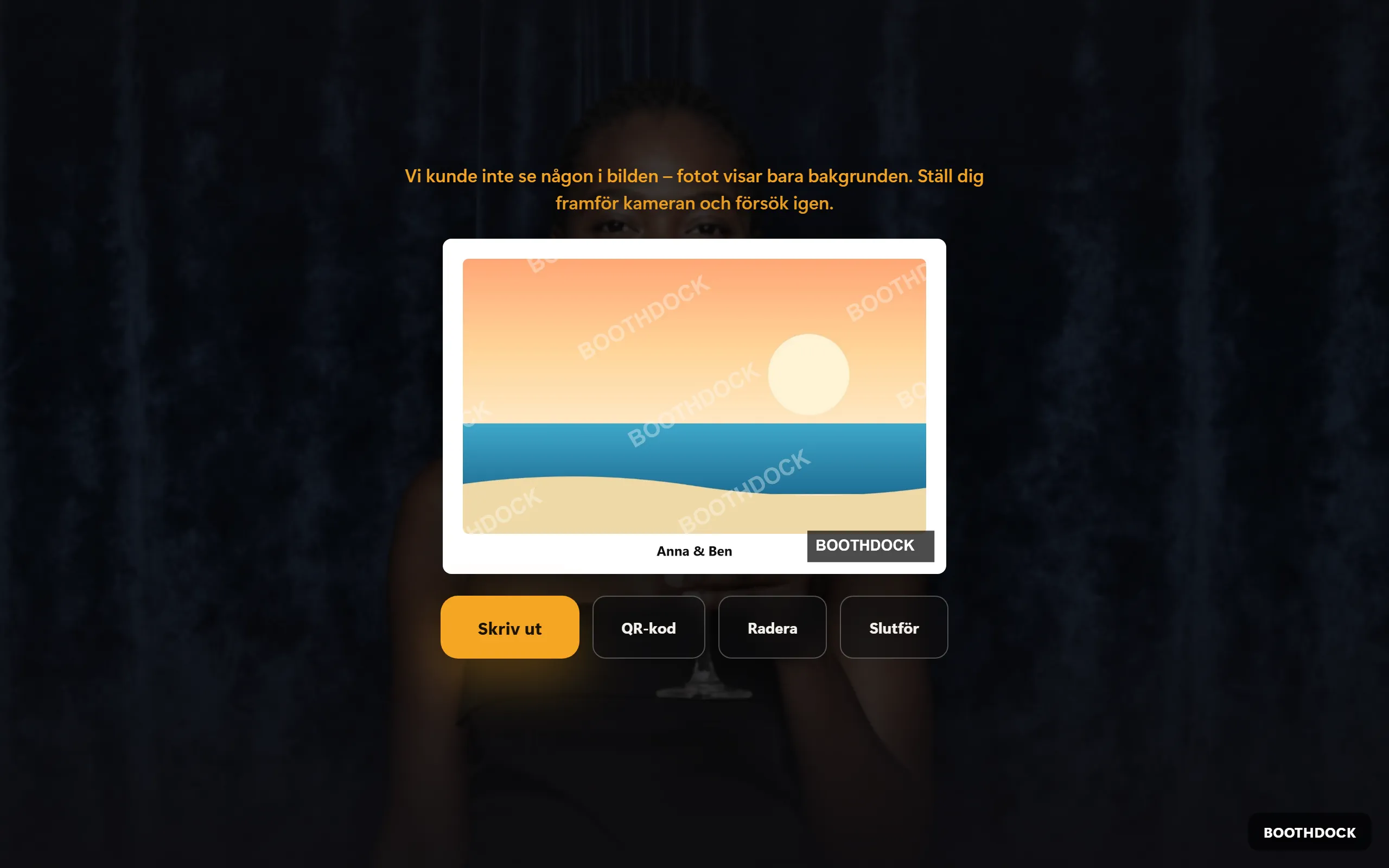
Det gäller AI-frilägg av foton; med den gröna duken finns meddelandet inte. Misslyckas frilägget på grund av ett tekniskt fel får gästen som tidigare sitt oförändrade foto.
Meddelandets text ändrar du under Design → Gästskärmar → Resultat, i avsnittet Feltexter, fältet Ingen upptäckt i bilden (AI-friläggning) – även per gästspråk. Lämnas fältet tomt gäller standardtexten. Det visas bara om det finns en mall med AI-frilägg.
När resultatet inte stämmer
- Grön kant i håret: höj Spill-dämpning (%) och vid behov Kant-choke (px) med 1–2 px.
- Hål i motivet: för hög tolerans, eller duken är ojämnt belyst. Kontrollera ljuset innan du rör reglagen.
- Kanten ser utklippt ut: höj kantmjukheten.
- AI:n tappar kroppsdelar: kontrollera att upplösningen är 1024; med mörka kläder mot mörk bakgrund hjälper mer ljus på motivet mer än någon inställning.