Under Mallar finns ditt bibliotek med fotolayouter för alla event. Med grupper och teman behåller du överblicken även med hundratals mallar, och färdiga mallpaket importerar du med några få klick – även samlingspaket med många mallar på en gång.
Biblioteket
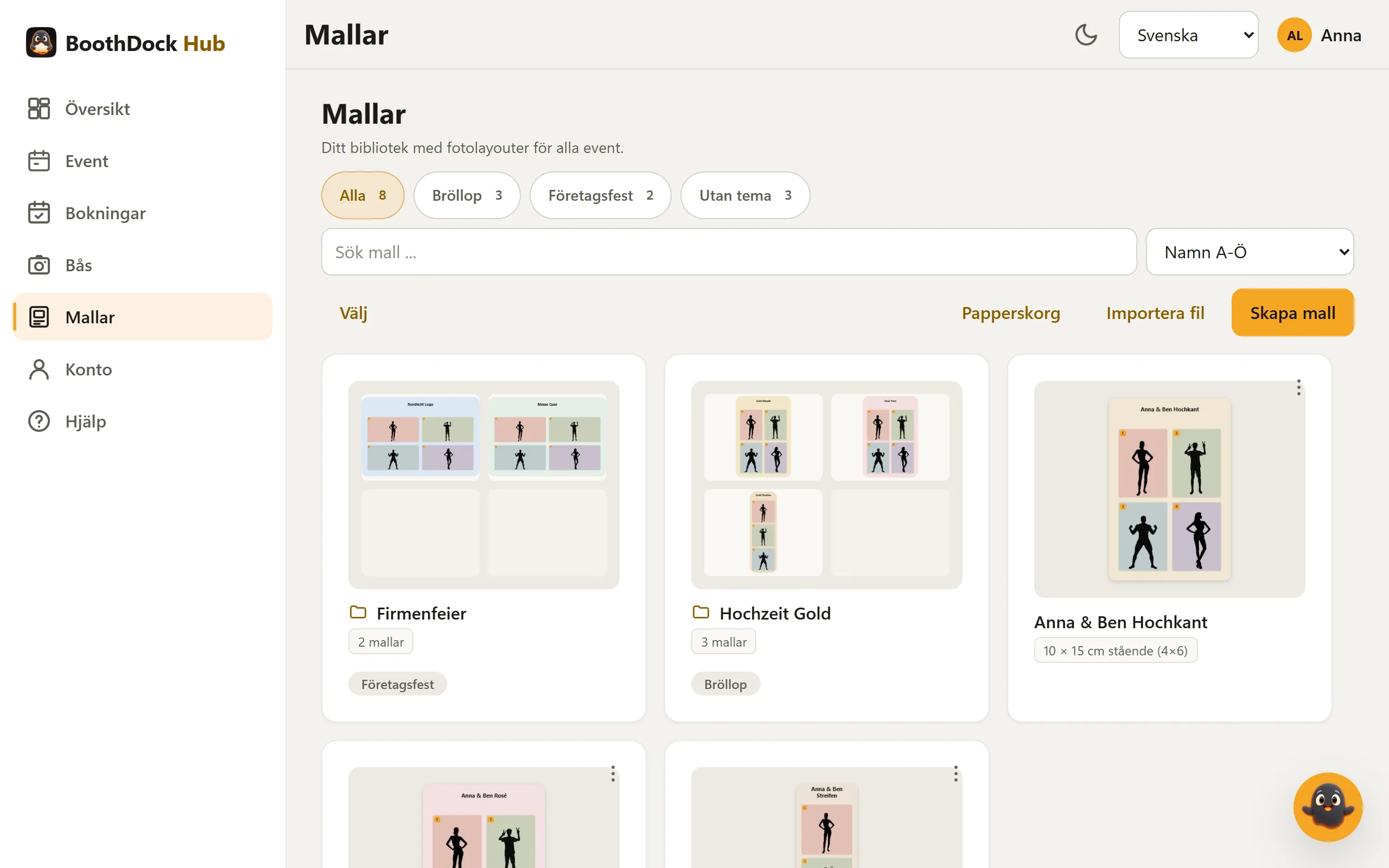
- Grupper visas som mappar med en liten förhandsvisning av de första mallarna, antalet och deras teman. Ett klick öppnar gruppen; Alla mallar leder tillbaka.
- Teman som bröllop eller företagsfest finns som filter överst: Alla, en knapp per tema med antalet och Utan tema.
- Med Sök mall ... hittar du en mall på namnet; Sortering växlar mellan Namn A-Ö, Nyligen ändrad och Pappersformat.
- Via menyn på varje mall (Åtgärder) öppnar du den med Redigera i redigeraren, ser dess Historik, skapar en kopia i ett annat format, sparar den med Spara som fil eller lägger den i en grupp med Till grupp ….
- Evenemangskopior – när du tilldelar ett evenemang en mall får det en egen kopia; den finns i evenemanget under fliken Mallar. I biblioteket ligger alla kopior hopfällda längst ned under Evenemangskopior – även de vars evenemang har raderats.
Raderade mallar hamnar i Papperskorg och kan återställas därifrån.
Grupper och teman
- Klicka på Välj och markera de mallar (och grupper) som du vill ordna. Välj alla markerar allt som visas just nu.
- I markeringsfältet väljer du vad som ska hända:
- Till grupp … – lägg i en befintlig grupp eller skapa direkt en ny med Ny grupp ….
- Ta bort från grupp – mallarna står sedan åter utan grupp i översikten.
- Tilldela tema … eller Ta bort tema … – koppla ett tema till enskilda mallar eller ta bort det.
- Flytta till papperskorgen – radera urvalet; markerade grupper upplöses samtidigt.
- Med Klar avslutar du markeringen.
I en öppnad grupp kan du byta namn på den med Byt namn på grupp, bestämma dess teman med Teman (skilj flera åt med komma) eller lösa upp den med Lös upp grupp – mallarna finns kvar. Ett tema för gruppen gäller för alla mallar i den.
Importera mallpaket
Importera fil tar emot ZIP-filer:
- ett BoothDock-paket (en mall som sparats med Spara som fil),
- en enskild mall i det vanliga fotoboxformatet – en ZIP med en template.xml, som dslrBooth och LumaBooth använder,
- ett samlingspaket med många sådana mallar, även som ZIP i ZIP eller med undermappar för Mac och Windows.
Så går det till:
- Klicka på Importera fil på sidan Mallar och välj ZIP-filen (upp till 1 GB).
- För ett samlingspaket föreslår fönstret under I grupp en Ny grupp … med filens namn. Du kan ändra namnet, välja en befintlig grupp eller Ingen grupp.
- Under Tema (valfritt) står ett Förslag som hubben känner igen från mallarnas texter. Använd det, ändra det eller lämna fältet tomt.
- Klicka på Importera.
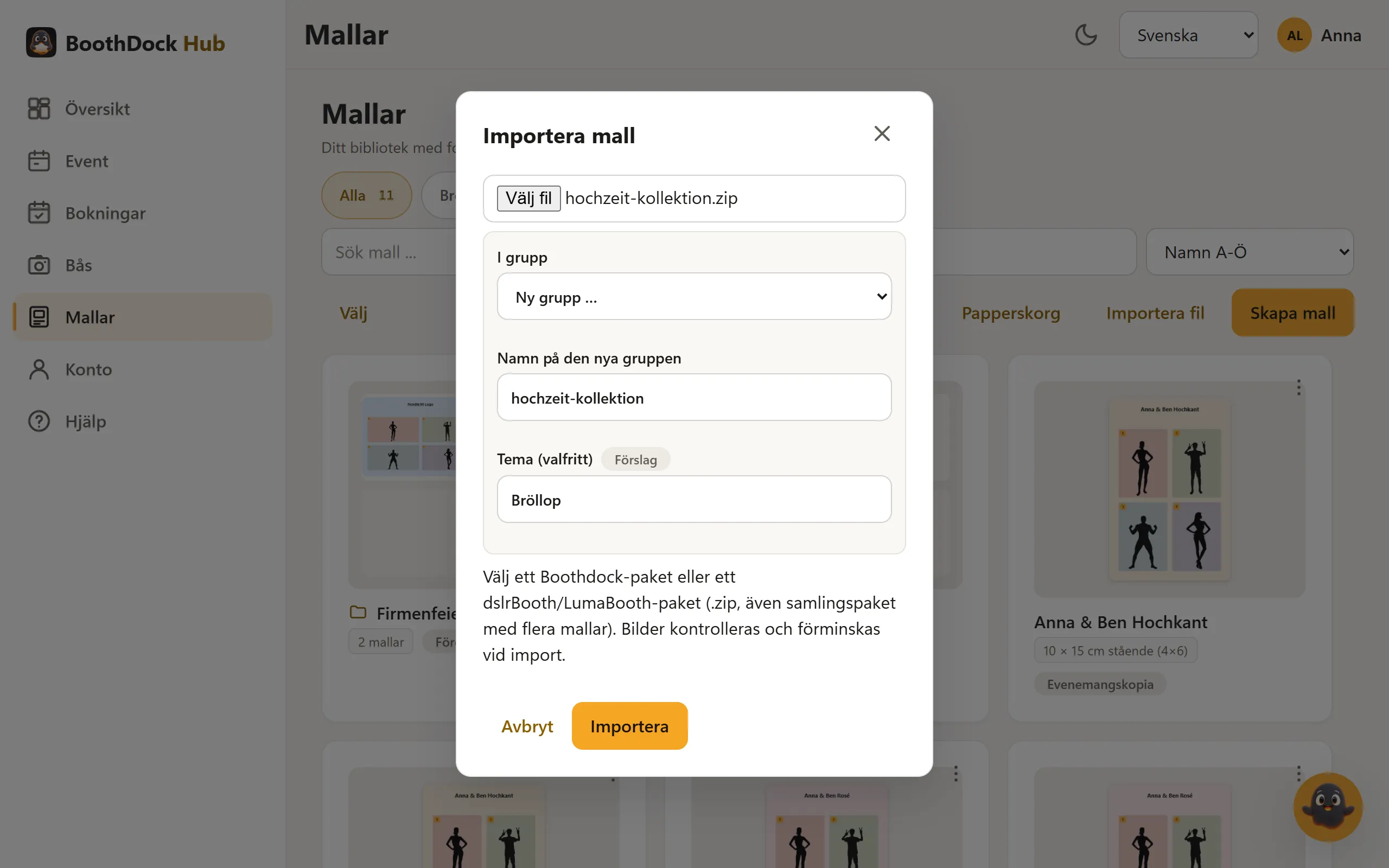
Paketet läses i din webbläsare och varje mall skapas för sig – därför kräver även stora paket ingen lång uppladdning. Under importen visar fönstret vilken mall som står på tur och efteråt en lista: hur många mallar som importerades, vilka dubblettfiler som hoppades över och vad som hoppades över utan mall (till exempel en instruktion eller en PSD-fil). Avviker temat för enskilda mallar tydligt från paketet får de sitt eget tema.
Fotofält, ramens bild och texter kommer in som separata element och kan redigeras vidare i redigeraren. Bilder kontrolleras och förminskas vid import. Även i ett events mallväljare finns Importera fil – nyimporterade mallar är där direkt valda för eventet.