Du behöver inte Hub för att komma igång: Du skapar ett konto och loggar in direkt i BoothDock Studio – på Windows-datorn, iPad, iPhone eller Mac. Därefter kopplar Boxen sig själv till ditt konto.
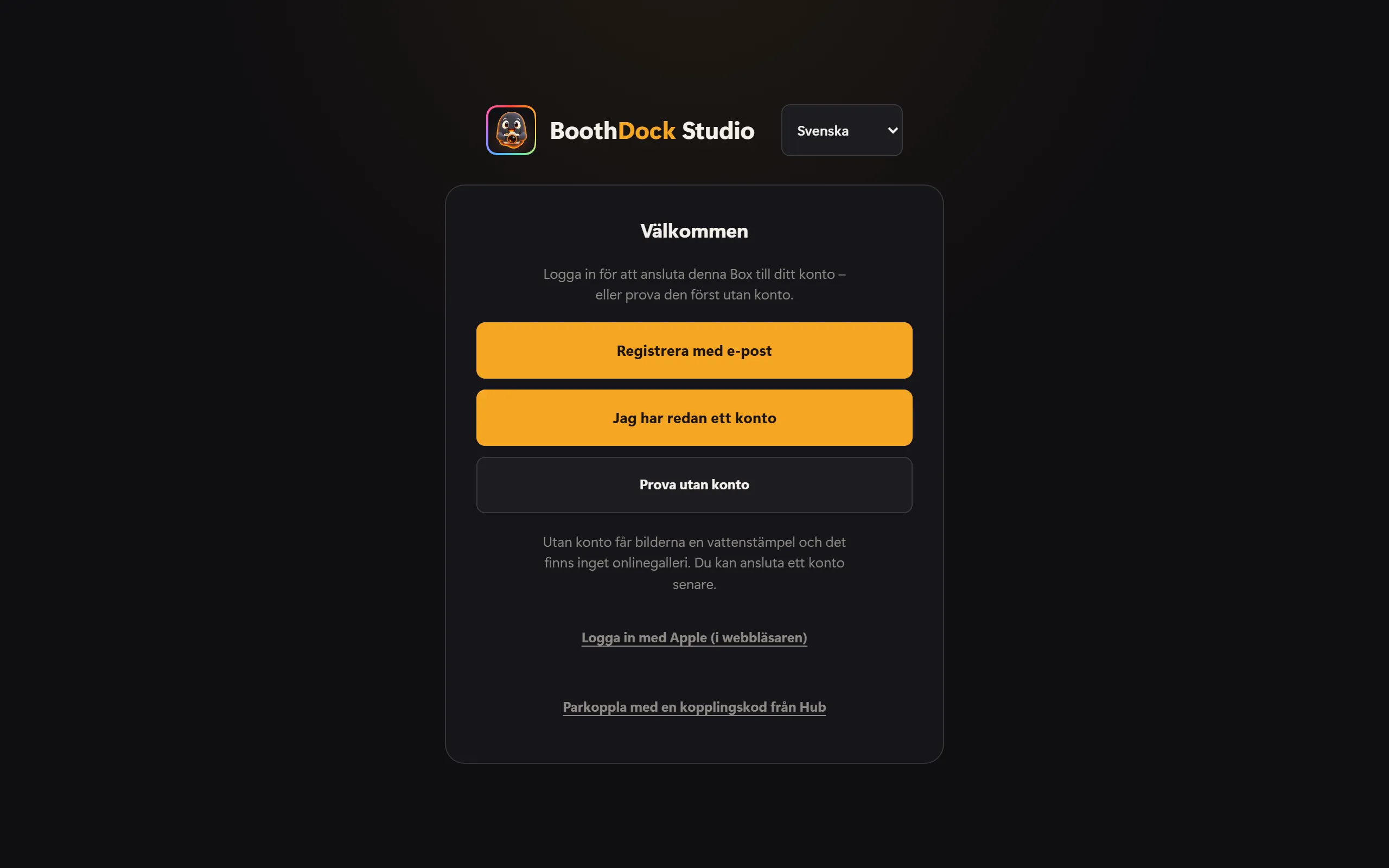
Vid första start ser du de här alternativen:
- Registrera med e-post – nytt konto med bekräftelsekod.
- Jag har redan ett konto – logga in med e-postadress och lösenord eller med en kod via e-post.
- Logga in med Apple – med ditt Apple-ID, för ett nytt eller ett befintligt konto.
- Prova utan konto – prova först appen. Foton får då en vattenstämpel, och det finns inget onlinegalleri. Ett konto kopplar du senare.
- Med liten text under: Parkoppla med en kopplingskod från Hub – det tidigare sättet, om du hellre bekräftar Boxen i Hub (Skapa konto och koppla en Box).
Har du först testat utan konto hittar du vägen senare i adminområdet under Konto och synk → Skapa konto eller logga in.
Registrera med e-post
- Välj Registrera med e-post, ange din e-postadress och tryck sedan på Skicka kod.
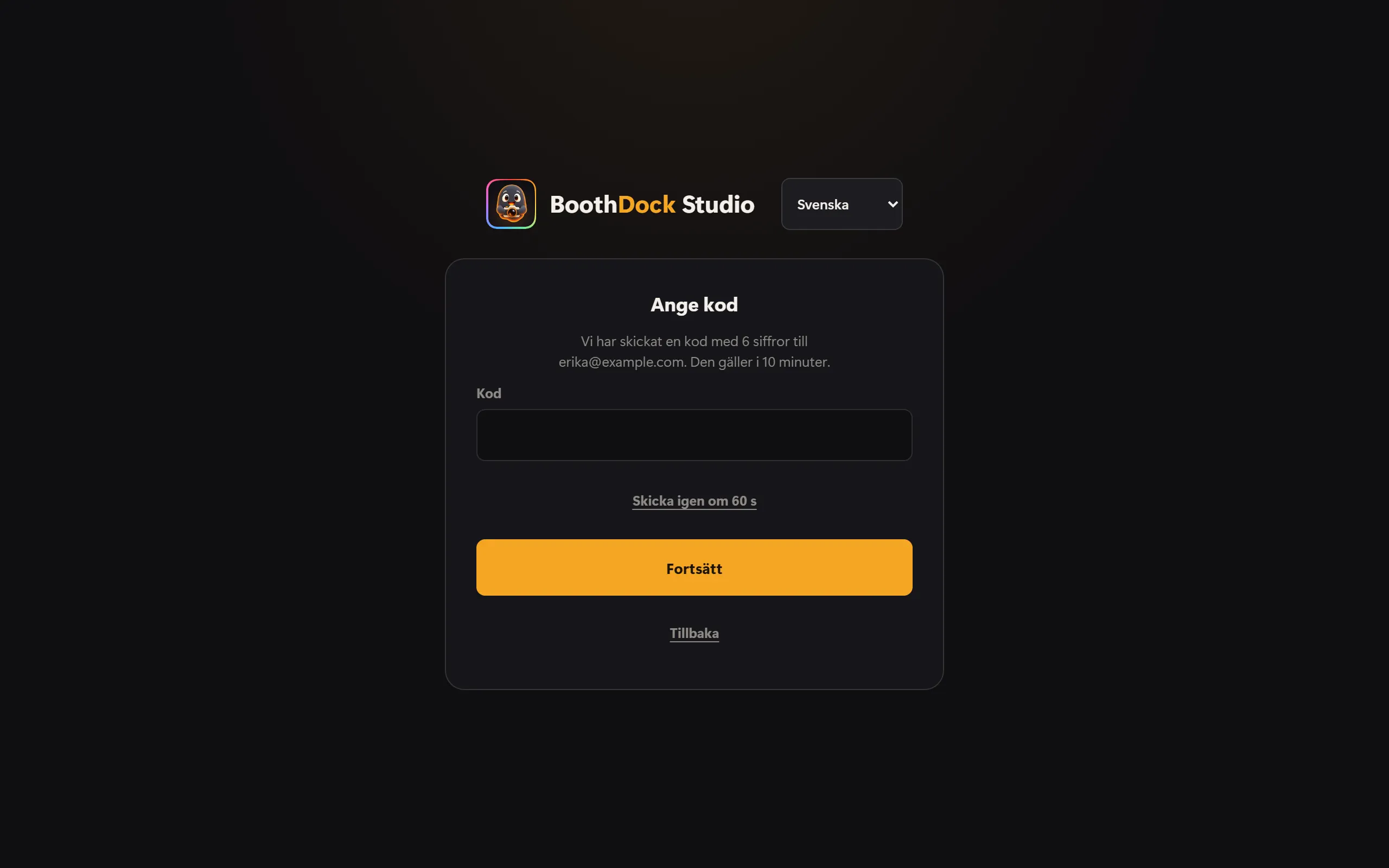
- Vi skickar en 6-siffrig kod till dig. Den gäller i 15 minuter. Kommer inget fram, titta i skräppostmappen eller tryck efter en stund på Skicka koden igen.
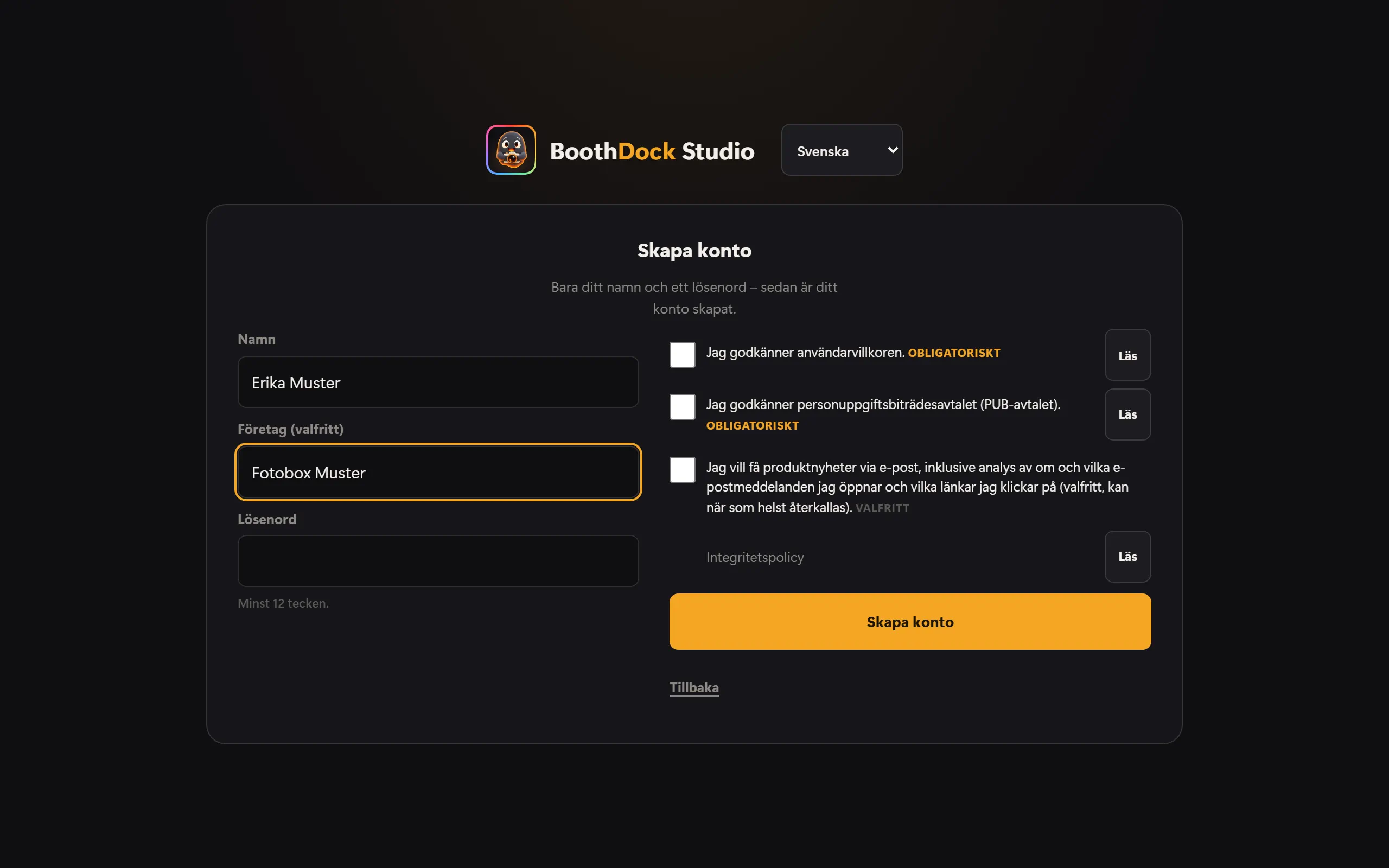
- Ange koden. Därefter fyller du bara i ditt namn, vid behov företaget och ett lösenord (minst 12 tecken), bekräftar de allmänna villkoren och personuppgiftsbiträdesavtalet – med Läs öppnar du texterna – och slutför.
Finns det redan ett konto för din adress får du i stället för en kod ett e-postmeddelande som visar hur du loggar in. På så sätt kan ingen vid Boxen ta reda på om en adress är känd hos oss.
Nya konton provar Pro gratis i 14 dagar. Med koden är din adress bekräftad; de 14 dagarna börjar när Boxen kopplas till ditt konto. Provperioden ges en gång per e-postadress och enhet.
Logga in med ett befintligt konto
Välj Jag har redan ett konto och ange e-postadress och lösenord. Utan lösenord går det med Kod via e-post i stället för lösenord: Finns det ett konto för adressen skickar vi en kod till dig. Har du aktiverat tvåfaktorsinloggning i Hub frågar appen sedan efter koden från din autentiseringsapp.
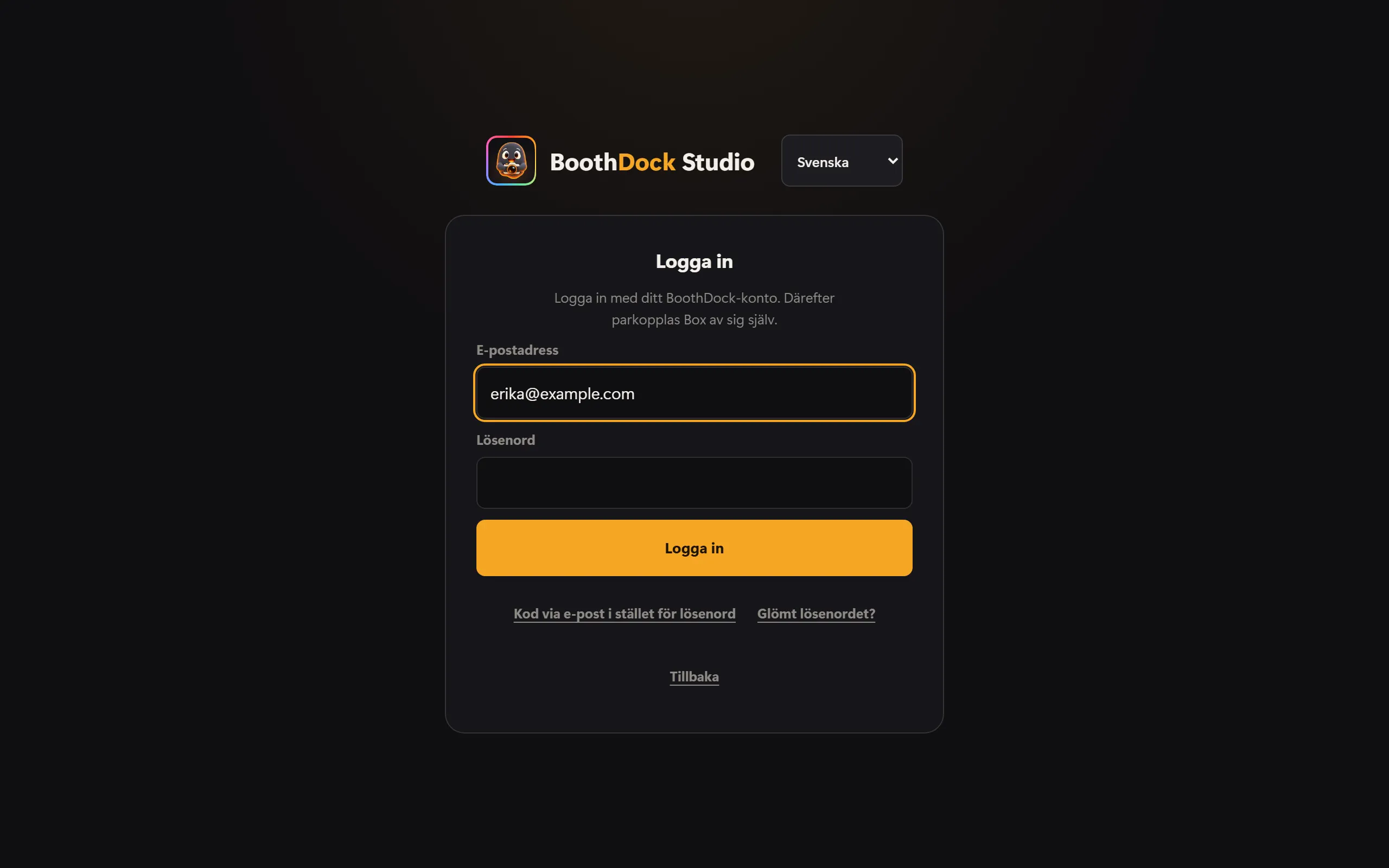
Glömt lösenordet? visar en QR-kod: Det nya lösenordet väljer du i Hub, helst med mobilen.
Logga in med Apple
iPad, iPhone och Mac: Tryck på Apples knapp Logga in med Apple och bekräfta med Face ID, Touch ID eller enhetens lösenkod. Första gången bestämmer du om vi får se din e-postadress eller om Apple döljer den och vidarebefordrar meddelanden. För ett nytt konto bekräftar du sedan bara de allmänna villkoren och personuppgiftsbiträdesavtalet – du behöver inget lösenord.
Windows: Välj Logga in med Apple (i webbläsaren). Boxen visar en QR-kod, en adress och en kort kod.
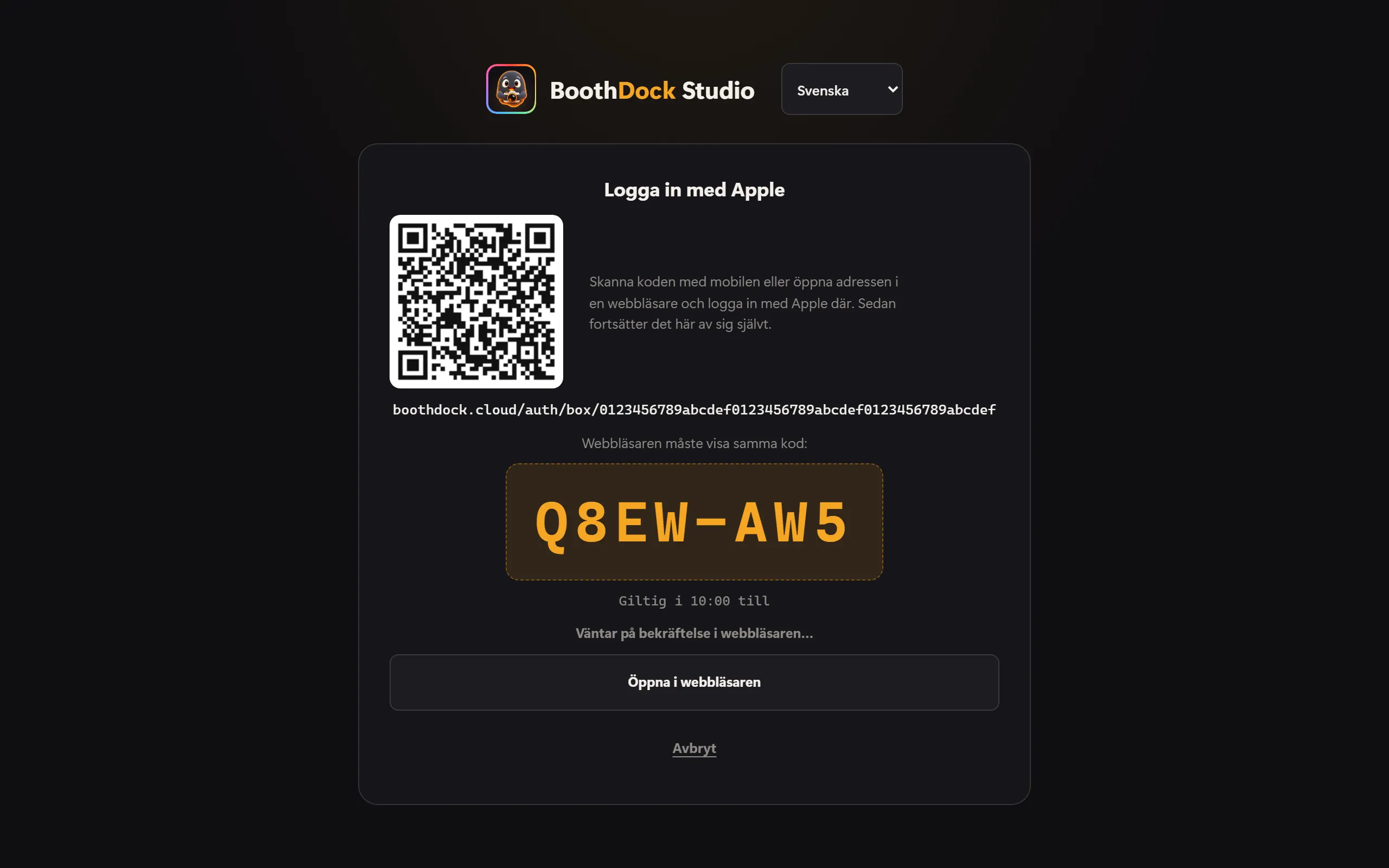
- Skanna QR-koden med mobilen – eller tryck på Öppna i webbläsaren, så öppnas datorns webbläsare.
- Logga in med Apple där.
- I webbläsaren visas Logga in boxen? med Boxens namn och en kod. Står där samma kod som på Boxen, tryck på Logga in. Stämmer den inte, tryck på Avböj.
- Klart – Boxen fortsätter av sig själv. Webbläsarfönstret kan du stänga; i webbläsaren förblir du inte inloggad hos BoothDock.
Koden gäller i 10 minuter. I kioskläge öppnar Boxen bara webbläsaren om du startar inloggningen från adminområdet – QR-koden fungerar alltid.
Har du redan ett konto med lösenord? Välj då efter Apple-inloggningen Jag har redan ett konto – länka och ange ditt lösenord en gång. Därefter fungerar båda. Vi länkar aldrig i tysthet via e-postadressen.
Har Apple dolt din adress når våra e-postmeddelanden dig via Apples vidarebefordran. I Hub kan du under Konto → Säkerhet dessutom ange en adress där vi når dig direkt – det är frivilligt.
Förbli inloggad – och logga ut
Appen förblir inloggad tills du loggar ut. Under Konto och synk står vem Boxen är inloggad som. Logga ut tar bara bort ditt konto från den här enheten – Boxen förblir kopplad, och event och uppladdningar fortsätter.
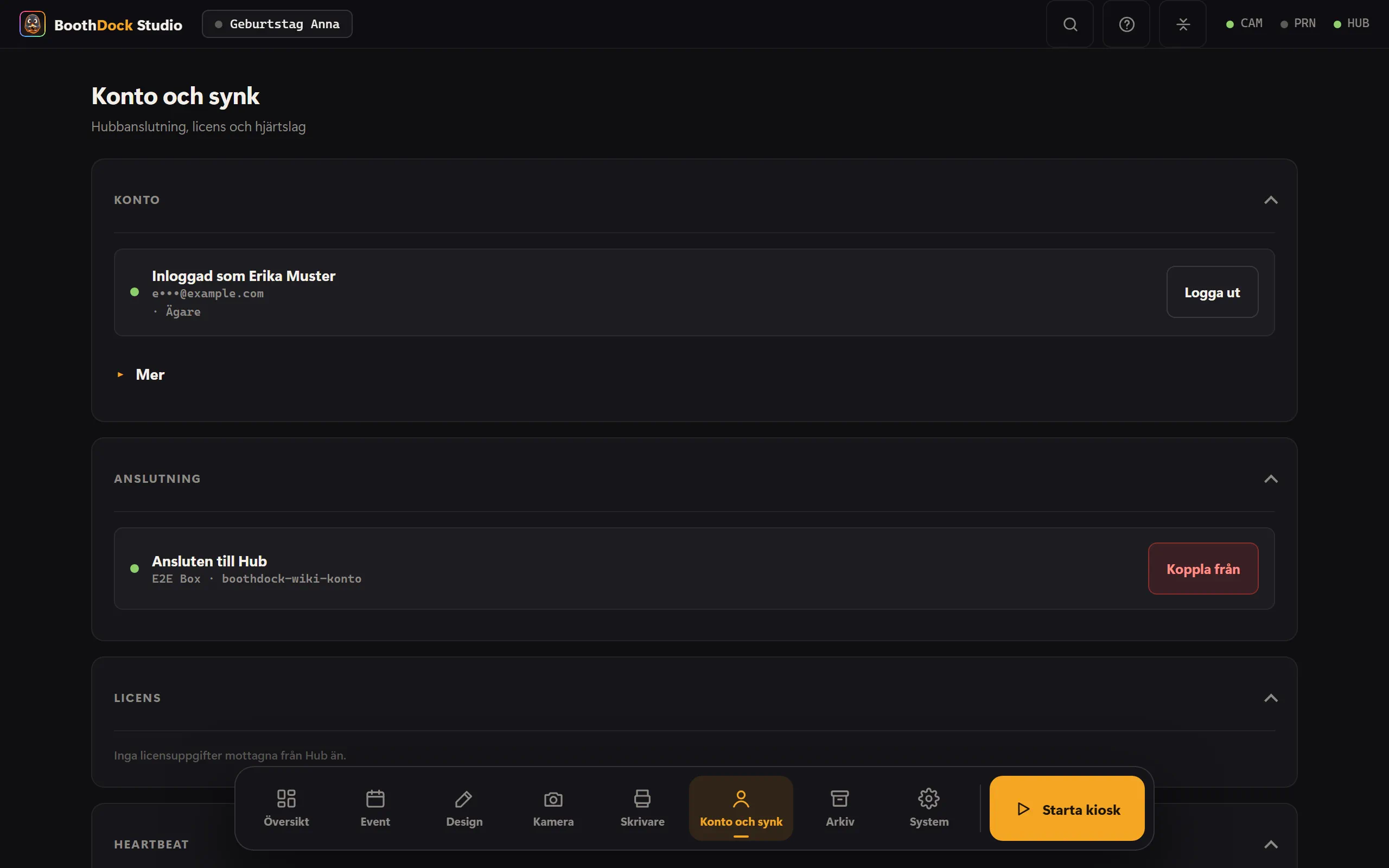
I Hub ser du under Konto → Säkerhet i avsnittet BoothDock Studio alla enheter där appen är inloggad med ditt konto, och du loggar ut enskilda med Logga ut. Loggar en ny enhet in får du ett e-postmeddelande. En enhet som inte har använts på 90 dagar loggas ut automatiskt.
Lånar du ut eller säljer en enhet, logga ut den först och skydda adminområdet med en admin-PIN.