En förfrågan blir en offert. Godkänner kunden den skapas bokningen med event, sedan följer förskottsfakturan och efter eventet slutfakturan. Offerter och fakturor utfärdar du i ditt eget namn – BoothDock skapar dem bara åt dig.
Först: dina uppgifter
Innan du skickar den första offerten fyller du i dina uppgifter under Bokningar → Inställningar → Företag & skatt: företag eller namn, adress, e-post, telefon och Skattenummer eller Momsreg.nr. Dina Bankuppgifter anger du under Betalning & Stripe. Saknas något visar förfrågan ”Innan du skickar offerter saknas fortfarande uppgifter …” med Komplettera nu, och Skicka offert förblir spärrad.
Under Betalning & Stripe ställer du in standardvärdena för nya offerter:
| Inställning | Betydelse |
|---|---|
| Betalningsplan | 1 till 6 delbetalningar, var och en med Benämning, Andel (procent eller belopp) och Förfaller: vid godkännande, dagar efter godkännande, månader efter godkännande, dagar före eventet, på eventdagen eller dagar efter eventet. Den sista delbetalningen är alltid restbeloppet. Snabbast går det med mallarna Direkt, ingen handpenning, 14 dagar netto, Handpenning + rest, 3 delbetalningar och 4 månadsbetalningar eller med egna mallar – se Betalningsplaner och delbetalningar. |
| Betalningsvillkor (dagar) | Betalningsfrist på fakturorna. |
| Offert giltig (dagar) | Hur länge en ny offert gäller. |
| Resekostnader | Ingår upp till (km), Pris per km och Beräkna tur och retur – för km-räknaren i offerten, se Paket: längd, erbjudandepris, deposition och resekostnader. |
Land, valuta, beskattning och bankformat förklaras i Land, valuta och skatter.
1. Skapa offert
Öppna förfrågan på fliken Bokningar och klicka på Skapa offert. Utkastet tar över förfrågans paket och tillval med deras priser.
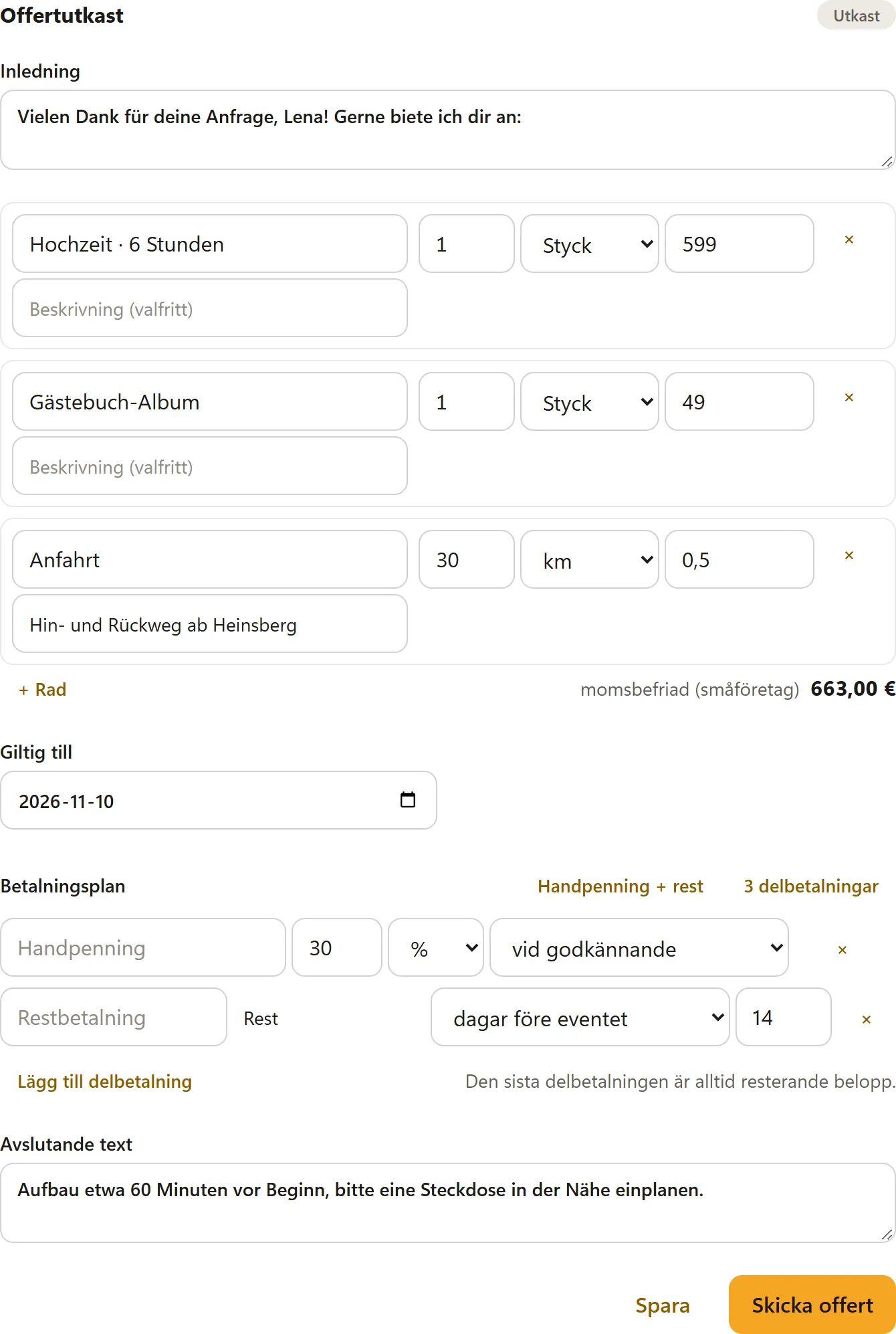
- Inledning och Avslutande text står ovanför och under raderna – till exempel ett tack eller information om uppställning, ström och avbokningsvillkor.
- Varje rad har Benämning, Beskrivning (valfritt), Antal, Enhet (Styck, Timmar, Dagar, km, Fast pris) och À-pris. Med moms väljer du Momssats för varje rad.
- + Rad lägger till en rad, × tar bort den – till exempel för en rabatt.
- Resekostnader: Har du ställt in ett pris per km anger du under Avstånd i km (enkel resa) sträckan och klickar Beräkna resekostnader. BoothDock lägger in raden Resekostnader med de beräknade kilometrarna.
- Deposition (återbetalas): förifylld från paket och tillval och ändringsbar här. Depositionen står bredvid priset, inte i summan – se avsnittet ”Deposition” nedan.
- Giltig till och Betalningsplan är förifyllda från dina standardvärden och kan ändras per offert här – till exempel 3 delbetalningar för ett stort bröllop. Har paketet en egen betalningsplan startar offerten med den.
Spara behåller utkastet. Kunden ser det ännu inte.
2. Skicka offert
Skicka offert ger offerten ett nummer (t.ex. AG-2026-0001), skapar PDF:en och skickar ett mejl till kunden med PDF:en och länken till hens kundportal. Förfrågans status blir Offert skickad.
En skickad offert är låst. Vill du ändra något klickar du på Revidera offert: ett nytt utkast skapas som ersätter den gamla offerten när det skickas (status Ersatt). Länken till portalen hämtar du när som helst med Kopiera kundlänk. När giltighetstiden löper ut blir offerten Utgången.
3. Kunden godkänner – i kundportalen
Kunden öppnar länken från mejlet (/buchung/…), utan konto och utan lösenord. Hen ser datum, tjänster, totalbelopp och betalningsplanen.
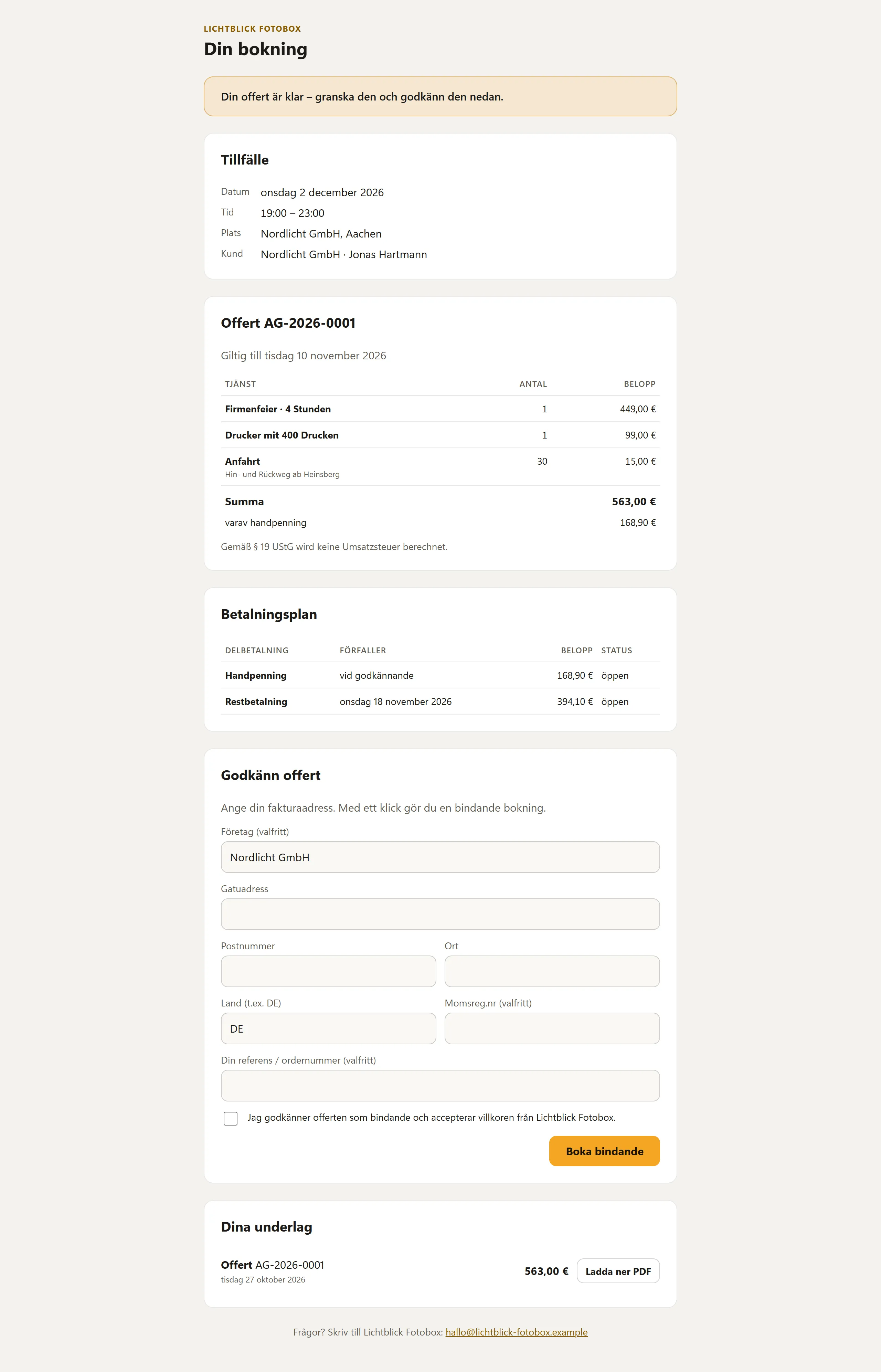
Under Godkänn offert anger hen sin fakturaadress – vid behov med företag, momsreg.nr och egen referens eller beställningsnummer –, bekräftar dina villkor och klickar på Boka bindande. Då:
- skapas eventet automatiskt i Hub,
- får du ett mejl ”Offert godkänd”,
- noteras ”Godkänd av kunden den …” i förfrågan.
Har du slagit på ett avtal skriver kunden först under avtalet i portalen – se nästa avsnitt.
Senare visar portalen det utestående beloppet med Betala nu (med Stripe) eller dina bankuppgifter, och under Dina underlag alla offerter och fakturor att ladda ner.
Avtal för underskrift
Under Inställningar → Avtal slår du på Begär undertecknat avtal och skriver din Avtalstext – eller börjar med Infoga mall och anpassar mallen. Avtalet gäller för offerter som du skickar från och med då.
Platshållare i avtalstexten
I avtalstexten sätter du platshållare inom klammerparenteser. BoothDock fyller i dem när offerten skickas, med uppgifterna för den här bokningen; kunden läser och undertecknar den färdiga texten. Ändras något efteråt skickar du offerten på nytt, reviderad.
| Platshållare | Ersätts med |
|---|---|
{kunde} | Kundens namn |
{firma} | Kundens företag |
{adresse} | Kundens adress (gata, postnummer, ort) |
{telefon} | Kundens telefonnummer |
{email} | Kundens e-postadress |
{datum} | Eventets datum, vid flera dagar den första dagen |
{bis} | Eventets sista dag (vid en dag samma datum) |
{uhrzeit} | Start och slut |
{ort} | Plats för eventet |
{paket} | Bokat paket |
{extras} | Bokade tillval |
{summe} | Offertens totalbelopp |
{anzahlung} | Handpenningens belopp |
{kaution} | Deposition (tom utan deposition) |
{betreiber} | Ditt företagsnamn |
{angebotsnummer} | Offertens nummer, t.ex. AG-2026-0001 |
{privat_x} | ☒ om kunden bokar som Privatperson, annars ☐ |
{firma_x} | ☒ om kunden bokar som Företag, annars ☐ |
Om kunden är privatperson eller företag väljer hen på bokningssidan under Jag bokar som. Saknas uppgiften och ett företag är angivet gäller kunden som företag.
För att {adresse} ska fyllas i behöver förfrågan en adress. Kunder anger den på bokningssidan; med bocken Adress krävs på bokningssidan (t.ex. för avtalet) under Inställningar → Bokningssida & widget är den obligatorisk där. Utan bock förblir den frivillig, och då lägger du till den före avsändandet i förfrågan under Kund & datum. Saknas ett värde blir stället tomt.
Kryssrutor och egna frågor
Två platshållare har en text efter kolonet:
| Platshållare | Effekt |
|---|---|
{choice:Namn} eller {wahl:Namn} | ☒ om paketet eller tillvalet med exakt det namnet är bokat, annars ☐. |
{question:Text} eller {frage:Text} | Blir ett inmatningsfält på bokningssidan. Kundens svar hamnar på det stället i avtalet, utan svar står ett ”-”. |
Exempel:
{choice:Bröllop · 6 timmar} Bröllop · 6 timmar {choice:Gästboksalbum} GästboksalbumKontaktperson på plats: {question:Kontaktperson på plats (namn och telefon)}Åtkomst till lokalen: {question:Våning, hiss eller trappor?}Tillfälle: {question:Vad firar ni?}
Frågorna står på bokningssidan i steget Kontakt under Uppgifter för avtalet. Varje svar får vara upp till 200 tecken långt; ett avtal kan ställa högst 10 frågor. Svaren ser du också i förfrågan i Hub under Kund & datum.
Frågorna kommer från avtalsversionen på kundens språk. Har du under Översättningar lagt in en version för hens språk frågar bokningssidan efter frågorna i den, annars efter dem i din standardtext. Skriv alltså frågorna även i varje översättning.
Egna fält i avtalet
Ett eget fält sätter du in med dess nyckel:
| Platshållare | Ersätts av |
|---|---|
{feld:kennung} | Kundens svar på det egna fältet med denna Nyckel för avtalet. Vid Kryssruta (ja/nej) ☒ eller ☐. Utan svar eller vid okänd nyckel ett ”-”. |
Exempel:
Kontaktperson på plats: {feld:ansprechpartner_vor_ort}Tillfälle: {feld:anlass}{feld:parkplatz} Parkering finns på evenemangsplatsen
Nyckeln skriver du i avtalet exakt som under Inställningar → Bokningssida & widget → Egna fält, lika i varje översättning av avtalet.
{question:Text} eller eget fält? En {question:…} skapas direkt i avtalstexten – snabbt, för en kort fritextuppgift. Ett eget fält skapar du i inställningarna: Det kan vara ett val eller en kryssruta, kan vara obligatoriskt, är översatt till alla språk och fungerar även utan avtal.
I kundportalen läser kunden avtalet till slutet, skriver sitt fullständiga namn och skriver under elektroniskt innan hen bokar. Som bevis sparar Hub namn, tidpunkt, IP-nät och ett kontrollvärde för avtalstexten (enkel elektronisk underskrift). Ni får båda det undertecknade avtalet som PDF; i förfrågan står ”Undertecknat av … den …”.
Du ansvarar själv för innehållet i ditt avtal. Mallen är ingen juridisk rådgivning – låt granska den om du är osäker.
4. Handpenning och delbetalningar
I förfrågan ser du under Betalningar & delbetalningar betalningsläget: Summa, Handpenning, Betalt, Behandlas och Obetalt, under det nästa steg och varje delbetalning med förfallodag och status (betald, öppen, försenad).
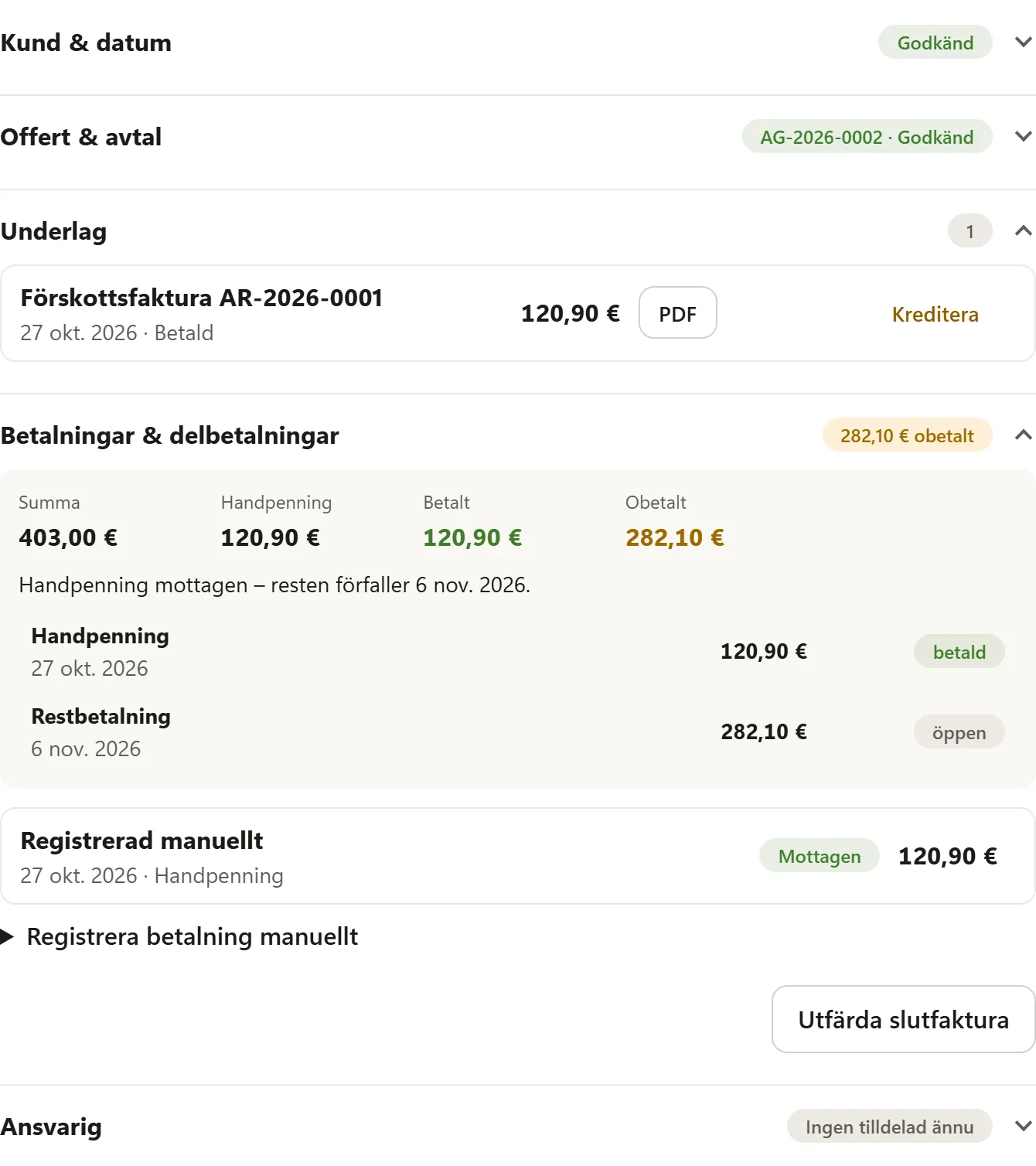
Varje inkommande betalning skapar automatiskt en förskottsfaktura (t.ex. AR-2026-0001) och skickar den till kunden – oavsett om den betalats online via Stripe eller registrerats av dig. Banköverföring eller kontant betalning registrerar du under Registrera betalning manuellt: Belopp, Betalningsdatum, Anteckning, sedan Registrera betalning.
5. Restbetalning och slutfaktura
- Fler delbetalningar: vid varje förfallodag får kunden en påminnelse med betalningslänk – eller så dras delbetalningen automatiskt om du har slagit på det hos Stripe.
- Slutfaktura: efter eventet utfärdar den dagliga körningen slutfakturan (t.ex. RE-2026-0001) automatiskt och skickar den till kunden. Alla handpenningar dras av. Med Utfärda slutfaktura går det även manuellt. Varje bokning har en slutfaktura.
Är något fortfarande obetalt efter eventet står restbeloppet på slutfakturan.
Deposition
Har offerten en deposition står den i offert-PDF:en och i kundportalen som en egen anmärkning, inte i summan och inte på fakturorna. I förfrågan visar blocket Deposition belopp och status: öppen, mottagen, återbetald eller behållen. Med Stripe betalar kunden depositionen tillsammans med den förfallna delbetalningen, och återbetalningen går automatiskt till hens kort. Allt om detta står under Paket: längd, erbjudandepris, deposition och resekostnader.
Kreditering
Utfärdade fakturor kan inte längre ändras. Är en förskotts- eller slutfaktura fel klickar du på Kreditera bredvid den. Hub skapar en kreditfaktura (t.ex. ST-2026-0001), skickar den till kunden, och den ursprungliga fakturan får statusen Krediterad.
Dokumentnummer och låsning
| Förkortning | Dokument |
|---|---|
| AG | Offert |
| AR | Förskottsfaktura |
| RE | Slutfaktura |
| ST | Kreditfaktura |
Numren har formen förkortning-år-nummer och räknas upp utan luckor varje år. Utkast får inget nummer. Förkortningarna ändrar du under Inställningar → Underlag & export → Avancerat; utanför Tyskland är andra förkortningar förifyllda.
Utfärdade dokument låser BoothDock: de kan inte längre ändras, och en kontrollsumma säkrar innehållet. Rättelser görs bara via en kreditfaktura.
E-faktura
Varje faktura är en ZUGFeRD-PDF enligt EN 16931. Under Inställningar → Underlag & export → E-faktura bestämmer du om en XML-fil skapas dessutom: XML dessutom för företagskunder, Alltid XML dessutom eller Ingen XML-fil. XML-filen laddar du ner i förfrågan bredvid PDF:en via XML – för bokföringsprogram. I vissa länder måste fakturan skapas i ett statligt system – se Land, valuta och skatter.
XRechnung för myndigheter
Fakturerar du myndigheter, kommuner eller andra offentliga beställare i Tyskland kräver de oftast en XRechnung. För det behöver du beställarens Leitweg-ID – det står i uppdraget eller beställningen.
- Hos kunden: i fliken Kunder öppnar du kunden, kryssar i Offentlig beställare, anger Leitweg-ID och sparar. Nya förfrågningar och fakturor för kunden tar över uppgifterna.
- Per bokning: i förfrågan finns under Kund & datum avsnittet XRechnung – förifyllt från kunden och ändringsbart här för den här bokningen.
- Vid Skriv faktura: kryssrutan och Leitweg-ID finns under adressen. Väljer du en kund tas de över.
Leitweg-ID har formen grovadressering-finadressering-kontrolltal, till exempel 04011000-1234512345-06. Hub kontrollerar formatet och kontrolltalet redan medan du skriver – ett skrivfel syns direkt.
Med Leitweg-ID skapas dessutom en XRechnung till varje faktura – även till förskotts-, slut- och kreditfakturor. ZUGFeRD-PDF:en är fortfarande det egentliga dokumentet. XRechnung laddar du ner bredvid PDF och XML via XRechnung (XML); den bifogas också i mejlet till kunden och ingår i exporten. Till myndigheten lämnar du in den via deras fakturaportal.
För XRechnung behöver dina företagsuppgifter en kontaktperson, ett telefonnummer och en e-postadress. Saknas något säger Hub det innan fakturan utfärdas, och fakturan får inget nummer än. XRechnung finns bara när land Tyskland och valuta euro är inställda – annars är kryssrutan dold.
Så länge något av detta saknas kan offerten inte skickas och kundportalen erbjuder ingen onlinebetalning – så uppstår ingen faktura utan XRechnung. Beställarens Fakturaadress redigerar du i förfrågan under Kund & datum tills den första fakturan har utfärdats. I kundportalen hittar kunden XRechnung (XML) bredvid PDF:en.
Fliken ”Fakturor” och faktura utan bokning
Fliken Fakturor visar alla utfärdade fakturor – från bokningar och sådana du skrivit själv – per månad med summor (Netto, Moms, Brutto). Filter: Obetalda, Förfallna, Betalda, Krediterade; sökningen hittar nummer och kund. Ett klick öppnar fakturan med PDF/XML, Registrera betalning manuellt, kreditering och vägen till bokningen eller kunden.
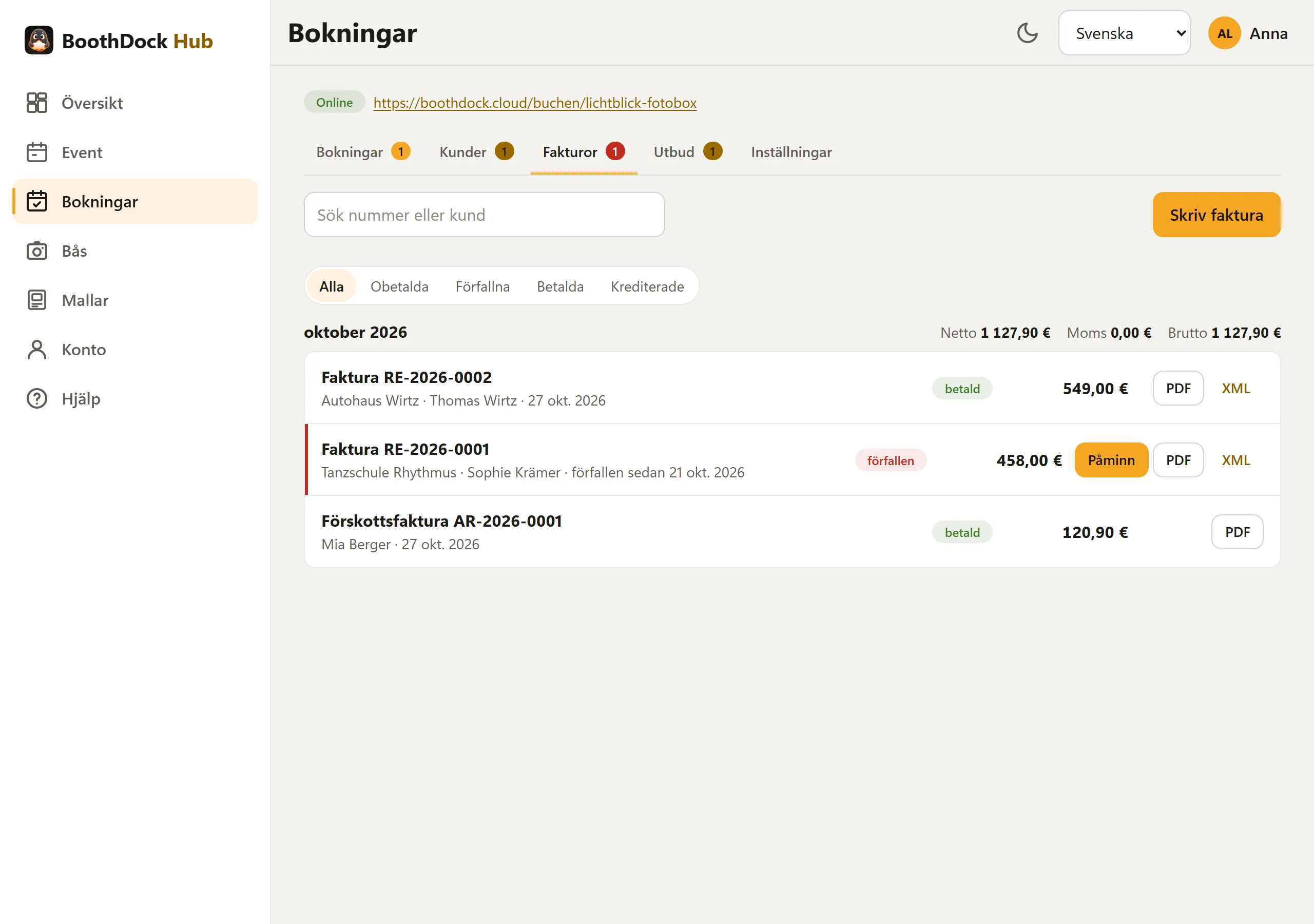
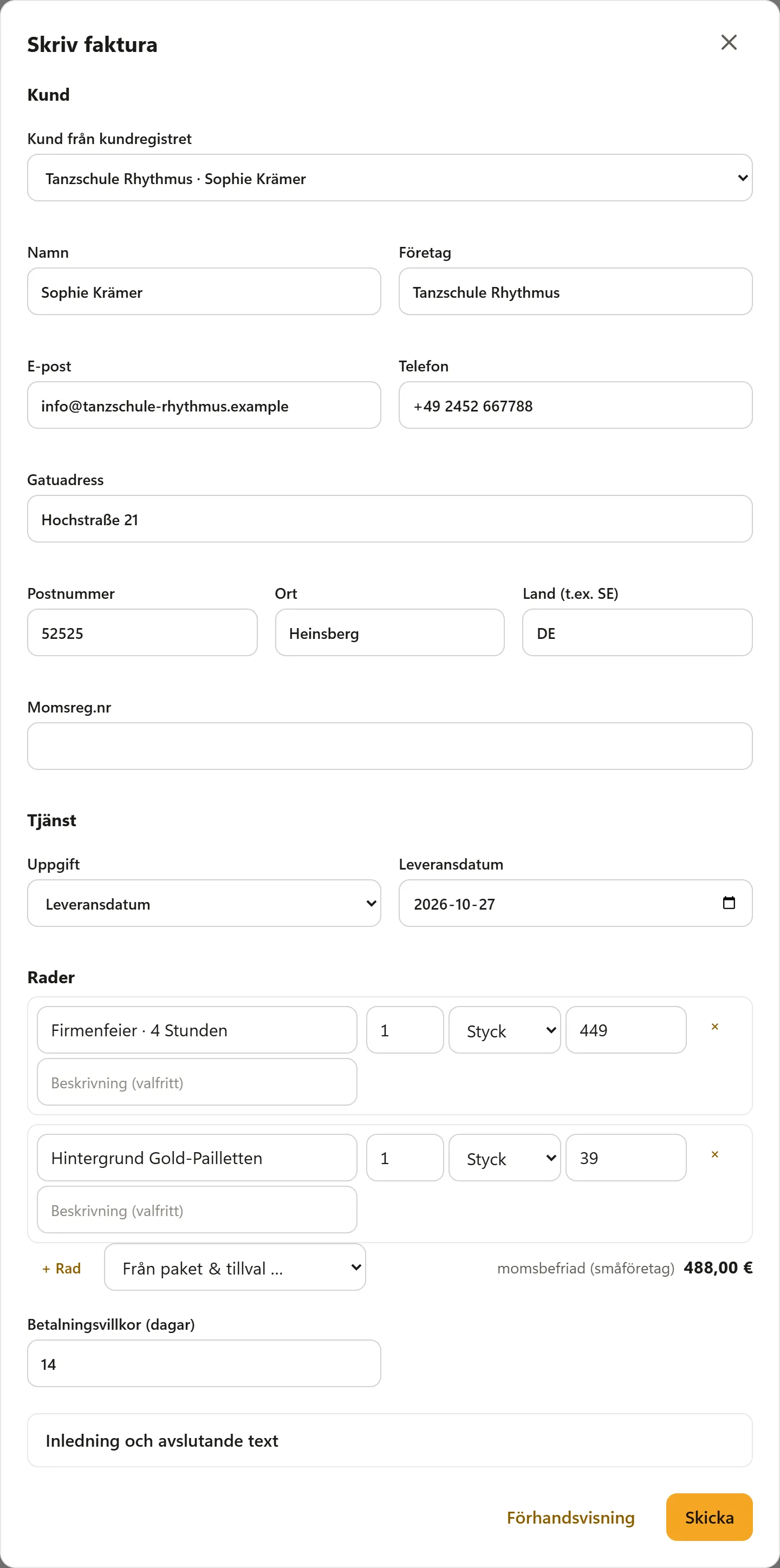
Med Skriv faktura utfärdar du en faktura utan bokning: välj kund i kundregistret eller skriv in en ny, leveransdatum eller -period, rader (även från Paket & tillval), betalningsvillkor. Förhandsvisning visar PDF:en utan nummer; Skicka tilldelar nästa nummer i RE-serien och skickar fakturan med betalningslänk till kunden.
Påminna och skicka krav
Är en faktura förfallen står Påminn (betalningspåminnelse) på dess rad, därefter Skicka krav (1:a och 2:a kravet). Varje skrivelse får ett nytt betalningsvillkor, skickas med originalfakturan och betalningslänken per e-post till kunden och står i fakturans Påminnelsehistorik. En påminnelseavgift (från 1:a kravet) och fristen ställer du in under Inställningar → Underlag & export → Påminnelser & krav; där kan du även slå på den automatiska betalningspåminnelsen. Om och med vilket belopp en påminnelseavgift är tillåten klarar du vid tveksamhet ut juridiskt.
Export och arkivering
Under Inställningar → Underlag & export → Exportera underlag väljer du Från och Till och klickar på Ladda ner ZIP. ZIP-filen innehåller alla dokument för perioden som PDF, e-fakturorna som XML och en översikt som CSV – för din bokföring eller skatterådgivare. En export omfattar högst två år.
Du ansvarar för arkiveringen av dina underlag (i Tyskland i regel 10 år). Viktigt: om du raderar ditt BoothDock-konto raderas även underlagen. Exportera dem innan.
BoothDock skapar underlagen utifrån dina uppgifter men ersätter inte skatterådgivning. Om beskattning, momssatser och upplysningstexter stämmer för dig klarar du vid tveksamheter ut med din skatterådgivare.
Anslut bokföring
Arbetar du med Lexware Office eller sevDesk skickar BoothDock dina fakturor dit automatiskt. Under Bokningar → Inställningar → Bokföring väljer du Leverantör, klistrar in din egen API-nyckel och klickar på Kontrollera och spara anslutning. BoothDock kontrollerar nyckeln direkt hos leverantören och sparar den bara krypterad. Bara administratörer för arbetsytan kan ställa in detta.
- Varje förskotts-, slut- och fri faktura och varje kreditfaktura går som verifikat med PDF (e-faktura) till din bokföring – oftast inom 15 minuter. Med För över fakturor från bestämmer du från vilket fakturadatum som förs över; För över nu startar överföringen direkt.
- Vid en slutfaktura för BoothDock bara över beloppet utan de redan överförda förskottsfakturorna – så ingen intäkt syns två gånger.
- BoothDock för inte över betalningar. Ditt bokföringsprogram matchar dem självt via bankavstämningen.
- På fliken Fakturor ser du status för varje faktura. Misslyckas en överföring försöker BoothDock automatiskt igen; orsaken och Skicka igen finns i fakturans dialog. Inte överförd betyder att fakturan inte kan bokföras automatiskt (till exempel en annan valuta än euro) – bokför den själv.
- Koppla från raderar din nyckel hos BoothDock. Redan överförda verifikat finns kvar i din bokföring.
Skapa nyckeln i Lexware Office under Tillägg → Public API; i sevDesk hittar du API-token under Inställningar → Användare. Överföringen sker på ditt uppdrag till din leverantör, och ditt eget avtal med leverantören gäller.
DATEV-export till skatterådgivaren
I samma avsnitt ställer du under DATEV-export in Kontoplan (SKR 03 eller SKR 04) och – om rådgivaren ger dig dem – Rådgivarnummer och Klientnummer. Under Avancerat kan du ändra intäktskontona. Exporten under Underlag & export innehåller då även en DATEV-bokföringsbunt (en fil EXTF_Buchungsstapel_….csv per kalenderår) som rådgivaren kan läsa in direkt i DATEV.