Med bokningsmodulen skickar dina kunder förfrågningar online: de väljer paket, datum och tillval och skickar sina kontaktuppgifter. Förfrågan hamnar i Hub under Bokningar, du får ett mejl och gör en offert av den – eller godkänner den direkt. Bokningsmodulen är ett betalt tillägg – priser och åtkomst beskrivs nedan under ”Åtkomst och priser”.
Åtkomst och priser
Bokningsmodulen finns på två sätt:
| Erbjudande | Årsbetalning | Månadsbetalning |
|---|---|---|
| Tillägg till Pro | 12 € i månaden (144 € per år) | 15 € i månaden |
| ”Endast bokning” – utan Pro | 19 € i månaden (228 € per år) | 24 € i månaden |
Alla priser är slutpriser. Befintliga Pro-konton får bokningsmodulen gratis i 3 månader, till och med 28 januari 2027. Gratisperioden upphör av sig själv, inget förnyas automatiskt. Köper du redan under gratisperioden debiteras du först efter den.
Du köper i Hub under Bokningar med Köp årsvis eller Köp månadsvis – det kan den som förvaltar arbetsytan. Under Konto → Abonnemang och betalning visar kortet Bokningsmodul vad som är köpt och när det förnyas; där säger du upp med Säg upp till slutet av den betalda perioden.
När åtkomsten upphör går din bokningssida offline och inga nya förfrågningar eller offerter skapas längre. Bokningar som redan pågår körs klart, inklusive betalningar, slutfaktura och påminnelser. Förfrågningar, underlag och exporten går fortfarande att se. Om ditt Pro-abonnemang upphör byter vi tillägget till ”Endast bokning” vid nästa förnyelse – du får ett mejl innan.
Avsnittet ”Bokningar”
I Hub under Bokningar hittar du fem flikar:
| Flik | Till vad |
|---|---|
| Bokningar | Nya och hanterade förfrågningar med offert, underlag och betalningar; filtren Alla, Mina bokningar och Mina bokade tider |
| Kunder | Dina kunder med anteckningar och uppföljningar |
| Fakturor | Alla fakturor med status, månadssummor och krav; Skriv faktura utan bokning |
| Utbud | Paket & tillval (vad kunderna kan välja på bokningssidan) och Inventarie (bås, utrustning, förbrukningsmaterial) |
| Inställningar | Utfällbara avsnitt: Bokningssida & widget, Företag & skatt, Betalning & Stripe, Avtal, Medarbetare & behörigheter, Underlag & export |
Högst upp står det om din bokningssida är Online eller Av. Så länge något viktigt fortfarande saknas (sidan avstängd, företagsuppgifter ofullständiga, inget paket) visar en notis ”Fortfarande … steg till den första bokningen” – ett klick på ett steg öppnar rätt ställe.
1. Skapa paket och tillval
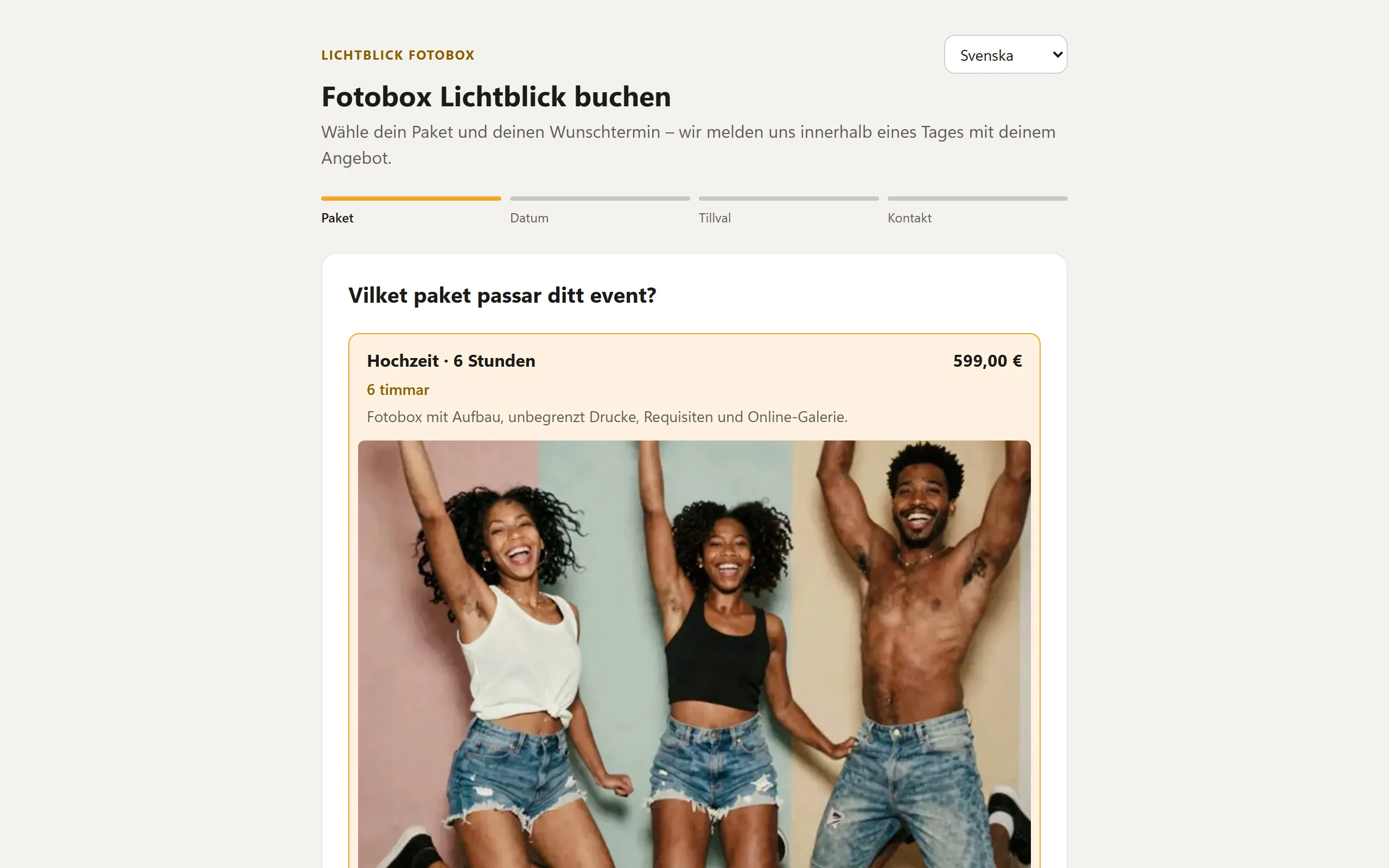
Under Utbud → Paket & tillval skapar du med Lägg till minst ett paket, till exempel ”Bröllop · 6 timmar”. Tillval är valfria, till exempel ett gästboksalbum eller en bakgrund.
| Fält | Betydelse |
|---|---|
| Namn och Beskrivning | Så visas posten på bokningssidan. |
| Pris (€) | Pris i din valuta (se Land, valuta och skatter). |
| Längd (timmar) och Typ av event | Bara för paket. Eventet som skapas vid godkännandet får denna typ av event. |
| Bokade dagar, Högst timmar och Högst dagar | Bara för paket: flerdagarspaket och en längd som kunden själv väljer – se Paket: längd, erbjudandepris, deposition och resekostnader. |
| Deposition (återbetalas, ingår inte i priset) och Erbjudande | En deposition vid sidan av priset och ett erbjudandepris för de första förfrågningarna – också förklarat där. |
| Ordning | Ett lägre tal står högre upp. |
| Upptar | Vilka bås och vilken utrustning en bokning blockerar – se Inventarie. |
| Foton | Upp till 6 foton (JPEG, PNG eller WebP upp till 10 MB). Det första fotot är omslagsbilden. Foton lägger du till efter första gången du klickat Spara. |
| Visa på bokningssidan | Utan bock förblir posten sparad men är Dold. |
| Översättningar | Valfritt: namn och beskrivning på fler språk. Saknas ett språk ser kunden din standardtext. |
2. Inställningar
Under Inställningar → Bokningssida & widget bestämmer du hur din bokningssida ser ut och vem som får använda den (sällan använda fält som översättningar, länk till villkor eller tillåtna widgetsidor finns under Avancerat):
| Inställning | Betydelse |
|---|---|
| Bokningssida online | Så länge den är av kan ingen nå sidan. |
| Adress | Små bokstäver, siffror och bindestreck – visas i adressen till din bokningssida. |
| Rubrik och Inledning | Texter högst upp på sidan, via Översättningar även på fler språk. |
| Minsta framförhållning (dagar) | Så många dagar i förväg måste en förfrågan minst skickas. |
| Bokningsbart upp till (månader) | Hur långt in i framtiden kalendern sträcker sig. |
| Skicka aviseringar till | Vart mejlet om nya förfrågningar skickas. Tomt = ditt kontos e-postadress. Den här adressen är också svarsadressen för dina kunder (se nedan). |
| Adress krävs på bokningssidan (t.ex. för avtalet) | Utan bock är gata, postnummer och ort frivilliga på bokningssidan, med bock obligatoriska. Adressen fyller platshållaren {adresse} i avtalet. |
| Telefonnummer krävs på bokningssidan | Utan bock är telefonnumret frivilligt, med bock kan förfrågan bara skickas med telefonnummer. |
| Notering under paketen | En kort text under paketkorten, t.ex. fotnoten till en i en beskrivning: ” Leverans upp till 15 km ingår”. fet och __understruken__ fungerar, via Översättningar även på fler språk. Tom = ingen notering. |
| Egna fält | Extra uppgifter som dina kunder lämnar på bokningssidan, till exempel kontaktperson på plats, tillfälle eller ”Parkering finns” – se ”Egna fält” nedan. |
| Blockerade perioder | Till exempel semester: med + Blockera en period anger du Från, Till och en Anteckning (valfri, bara för dig). Dessa dagar går inte att välja på din bokningssida. |
| Notering under priset | Småföretag (ingen moms), Priser inkl. moms, Priser exkl. moms eller Ingen notering. |
| Dina allmänna villkor (länk) och Din integritetspolicy (länk) | Du ansvarar för kundernas förfrågningar – länka till dina egna texter. |
| Widget tillåten på | En adress per rad, t.ex. https://www.meine-fotobox.de. Tomt = på alla https-sidor. |
Med Spara sparar du ändringarna.
Egna fält
Under Egna fält frågar du på bokningssidan efter det du behöver utöver standarduppgifterna. Med Lägg till fält skapar du ett fält, högst 12 fält:
| Fält | Betydelse |
|---|---|
| Etikett | Så står fältet på bokningssidan, t.ex. ”Kontaktperson på plats”. |
| Typ | Text (fri inmatning upp till 300 tecken), Val (kunden väljer ur en lista) eller Kryssruta (ja/nej). |
| Alternativ (ett per rad) | Bara för Val: ett alternativ per rad, t.ex. Bröllop, Födelsedag, Företagsfest. |
| Obligatoriskt fält | Med bock går förfrågan inte att skicka förrän fältet är ifyllt. |
| Nyckel för avtalet | Föreslås utifrån etiketten, t.ex. ansprechpartner_vor_ort. Tillåtna är små bokstäver a–z, siffror och understreck, högst 24 tecken. I avtalet infogar {feld:ansprechpartner_vor_ort} svaret. |
| Översättningar | Valfritt: etikett och alternativ på fler språk. Saknas ett språk ser kunden din standardtext. |
Ta bort fält raderar ett fält. Dina kunder fyller i fälten i steget Kontakt. Svaren ser du i förfrågan under Kund & datum – en kryssruta visas där som ✓ eller –. Egna fält fungerar även utan avtal. Hur du använder dem i avtalet står under Offerter, fakturor och underlag. Ändrar du en nyckel senare, ändra också platshållaren i avtalstexten.
Startsida
Med bocken Startsida före paketvalet börjar din bokningssida med en hälsning i stället för direkt med paketen: överst din logotyp, under den i stor stil Rubrik, sedan din företagsbeskrivning och längst ned en knapp som leder till paketen.
- Utan rubrik visas ditt företagsnamn. Fyller du inte i en egen Knappens text står det ”Välj paket” på knappen, på besökarens språk.
- Stycken i företagsbeskrivningen skiljer du åt med en tom rad.
- Logotypen hämtas från dina faktureringsuppgifter under Företag & skatt. Utan logotyp visas bara rubriken.
- Rubrik, text och knapp översätter du per språk, precis som sidans övriga texter.
Mer utformning får du med sidbyggaren: Så snart startsidan har block där ersätter de den här enkla startsidan.
Sidbyggare
Under Sidbyggare sätter du ihop din bokningssida av fasta block. Varje block anpassar sig till mobilen och använder din accentfärg. Det finns tre områden:
- Startsida (före paketen) – saknas en knapp till paketen lägger sidan till den själv. Har du redan ställt in den enkla startsidan hämtar du över den som block med Ta över den enkla startsidan.
- Ovanför paketen
- Under paketen
Med Lägg till block … väljer du en typ, högst 20 block per område:
| Block | Innehåll |
|---|---|
| Rubrik | Tom = ditt företagsnamn. Med Visa logotyp ovanför (från dina faktureringsuppgifter) står din logotyp ovanför. |
| Text | Stycken skiljer du åt med en tom rad. |
| Bild | Ladda upp bild (JPEG, PNG eller WebP upp till 10 MB) eller välj ett av dina paketfoton, dessutom en Bildtext (valfri). Radera egen bild tar bort en uppladdad bild direkt. |
| Lista med bockar | En punkt per rad. |
| Knapp | Knapptext (tom = standardtext) och Mål: Till paketen (starta bokning), Öppna kontaktdelen (visas bara när kontaktdelen är påslagen) eller Annan sida (öppnas i en ny flik) med en https-adress. |
| Notering (liten) | En liten text, t.ex. en fotnot. |
| Kontakt | Visar företagsnamn, ort, telefon och e-post från dina faktureringsuppgifter, vid önskemål med egen rubrik. |
Exempelbilder: Har du inga egna foton än? Överallt där du väljer en bild (Bild, Bildkarusell, Bildgalleri, Kolumner och designens titelbild) finns fliken Exempelbilder bredvid Egna bilder: 24 färdiga stämningsbilder för bröllop, födelsedagar, företagsfester samt fester & studentbaler, sex för varje tillfälle, som passar till designerna. Med Tillfälle filtrerar du, ett klick väljer bilden. Du kan när som helst ersätta den med ett eget foto.
I texterna fungerar fet och __understruken__. Varje block har bocken Synlig, pilar för att flytta och ✕ för att ta bort, dessutom Översättningar för fler språk. Med Spara sparar du allt. Fler block och designer följer.
Kontaktdel
Med bocken Kontaktdel på bokningssidan får din bokningssida en knapp Kontakt uppe till höger. Via den kan besökare skriva till dig utan att fråga efter ett datum: efternamn, förnamn, e-post, telefon, adress, ämne och meddelande.
- E-post är alltid obligatoriskt, plus ett ämne eller ett meddelande. Under Obligatoriska fält (e-post är alltid obligatoriskt): gör du fler fält obligatoriska.
- Med Egen rubrik och Egen inledning ersätter du kontaktdelens standardtexter, via Översättningar per språk. Tom = standardtext på besökarens språk.
- Varje meddelande kommer till din aviserings-e-post. Svarar du på det, går svaret direkt till avsändaren.
- Avsändaren hamnar sedan i din kundlista, med meddelandet som anteckning på kundkortet. Skriver någon igen med samma e-post, läggs ytterligare en anteckning till.
Anpassa texter på bokningssidan
Varje text på din bokningssida kan du själv ändra per språk, t.ex. ”Gäster (ca)” till ”Antal gäster (ca)”. Fäll ut området Anpassa texter på bokningssidan längst ned under Bokningssida & widget:
- Välj språket, till exempel FR.
- Varje text på sidan står med sin standardtext. Med Sök text hittar du den snabbt.
- Skriv in din egen text, högst 300 tecken. Tom = standardtext.
- Med Spara sparar du ändringarna.
Anpassningarna gäller bara din bokningssida. Står det en platshållare i klammerparenteser i standardtexten, t.ex. {operator}, ta med den i din text, annars saknas värdet.
Svarsadress för dina kunder
Svarar en kund på ett mejl om sin bokning hamnar svaret hos dig. Samma adress anges i kundportalen under ”Frågor? Skriv till …”. BoothDock använder då:
- adressen under Skicka aviseringar till,
- är den tom, e-postadressen under Företag & skatt,
- är även den tom, inloggningsadressen för ditt konto.
Som ditt namn står i mejlen och i kundportalen företaget från Företag & skatt.
3. Godkännande vid första aktiveringen
När du sätter bokningssidan online för första gången bekräftar du en gång villkoren för bokningsmodulen (länken Läs villkoren). Där står framför allt: det är du som är avtalspart för dina kunder och utfärdare av fakturorna. BoothDock tillhandahåller programvaran och skapar offerter och fakturor i ditt namn. Hub sparar när du godkände; därefter visas kryssrutan inte längre.
4. Lägga in bokningssidan och widgeten
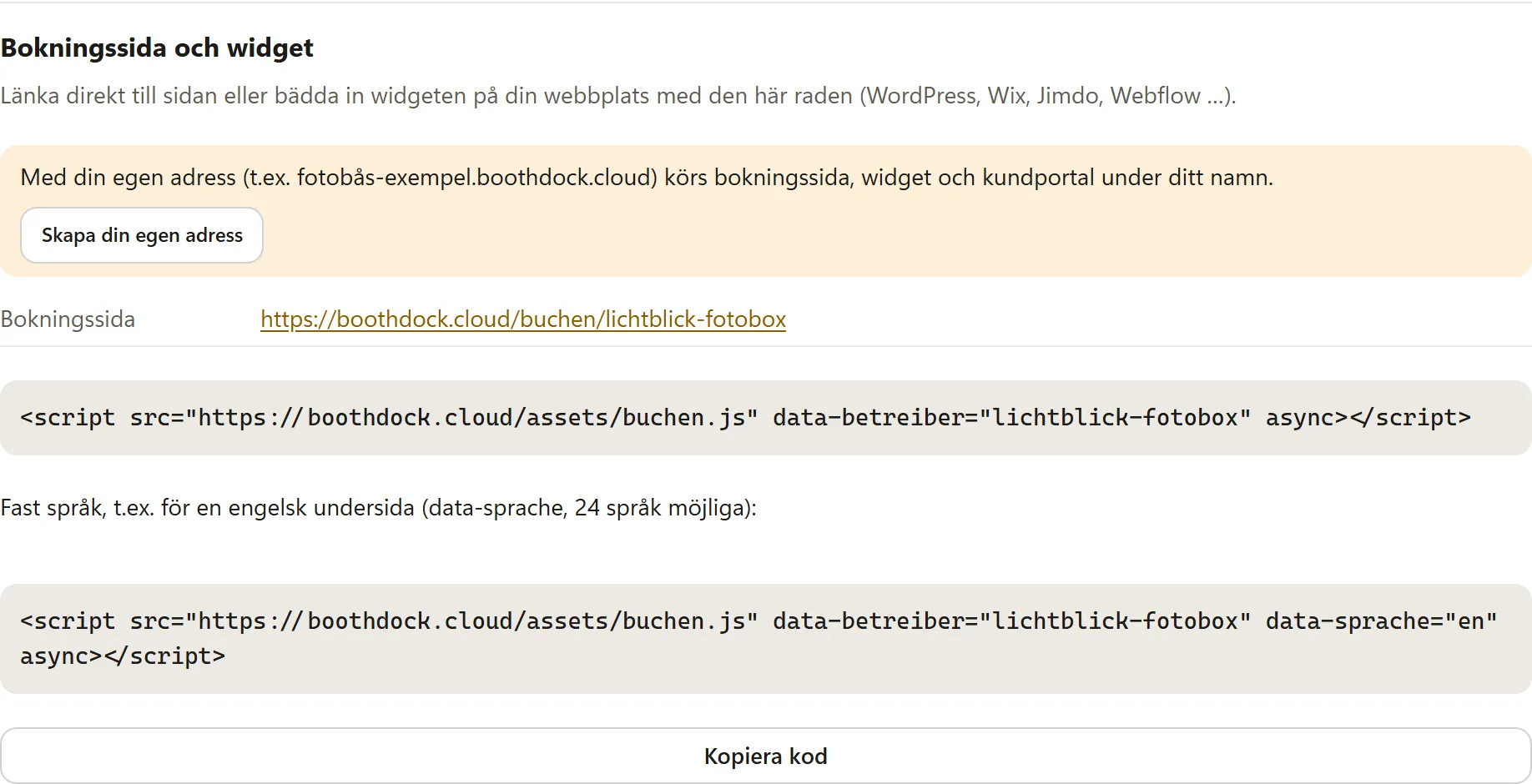
Under inställningarna finns kortet Bokningssida och widget. Du har två sätt:
- Länk: länka direkt till bokningssidan, till exempel från din Instagram-profil eller i ett mejl.
- Widget: kopiera koden med Kopiera kod och klistra in den på din webbplats där formuläret ska visas (WordPress, Wix, Jimdo, Webflow …). Widgeten anpassar sin höjd själv och sätter inga cookies.
Med en egen galleriadress körs bokningssida, widget och kundportal under ditt namn, till exempel https://fotobox-muster.boothdock.cloud/buchen. Den är då din huvudadress: Hub visar den högst upp och under På din adress, och widgetkoden använder den. Utan egen adress ligger sidan under https://boothdock.cloud/buchen/<deine-adresse>, koden anger dig via data-betreiber, och kortet erbjuder Skapa din egen adress.
Widgeten visar besökarens språk. För ett fast språk – till exempel på en engelsk undersida – lägger du till data-sprache="en"; 24 språk är möjliga.
Länkförhandsvisning vid delning
Delar du länken till din bokningssida i WhatsApp, Facebook, Instagram eller via mejl visar förhandsvisningen dina uppgifter: som titel din Rubrik (annars ditt företagsnamn), ditt företagsnamn, som text din Inledning (utan inledning namnen på dina första paket) och som bild det första paketets foto. Underhåll alltså rubrik, inledning och en omslagsbild i det första paketet. Vissa meddelandeappar minns en förhandsvisning en stund – en ändring syns då först senare.
Vad din kund ser
Bokningssidan leder i fyra steg fram till förfrågan: Paket, Datum, Tillval och Kontakt. I kalendern är dagar ledigt, nästan fullbokat eller fullbokat; blockerade perioder går inte att välja. Beroende på paket väljer kunden i steget Datum även Längd eller Antal dagar, och på begäran uppskattar hen där resekostnaderna (se Paket: längd, erbjudandepris, deposition och resekostnader). I steget Kontakt väljer hen under Jag bokar som Privatperson eller Företag och anger sin adress – frivillig eller obligatorisk. Under dem står dina egna fält; obligatoriska fält är markerade med stjärna (*). Ställer ditt avtal egna frågor står de där under Uppgifter för avtalet. Sammanfattningen visar vid sidan av summan även en deposition och din regel för resekostnader. Namn, e-post och samtycke till lagring är obligatoriska, under dem står dina allmänna villkor och din integritetspolicy. Med Skicka förfrågan går förfrågan till dig, och kunden får en bekräftelse via mejl.
Priset på sidan är bara en visning. Bindande räknar servern med priserna i din katalog.
Hantera förfrågningar
Nya förfrågningar står på fliken Bokningar med statusen Ny. Visa öppnar förfrågan med kontakt, datum, plats, antal gäster och meddelande. Därifrån:
- skapar du en offert – se Offerter, fakturor och underlag, eller
- öppnar du Godkänn eller avböj utan offert: Godkänn och skapa event skapar eventet direkt och informerar kunden, Avböj skickar ett avböjande till kunden. Ett Meddelande till kunden (valfritt) skickas med i båda fallen.
Avböjda förfrågningar raderar Hub efter 180 dagar. Godkända finns kvar som affärshändelse i ditt konto.
Dra tillbaka en offert, avboka eller radera en bokning
Längst ned i förfrågan hittar du, beroende på läge, något av dessa områden:
| Område | När | Vad händer |
|---|---|---|
| Dra tillbaka offert | Offert skickad, inte godkänd än | Förfrågan avböjs, kunden får ett meddelande och kan inte längre godkänna eller betala. |
| Avboka bokningen | Bokning godkänd | Bokningen finns kvar med alla underlag och får statusen Avbokad. Datumet blir ledigt igen, öppna onlinebetalningar stängs och delbetalningar dras inte längre. |
| Radera bokningen | Testbokning eller förfrågan i alla lägen, så länge det inte finns någon faktura med nummer och ingen mottagen betalning | Bokningen försvinner permanent tillsammans med offerter, avtal och betalningsförsök. |
Avbokning: Med kryssrutan Informera kunden via mejl (med din anteckning) får din kund ett mejl med din anteckning. Utfärdade fakturor finns kvar. Efteråt krediterar du dem en och en under Underlag med Kreditera (kreditfaktura); Hub påminner dig om det. Pengar som redan betalats återbetalar du i din Stripe-dashboard eller via banköverföring.
Radering är avsedd för testbokningar och fungerar bara så länge det varken finns en faktura med nummer eller en mottagen betalning. Annars avbokar du bokningen. Bara de som administrerar arbetsytan kan radera. Kundkortet finns kvar.
I båda fallen tar Hub också bort eventet som skapades när bokningen godkändes, så länge det inte innehåller några foton ännu. Annars skulle dagen förbli upptagen i kalendern. Innehåller eventet redan foton, finns det kvar, och du raderar det vid behov under Event.
Arbeta med medarbetare
Hör fler personer till ditt team arbetar de med i området Bokningar:
- Ansvarig: i förfrågan tilldelar du en eller flera personer. De får ett mejl med kund, datum och plats.
- Mina bokningar visar var och en de förfrågningar hen ansvarar för; Mina bokade tider de godkända bokningarna från och med i dag.
- Under Inställningar → Medarbetare & behörigheter bestämmer du vad medarbetare får göra utöver att visa, t.ex. Skapa och skicka offerter, godkänna eller avböja förfrågningar eller Registrera betalningar manuellt. Inställningarna, fakturauppgifterna, Stripe och exporten är förbehållna dig och administratörerna.
Mallval för dina kunder
Dina kunder kan själva välja utskriftsmall. Under Bokningar → Inställningar → Mallval:
- Slå på Mallval i kundportalen.
- Kryssa under Frisläppta mallar i de mallar kunden väljer mellan (högst 24) och välj läge.
- Slå vid behov på Lägg även länken i bekräftelsemejlet.
- Spara.
När en bokning accepteras skapas automatiskt en kunddesign-länk i det nya eventet. Kundportalen visar steget Välj mall med status för valet. Valet hamnar på fliken Kunddesign i eventet och går till boxen efter ditt godkännande. Även bokningar som du accepterade innan du slog på funktionen får steget.
Med Mallskyltfönster är de frisläppta mallarna offentliga på /buchen/<ditt-namn>/vorlagen (med egen adress på /buchen/vorlagen) – att bläddra i före bokningen. När du har sparat visar avsnittet koden för att bädda in på din webbplats. Alla texter till kunder ändrar du per språk under Anpassa texter.