Med Fotouppdrag blir galleriet för ditt event en lek: gästerna skannar galleriets QR, väljer ett uppdrag – till exempel ”Ett foto med brudparet” – och laddar upp sitt foto direkt från mobilen. Levande fotovägg visar bilderna på en projektor eller tv, blandat med bilderna från fotobåset. Gästerna behöver varken app eller konto.
Förutsättningar
- På fliken Galleri & gäster står Galleriets omfattning på Hela eventet – alla gäster ser alla foton, och Tillåt gästuppladdningar är påslaget. Om något av detta saknas visar fliken Fotouppdrag en hänvisning.
- Fotouppdrag och den levande fotoväggen ingår i Pro. Med Free ser gästerna ett provpaket med de första 5 uppdragen, och väggen körs bara i Testläge med exempelbilder.
Slå på fotouppdrag
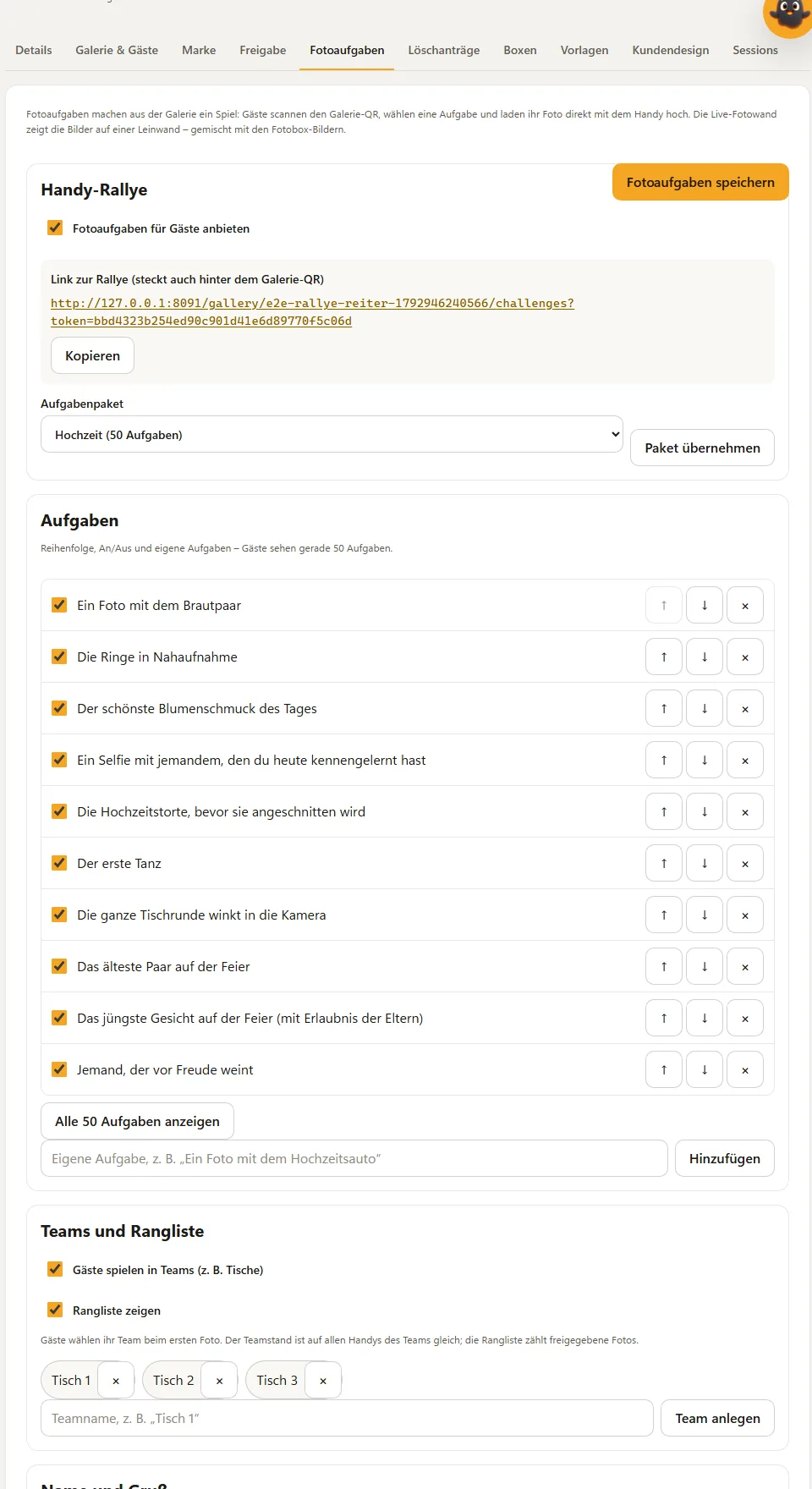
- Öppna Event i Hub och välj ditt event.
- Klicka på fliken Fotouppdrag.
- Kryssa i Erbjud gästerna fotouppdrag.
- Välj ett Uppdragspaket – Bröllop, Födelsedag eller Företagsfest med 50 uppdrag vardera. När du sparar första gången tar Hub över paketet; senare byter du det med Använd paket. Dina egna uppdrag finns kvar.
- Klicka på Spara fotouppdrag.
Från och med nu finns knappen Fotouppdrag i albumet, och galleriets QR leder gästerna dit.
Anpassa uppdragen
I listan Uppdrag kan du
- slå av och på enskilda uppdrag med kryssrutan,
- ändra ordningen med ↑ och ↓,
- ta bort uppdrag med ×,
- skriva egna uppdrag och lägga till dem med Lägg till (Pro, upp till 160 tecken).
Listan visar först 10 uppdrag; Visa alla … uppdrag fäller ut resten. Gästerna ser paketets uppdrag på sitt eget språk och egna uppdrag precis som du skrev dem.
Lag och topplista
Med Gästerna spelar i lag skapar du lag, till exempel Bord 1 till Bord 12 (Pro, upp till 30 lag). Gästerna väljer sitt lag vid första fotot. Visa topplista visar ställningen för gästerna och på väggen.
- Lagets ställning räknas ut i Hub och är densamma på alla lagets mobiler.
- Topplistan räknar bara godkända foton – med granskning påslagen först när du har godkänt dem.
Så ser det ut för dina gäster
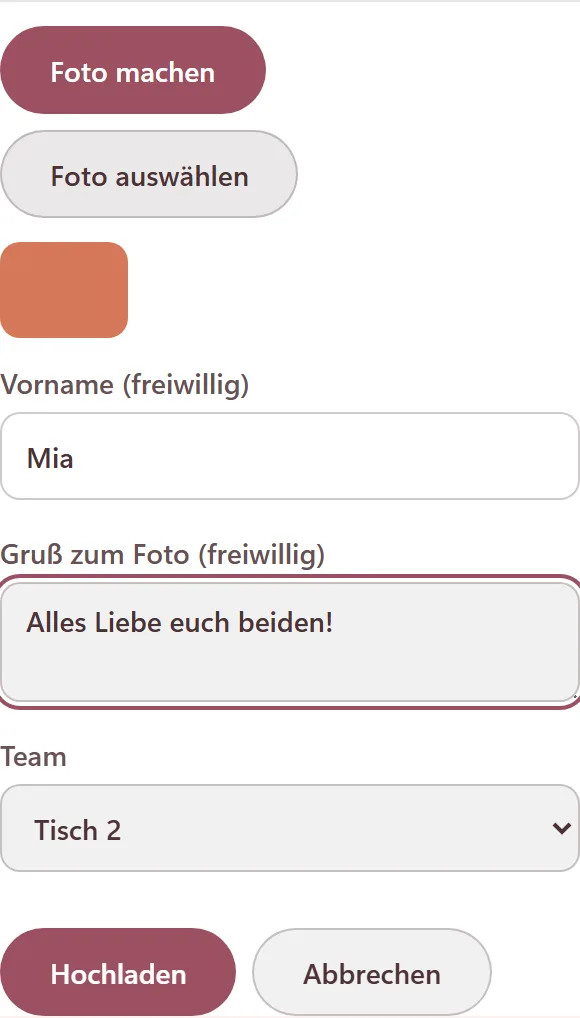
Gästsidan visar alla uppdrag, gästens egna framsteg och – med lag – lagets ställning. Ett tryck på Ta foto öppnar kameran, Välj foto öppnar bildbiblioteket. Förnamn och hälsning är frivilliga. Under varje uppdrag visar Visa foton de godkända bilderna till just det uppdraget.
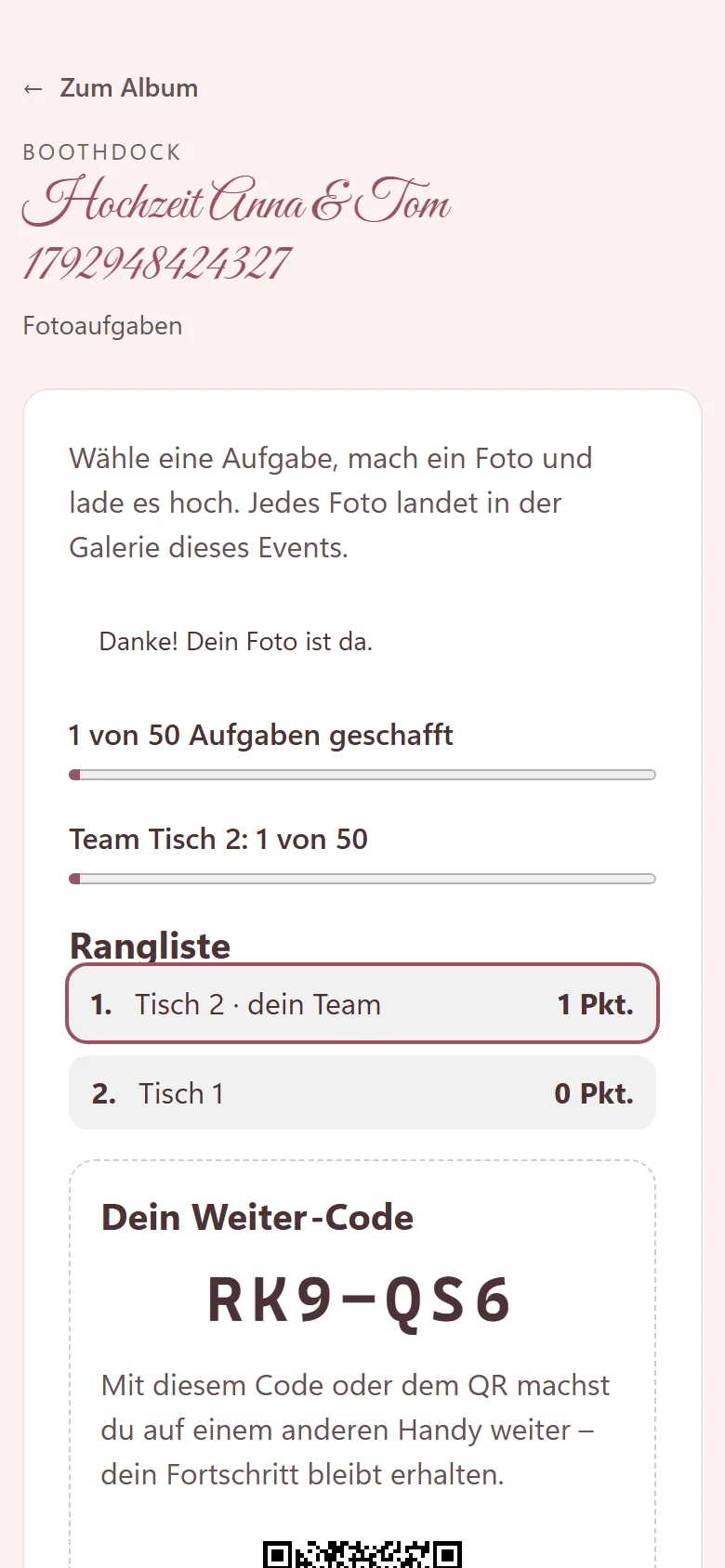
Efter första fotot får gästen en fortsättningskod (till exempel SME-ARP) med QR. Med den fortsätter gästen på en annan mobil – framstegen hör till koden, inte till enheten. Den som inte längre har koden börjar helt enkelt om; inga foton går förlorade.
Namn och hälsning
| Inställning | Effekt |
|---|---|
| Gästerna får ange sitt förnamn | Fältet Förnamn (valfritt), upp till 40 tecken. |
| Gästerna får skriva en hälsning till fotot | Fältet Hälsning till fotot (valfritt), upp till 140 tecken – även på den vanliga uppladdningssidan så snart fotouppdrag eller väggen är påslagna. |
Hälsning och förnamn ser du vid varje gästfoto på fliken Granskning. Med Granska gästuppladdningar (fliken Galleri & gäster) syns ingenting i galleriet eller på väggen innan du har godkänt det.
Levande fotovägg
- Kryssa i Slå på den levande fotoväggen på fliken Fotouppdrag och klicka på Spara fotouppdrag.
- Under Länk till väggen finns nu Öppna väggen, Testläge och Kopiera.
- Öppna länken på datorn som är ansluten till projektorn eller tv:n och tryck på F för helskärm.
| Inställning | Effekt |
|---|---|
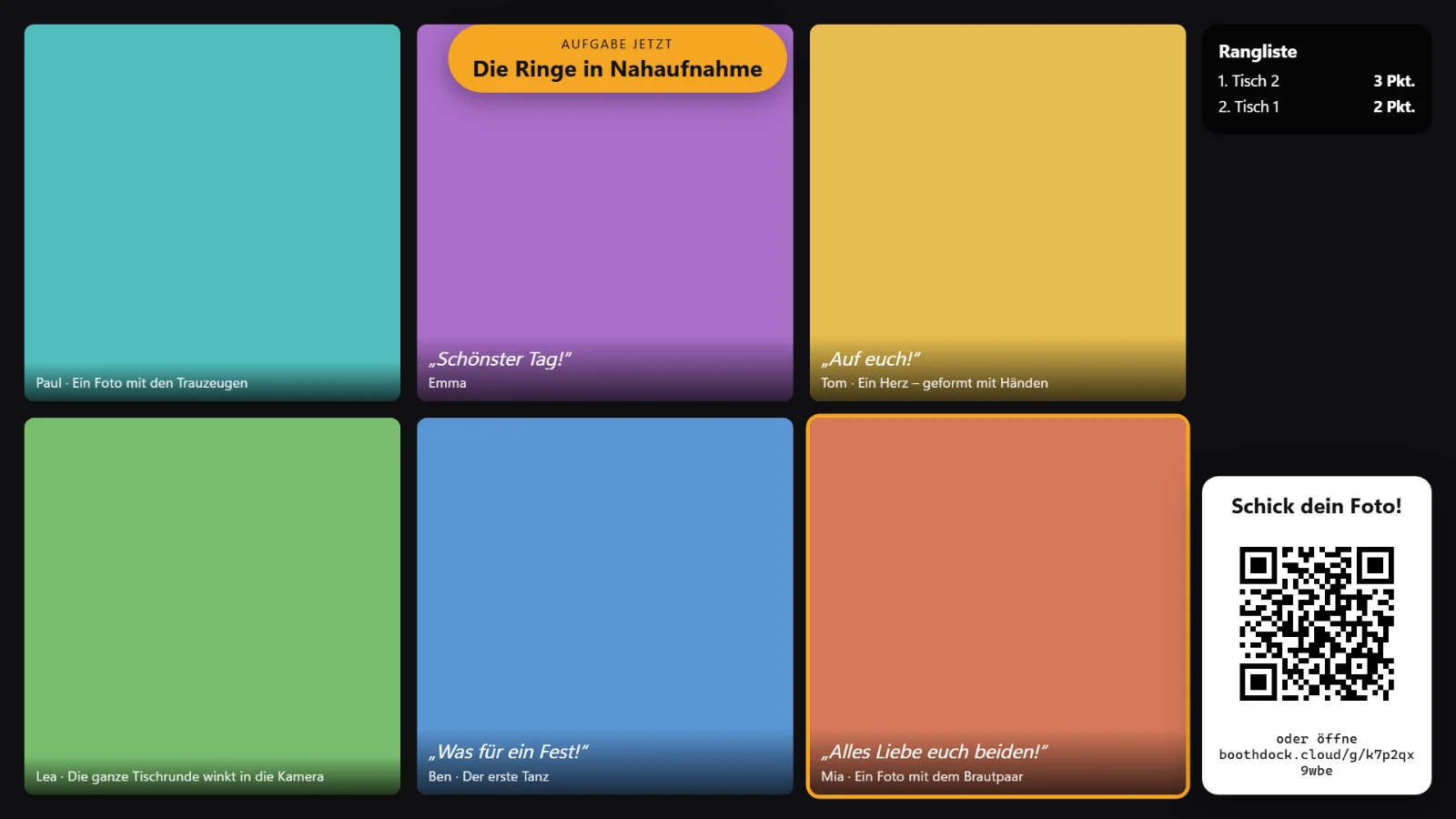
| Layout | Helskärm (ett foto), Collage (sex foton) eller Polaroid (direktbilder). Färgerna kommer från eventets gallerimall. |
| Byt var … sekund | Hur länge ett foto visas, 4 till 30 sekunder. |
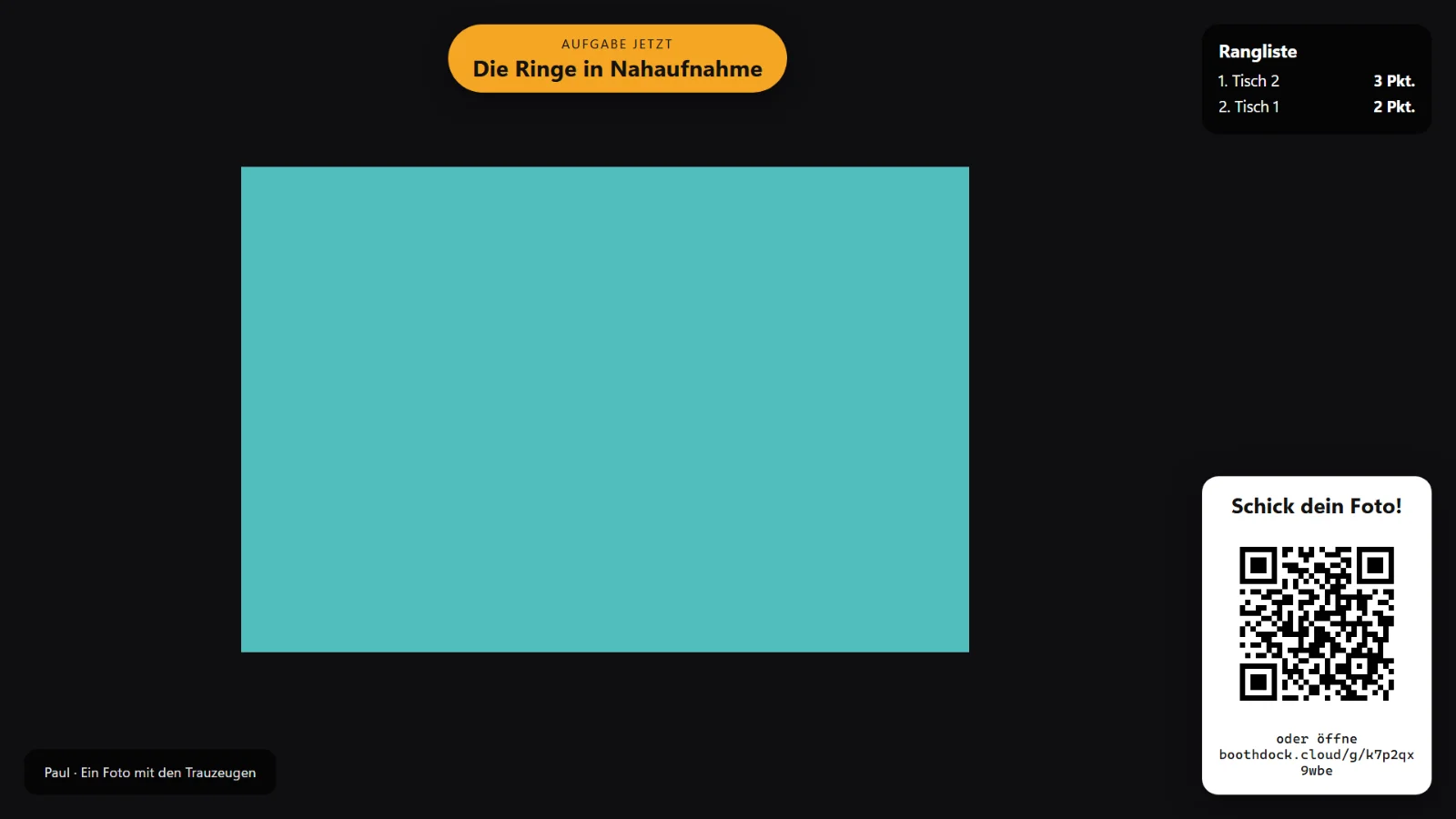
| Visa QR ”Skicka ditt foto” | Stor QR nere till höger, med den korta adressen att skriva av under. |
| Visa förnamn / Visa hälsningar | Visar namn och hälsning till fotot. |
| Visa aktuellt uppdrag | Högst upp byts ett uppdrag från din lista varje minut. |
| Visa topplistan | De fem bästa lagen uppe till höger. |
Nya foton kommer in direkt och går före i kön; väggen tonar in en bild först när den har laddats helt. Om inget nytt har kommit visar den äldre foton i en slinga. Bilder från fotobåset och mobilfoton visas blandat sida vid sida.
Flera skärmar
Du kan öppna vägglänken i flera fönster eller på flera datorer samtidigt. Om du lägger till &layout=fullscreen, &layout=collage eller &layout=polaroid i länken visar just det fönstret en annan layout än den inställda.
Styrning på väggen
| Tangent | Effekt |
|---|---|
| Mellanslag | paus / spela |
| ← → | bakåt / framåt |
| P | fäst eller lossa det aktuella fotot – fästa foton visas oftare |
| H eller Del | ta bort fotot från väggen (det finns kvar i galleriet) |
| G | dölj eller visa fotots hälsning |
| M | granskningspanel med väntande gästfoton: ↑ ↓ välj, A godkänn, R avvisa |
| F | helskärm |
| ? | tangenthjälp |
Du kan också fästa foton i Hub: på fliken Granskning finns Fäst på väggen vid varje godkänt gästfoto.
Testläge och ny länk
Testläge visar väggen med exempelbilder – så ställer du in projektor och layout före festen. I testläget sparas ingenting.
Vägglänken innehåller en egen nyckel. Den som har den kan granska på väggen – ge den därför inte till gästerna. Med Skapa ny länk slutar den gamla länken att gälla direkt; öppna väggfönster måste du sedan öppna på nytt.
Dataskydd
Gästerna behöver inget konto. Bara fotona, det frivilliga förnamnet, den frivilliga hälsningen, kopplingen till uppdrag och lag samt en slumpmässig deltagar-id med fortsättningskod sparas – lika länge som galleriet finns. När galleriet löper ut, eller när eventet eller ditt konto raderas, försvinner allt.
Vanliga frågor
Knappen ”Fotouppdrag” saknas i albumet. Kontrollera att Erbjud gästerna fotouppdrag är sparat och att Galleriets omfattning står på Hela eventet.
En gäst ser inte längre sina framsteg. Gästen har troligen bytt mobil eller webbläsare. Med fortsättningskoden under Redan med? Ange din fortsättningskod är allt tillbaka.
Väggen visar ”Testläge” fast jag vill se riktiga foton. Ta bort &test=1 från länken. Med Free körs väggen alltid i testläge.
Se även: Dela och lämna ut galleriet, Utforma galleriet – mallar, omslagsbilder och bildspel, Radera bilder – i Boxen, i galleriet och i Hub.