Med din e-postadress loggar du in i Hub, och dit går all e-post om ditt konto. Du kan när som helst ändra den själv – säkert i två steg: adressen byts först när du öppnar länken i meddelandet till den nya adressen.
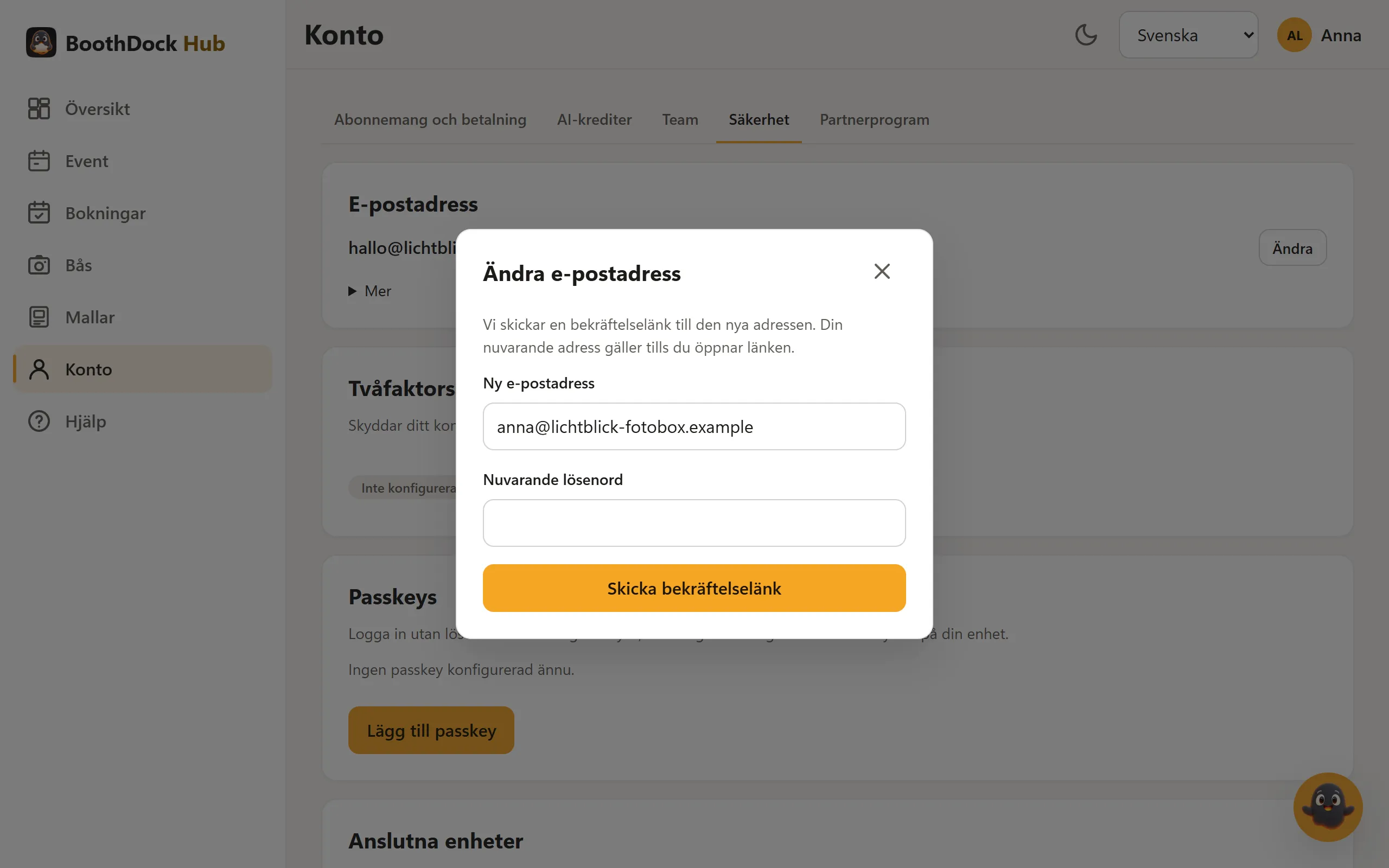
Så ändrar du adressen
- Öppna Konto i Hub och där fliken Säkerhet. Allra överst finns kortet E-postadress med din nuvarande adress.
- Klicka på Ändra.
- Ange Ny e-postadress och ditt Nuvarande lösenord. Har du ställt in tvåfaktorsinloggning frågar fönstret dessutom efter Kod från autentiseringsappen.
- Klicka på Skicka bekräftelselänk.
- Öppna meddelandet till den nya adressen och bekräfta ändringen där. Länken gäller i 24 timmar.
Skriver du fel hos en känd leverantör (till exempel .con i stället för .com) föreslår fönstret den rätta adressen under fältet – Använd förslaget fyller i den.
Tills du öppnar länken gäller din tidigare adress. Kortet visar under tiden Väntar på bekräftelse med den nya adressen; med Avbryt ändring drar du tillbaka begäran. En ny begäran ersätter en öppen – den gamla bekräftelselänken gäller då inte längre.
Vad som händer sedan
- Efter bekräftelsen loggar du bara in med den nya adressen. Alla öppna inloggningar på ditt konto avslutas – även på andra enheter.
- Ditt lösenord, dina event, boxar, mallar och ditt abonnemang förblir som de är. Adressen för abonnemangsbetalningen följer automatiskt med.
- Egna adresser som du har angett på andra ställen – till exempel för aviseringar i bokningsmodulen – ändrar du själv där.
Skydd för ditt konto
Din tidigare adress får direkt ett meddelande med den nya adressen och en länk för att ångra. Den länken gäller i 7 dagar: före bekräftelsen avbryter den ändringen, efteråt återställer den den gamla adressen. I båda fallen avslutas alla inloggningar på ditt konto. Har du inte själv begärt ändringen, använd länken och välj sedan ett nytt lösenord.
Används den nya adressen redan av ett annat konto får den i stället för bekräftelselänken ett meddelande om hur man loggar in där eller återställer ett lösenord.