Den offentliga gallerisidan som dina gäster öppnar via QR-kod är ditt mest synliga varumärke. I Hub kan du utforma den per event i din egen stil – gäster ser då ditt namn i stället för "BoothDock".
Var du hittar det
- Öppna avsnittet Event i Hub och välj ditt event.
- Klicka på fliken Utseende och fäll ut Varumärke.
- Gör dina inställningar och klicka på Spara längst ned.
Ändringarna gäller direkt för det här eventets gallerisida.
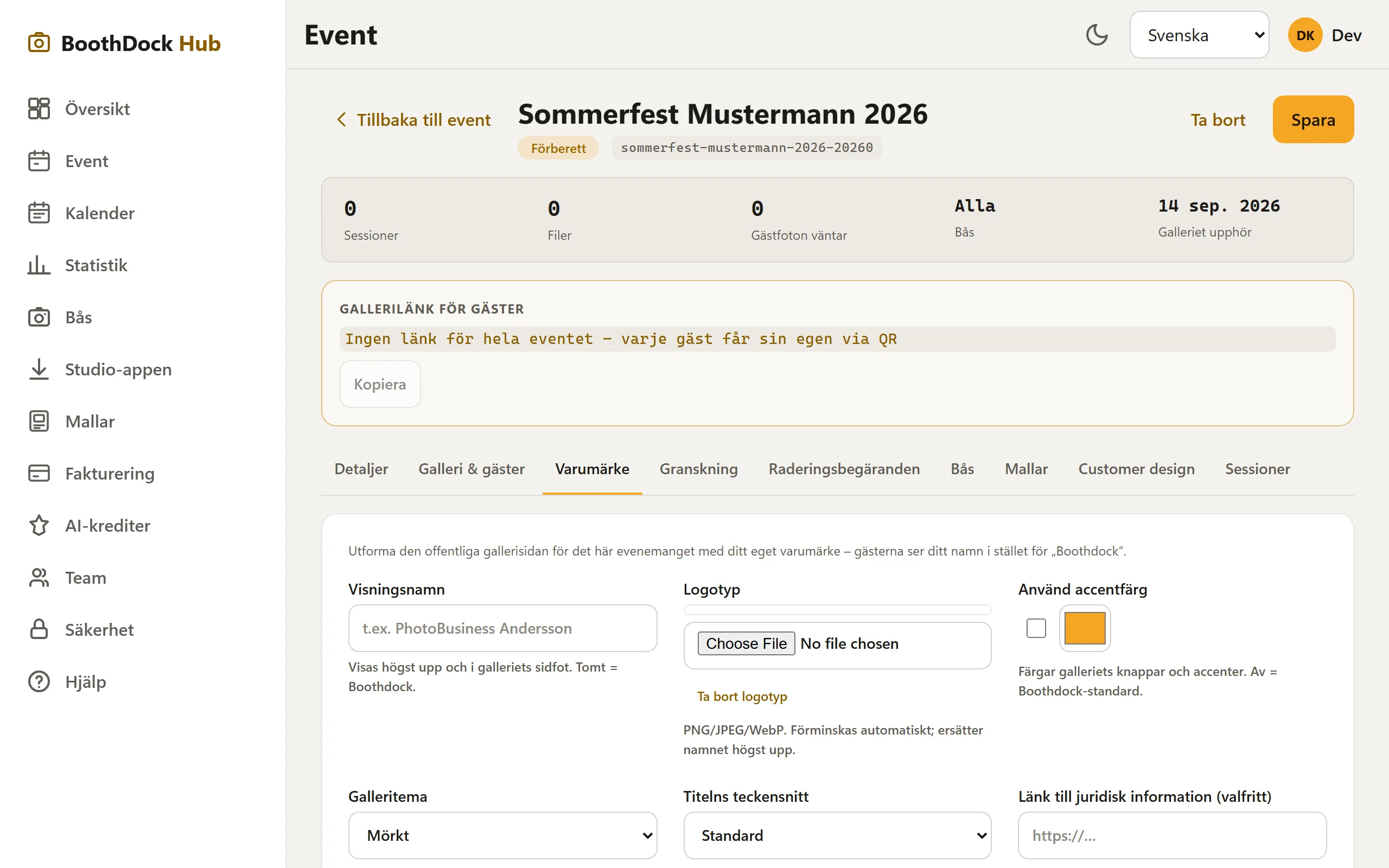
Vad du kan anpassa
| Inställning | Effekt |
|---|---|
| Visningsnamn | Visas högst upp och i sidfoten på galleriet. Tomt = BoothDock. |
| Logotyp | PNG, JPEG eller WebP. Förminskas automatiskt och ersätter namnet högst upp. |
| Ljus logotyp (för mörka omslagsbilder) | Visas i stället för logotypen i gallerimallar med mörkt rubrikområde (t.ex. Helskärm, Mörk, Ram). Helst vit på transparent bakgrund. |
| Använd accentfärg | Färgsätter knappar och accenter i galleriet. Av = BoothDock-standard. |
| Galleritema | Ljust eller mörkt utseende på gallerisidan. Med en gallerimall bestämmer mallen om det är ljust eller mörkt. |
| Titelns teckensnitt | Teckensnitt för eventtiteln (t.ex. en elegant kursivstil för bröllop). |
| Egna länkar | Visas i sidfoten (t.ex. din webbplats, Instagram). |
| Länk till juridisk information (valfritt) / Länk till integritetspolicy (valfritt) | Dina egna juridiska länkar; tomt = BoothDocks. |
Bra att veta
- En diskret notis "powered by BoothDock" finns kvar i sidfoten.
- Varumärkesprofilen visas bara på den utlämnade gallerisidan – aldrig på "Länken är ogiltig"-sidan. Så avslöjar en logotyp aldrig att det ens finns ett album till en länk.
- Logotypen bör helst finnas som transparent PNG, så att den passar in snyggt i både ljus och mörk design.
- Saknas en uppgift (t.ex. inget eget impressum) använder galleriet automatiskt BoothDock-standarden – det blir alltså aldrig någon lucka.
- Gallerimall, omslagsbilder, appikon, visitkort och en Standard för nya evenemang ställer du in i samma avsnitt – se Utforma galleriet.