”Kan jag radera en bild?” – ja, och det finns flera sätt. Gästen kan slänga sin bild direkt i Boxen eller senare be om att den tas bort i onlinegalleriet. Du som operatör beslutar om sådana förfrågningar i Hub och kan radera hela gallerier eller bestämma hur länge de ska finnas kvar.
| Vem | Var | När |
|---|---|---|
| Gäst | Boxens resultatskärm: Radera | direkt efter fotograferingen (upp till 15 minuter) |
| Gäst | Onlinegalleriet: Be om att foto tas bort | så länge galleriet är online |
| Operatör | Hub: fliken Raderingsbegäranden eller granskningslänken i e-postmeddelandet | så snart en begäran kommer in; utan beslut raderar Hub efter 30 dagar |
| Operatör | Hub: eventets Ta bort eller Lagringstid (dagar) | när som helst resp. automatiskt när tiden gått ut |
1. Gästen raderar direkt i Boxen
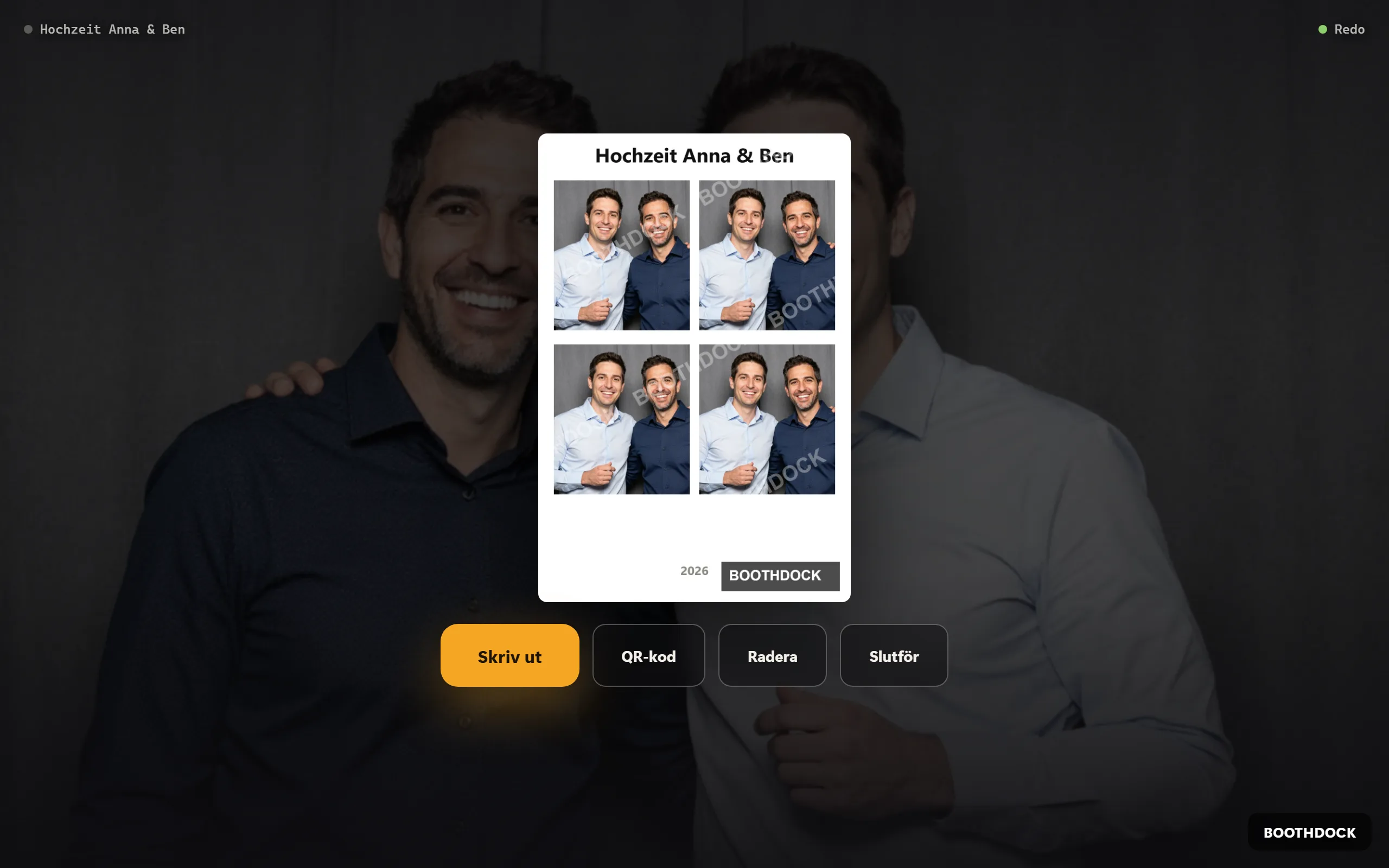
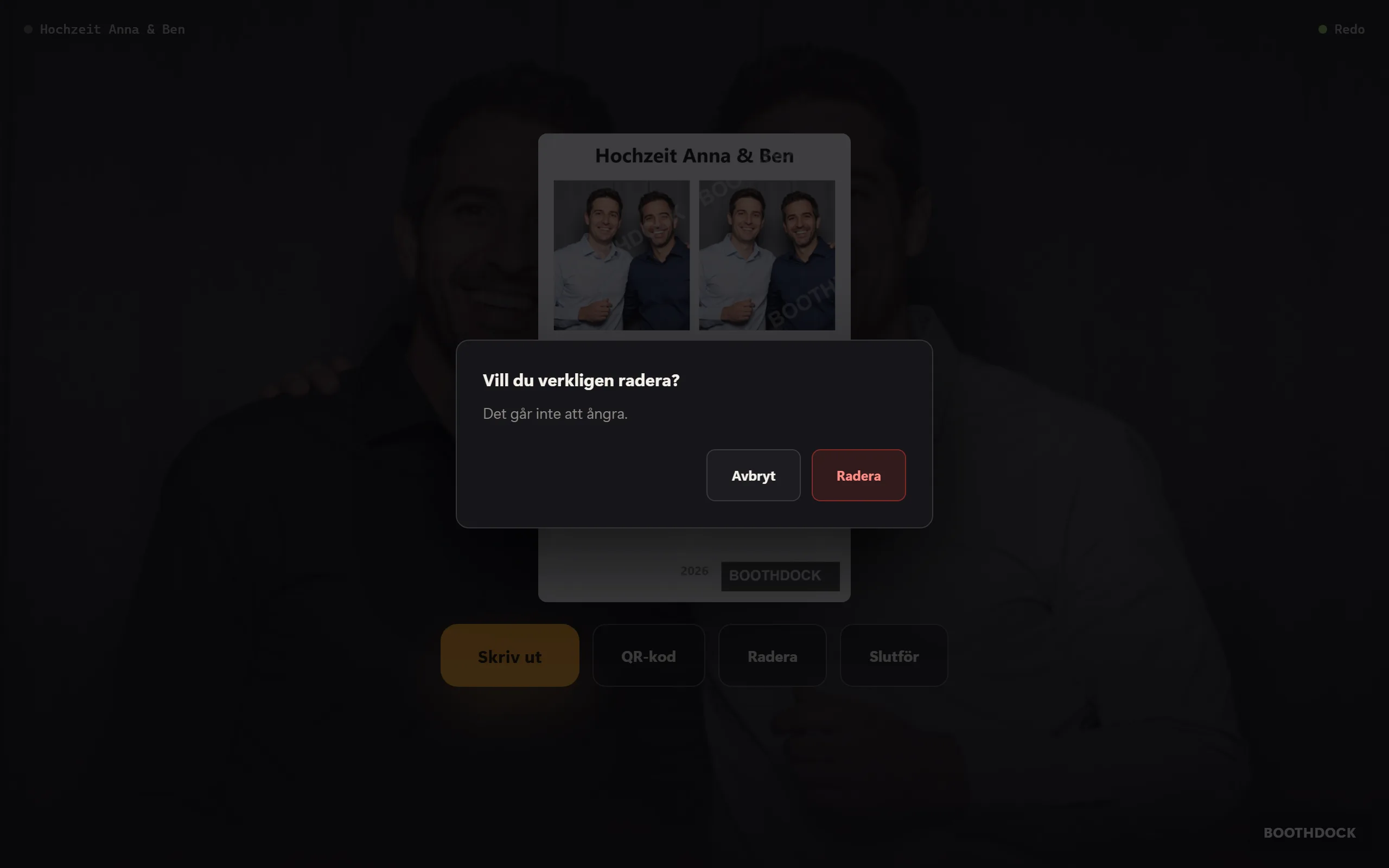
Gillar gästen inte sin bild trycker hen på Radera på resultatskärmen. Boxen frågar en gång till (”Vill du verkligen radera?” – ”Det går inte att ångra.”). Bekräftar gästen är bilden borta: ur Boxens offlinegalleri, ur exportmappen (USB-minne, molnmapp) och ur galleriet i Hub. Sedan visar Boxen ”Raderat.” och går tillbaka till start.
Bra att veta:
- Bara strax efter fotograferingen. Hub tar bara emot raderingar från Boxen under de första 15 minuterna efter fotograferingen. På så sätt kan ingen tömma ett helt album i efterhand med en borttappad Box eller en Box som någon obehörig använder. Senare går det via galleriet (avsnitt 2).
- Utan internet raderar Boxen bilden direkt lokalt och visar ”Raderat här – resten sker så snart boxen är online igen.” Hub frågar den igen så snart den är online.
- En bild som redan skrivits ut går förstås inte att få tillbaka.
Slå på eller av knappen
Knappen är på från början. Du hittar den i BoothDock Studio under System → Drift → Resultatåtgärder (gäst) som Radera – för varje Box för sig. En anvisning under den påminner om att knappen verkligen slänger bilden – även ur galleriet i Hub.

Radera räknas inte som en väg ut från resultatskärmen: låt Slutför vara på, så att gästen kommer tillbaka till start även utan att radera.
2. Gästen ber om borttagning i galleriet
Senare – hemma, i mobilen – går det via onlinegalleriet:
- Gästen öppnar sin bild i galleriet (länk eller QR-kod).
- Längst ned på sidan, under Dina foton, ditt beslut, trycker hen på Be om att foto tas bort.
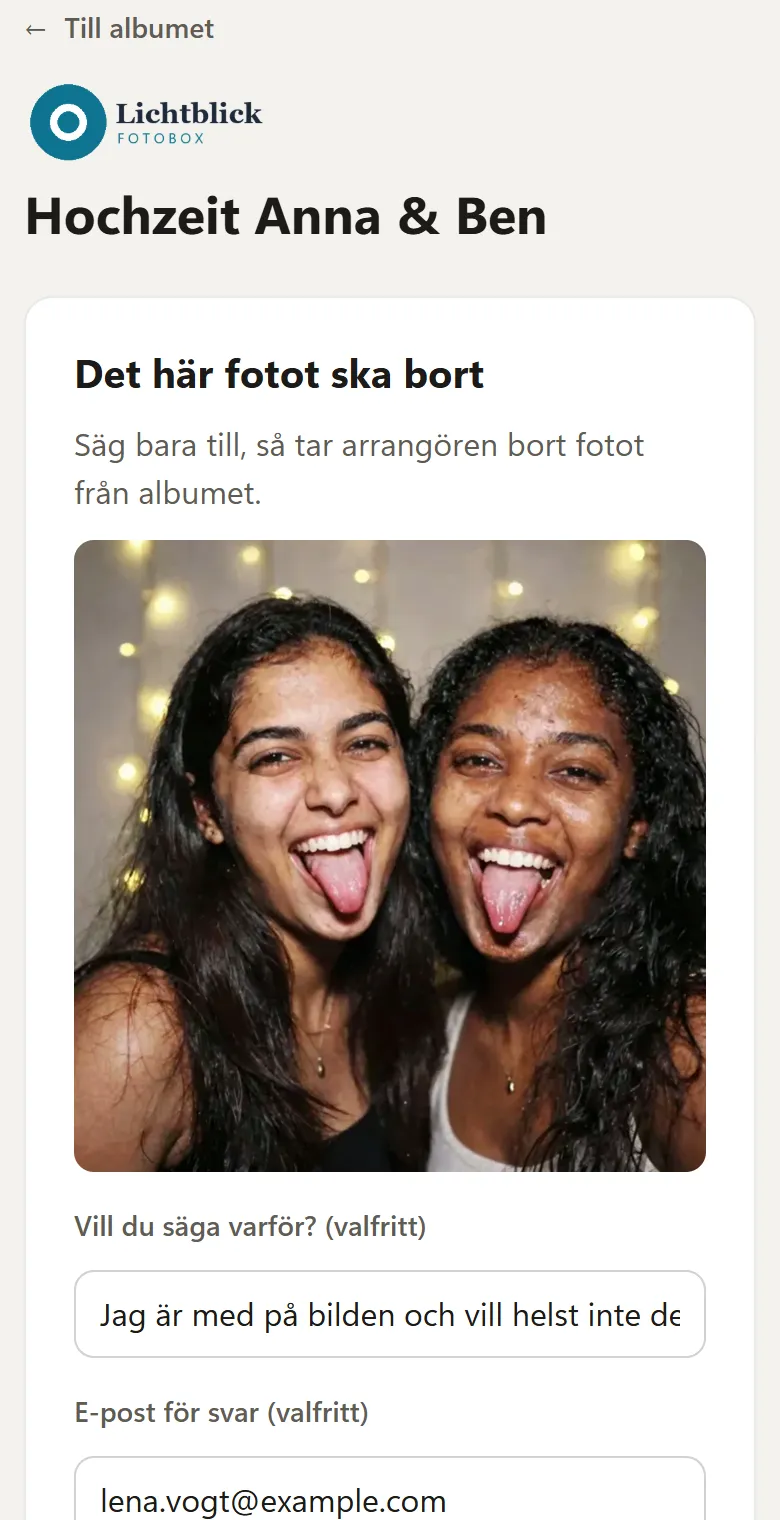
- Innehåller fotograferingen flera filer väljer gästen bilden. Om hen vill anger hen ett skäl (Vill du säga varför? (valfritt)) och en e-postadress (E-post för svar (valfritt)).
- Gästen trycker på Be om att fotot tas bort och ser ”Noterat”.
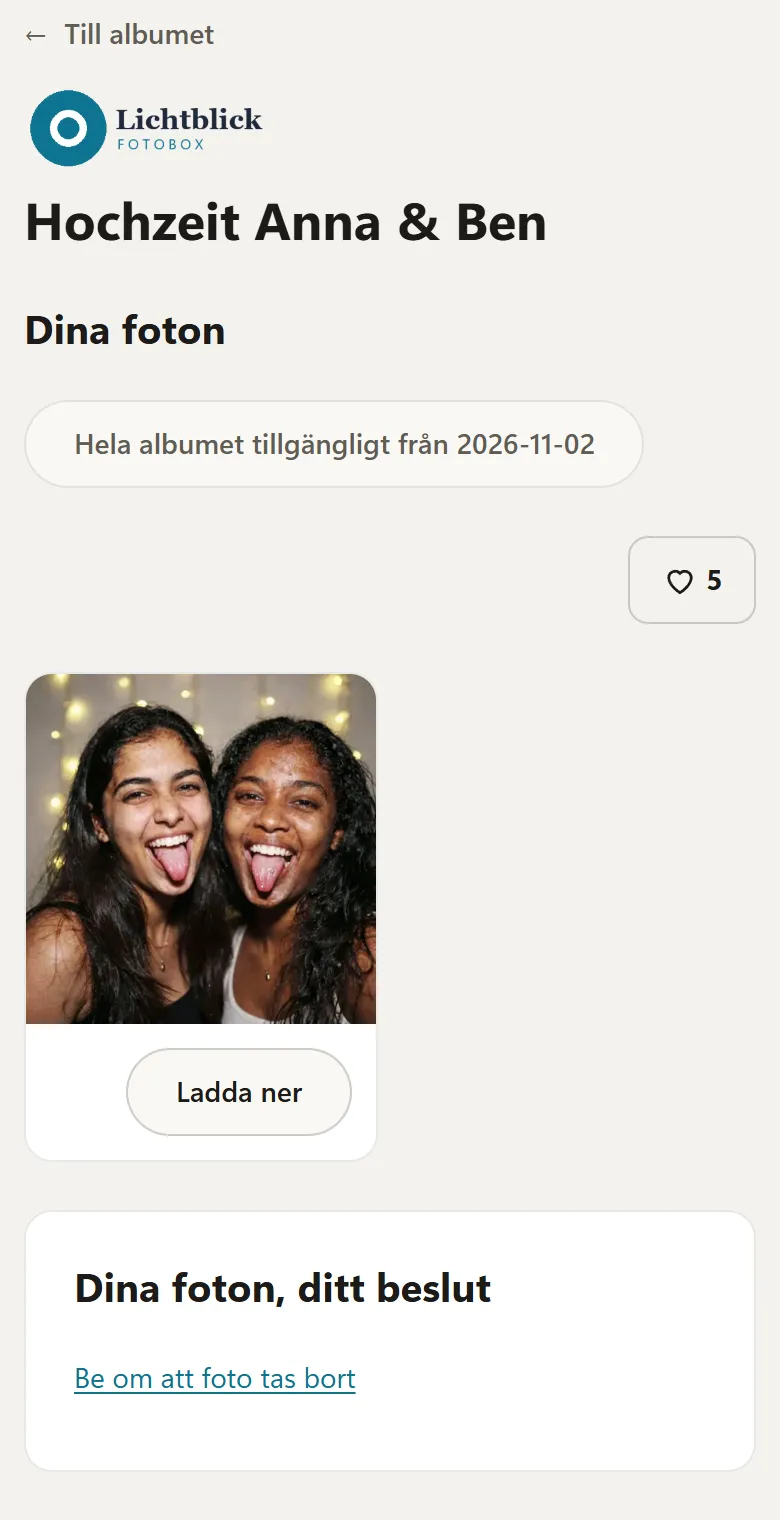
Bilden finns kvar i galleriet tills du har fattat ett beslut. För samma bild skapas ingen andra begäran.
3. Du beslutar om begäran
För varje ny begäran får du ett e-postmeddelande till adressen för ditt konto. Där finns en granskningslänk som utan inloggning leder direkt till beslutet: Radera tagningen eller Behåll. Gästen får aldrig den länken.
Samma förfrågningar hittar du i Hub:
- Öppna Event och välj eventet. På fliken Raderingsbegäranden visar en siffra hur många förfrågningar som är öppna.
- Varje begäran visar filnamn, skäl, kontaktadress (om den angetts) och tidpunkt. I fältet Anteckning (valfritt) kan du anteckna något för egen del.
- Ta bort tar bort filen permanent – efter en kontrollfråga. Neka låter den ligga kvar oförändrad i galleriet.
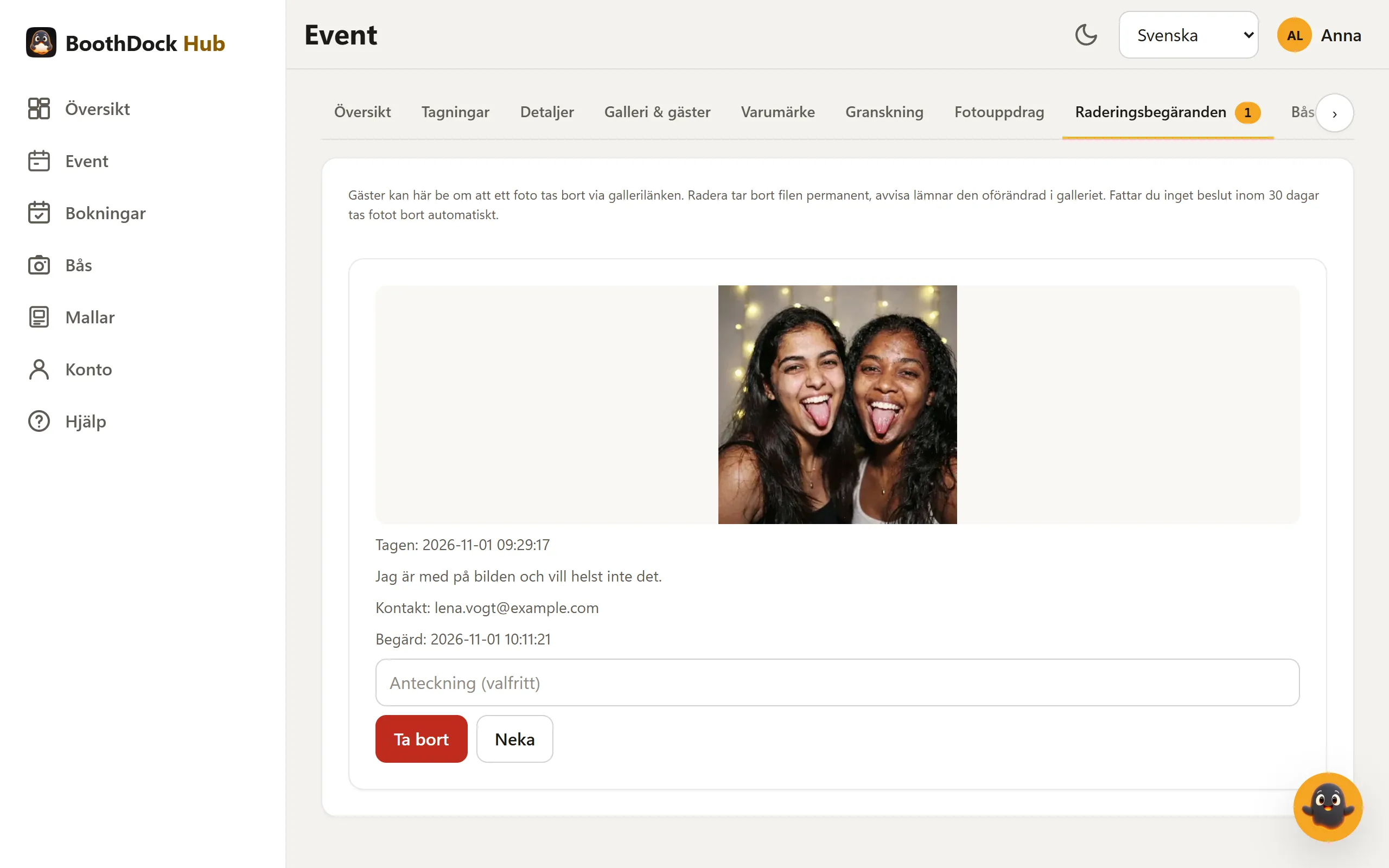
30-dagarsautomatik: Fattar du inget beslut inom 30 dagar tar Hub bort bilden automatiskt – på samma sätt som om du hade valt Ta bort. En gäst som ber om radering behöver alltså inte vänta på att någon läser e-posten.
Gästen får inget automatiskt svar. Har gästen lämnat en e-postadress kan du själv höra av dig.
4. Du raderar själv
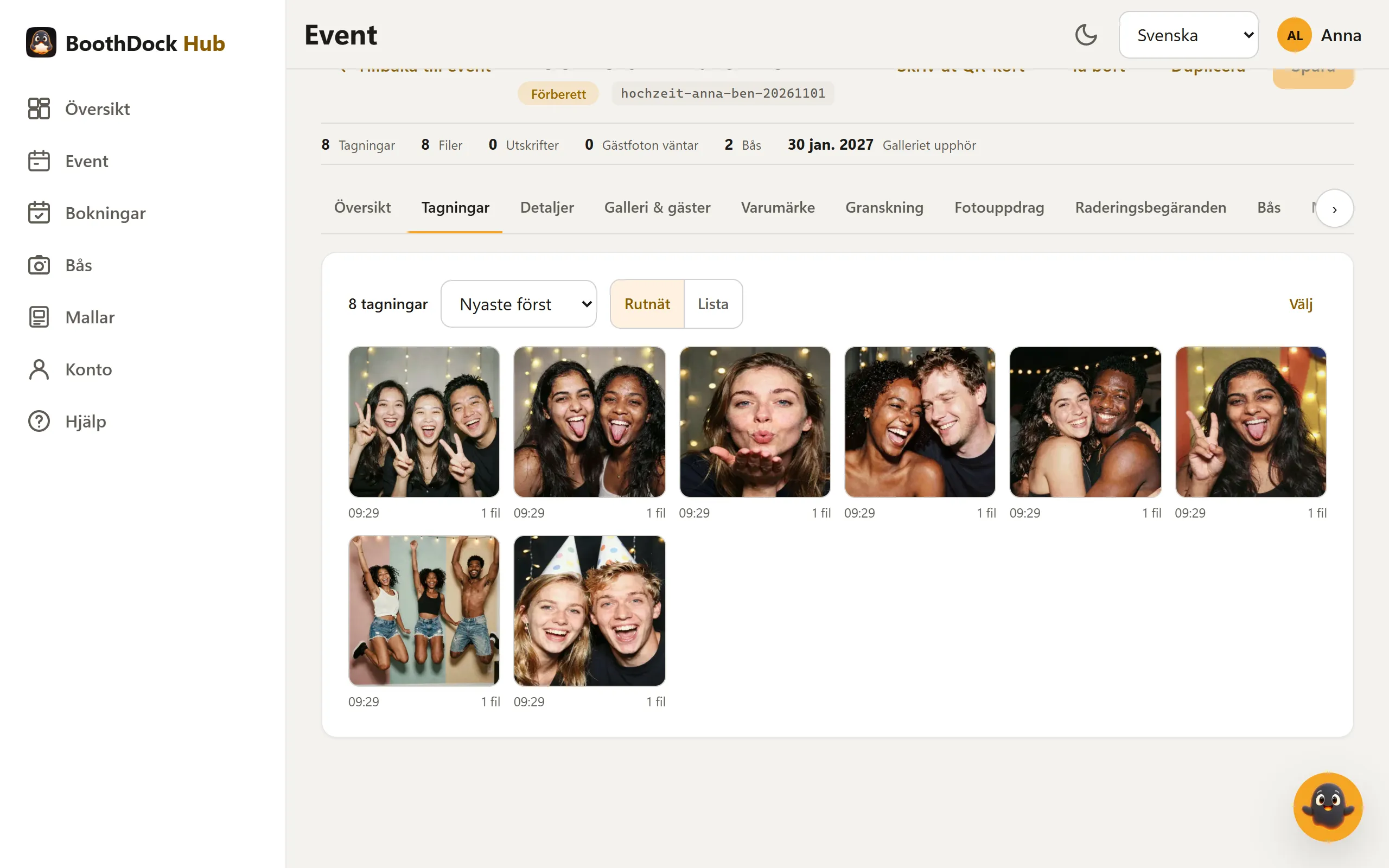
- En enskild tagning: På fliken Tagningar visas alla eventets tagningar som rutnät med förhandsvisning (växla med Lista, sorterat efter Nyaste först eller Äldsta först). Ett klick öppnar tagningen i stort format – där och i listan raderar du den med Radera. När du har bekräftat försvinner den med alla sina filer från galleriet och kan inte återställas. Flera på en gång: tryck på Välj, markera tagningarna och välj Radera markerade. Öppna raderingsbegäranden för dessa tagningar är därmed avklarade. Endast administratörer för arbetsytan kan radera.
- Hela galleriet: Högst upp i eventet på Ta bort. Det raderar eventet med alla fotograferingar, gästuppladdningar och gästuppgifter permanent.
- Lagringstiden: På fliken Galleri & gäster bestämmer du under Lagringstid (dagar) hur länge galleriet är online – standard 90 dagar, med PIN 365, högst 730, räknat från när eventet skapades. Med Gratis-tariffen är det 2 dagar. När tiden har gått ut raderas fotograferingar, gästuppladdningar, album-ZIP-filer och gästuppgifter automatiskt under natten; själva eventet finns kvar.
Obs: Raderar du ett event i BoothDock Studio i Boxen (Event → Ta bort) finns galleriet kvar i Hub – ”Eventet och de gästfoton som är sparade i offlinegalleriet för det tas bort. Foton som redan laddats upp till Hub finns kvar.”
Dataskydd
Enligt GDPR kan gäster kräva att bilder på dem raderas (rätten till radering, art. 17). Knappen i Boxen, begäran i galleriet och 30-dagarsautomatiken hjälper dig att snabbt hantera sådana förfrågningar. Ansvarig för bilderna är fortfarande du som operatör; BoothDock behandlar dem för din räkning.
Den här artikeln beskriver BoothDocks funktioner och är ingen juridisk rådgivning. Fråga din dataskyddsrådgivare om du är osäker.