BoothDock skriver ut direkt på eventet – med formatbindning, flera skrivare och gränser som skonar papper och färgband.
Format
Mallar är bundna till ett utskriftsformat (t.ex. 10×15, 2×6-remsa, 6×20-panorama). Utskriften motsvarar 1:1 förhandsvisningen (WYSIWYG genom editor, gästskärm och avdrag).
Flera skrivare
Flera skrivare kan anslutas och användas via routing:
- båda – parallellt på flera skrivare,
- växelvis (alternate) – fördelar belastningen, t.ex. vid hög tillströmning.
Mallar kan bindas till en viss skrivarprofil (t.ex. remsor till en lämplig DNP-skrivare).
Utskriftsgränser
Mot pappers-/färgbandsförbrukning:
- per session – hur många utskrifter en gäst får,
- per event – totalt tak.
Gästen väljer antal för t.ex. remsor i lämpliga steg; en hängande skrivare blockerar varken tiden eller nästa gäst.
Drivrutinsinställningar per profil
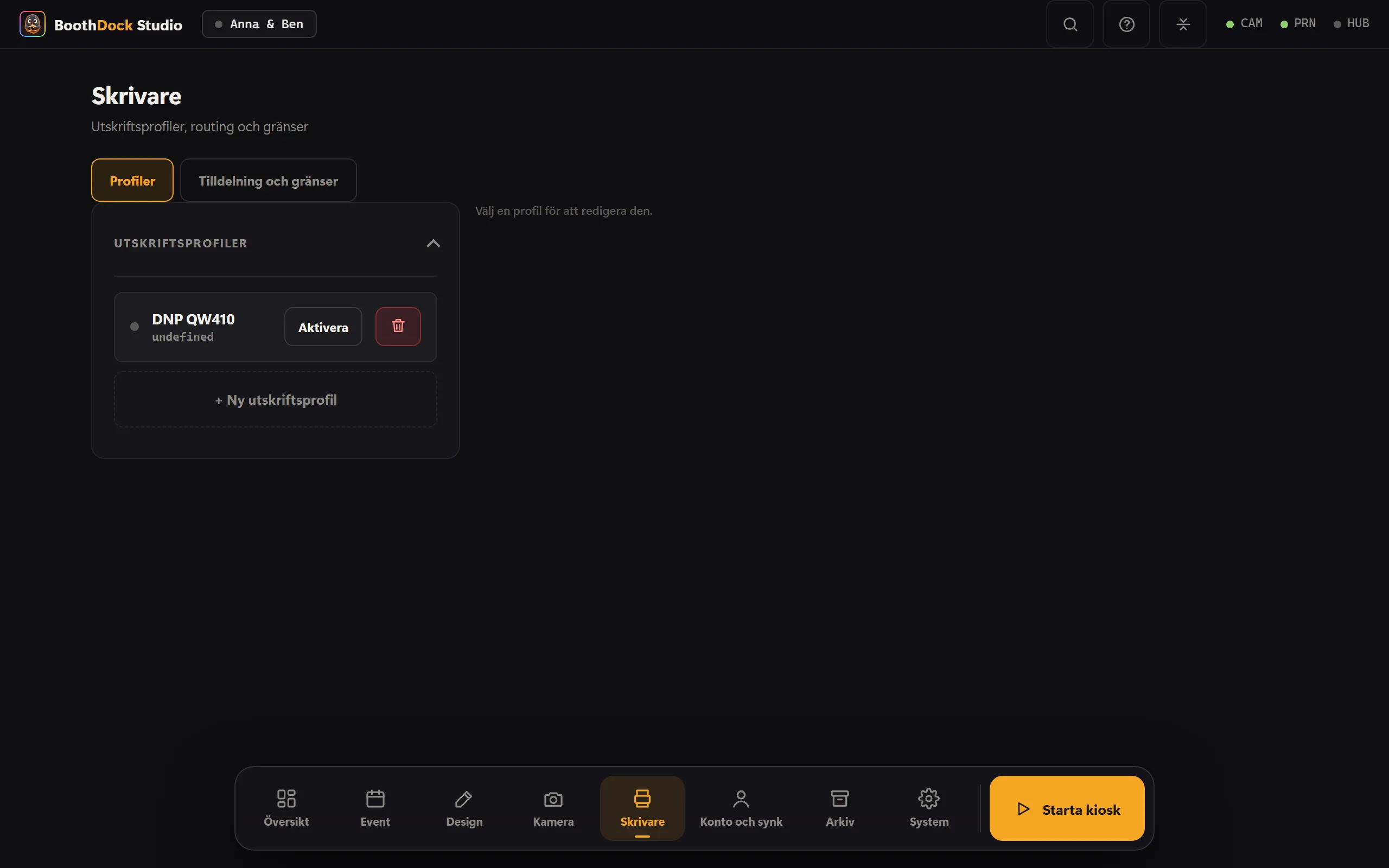
En skrivare, flera format: två utskriftsprofiler får använda samma systemskrivare med olika drivrutinsinställningar – till exempel en profil med 2-tums klipp för remsor och en utan, eller blank och matt. Det finns två vägar per profil:
- Drivrutinsinställningar (rekommenderas): Studio läser alternativen direkt från drivrutinen (klipp, finish, pappersstorlek, upplösning …) och sparar ditt val i profilen – utan drivrutinens egen dialogruta. För DNP-skrivare skriver Studio sedan version 1.0.4 även valet till den del som DNP-drivrutinen faktiskt läser; innan dess kunde en profil med 2-tums klipp skriva ut oklippt.
- Drivrutinsdialog: tillverkarens "utskriftsinställningar", som du känner igen från Windows. Observera: DNP-dialogen visar alltid sitt eget senast sparade tillstånd, inte profilens inställning – ställ därför in allt medvetet per profil där och bekräfta med OK.
Det som är fångat i profilen vinner över alla automatiska val vid utskrift. Fångat eller Inte fångat visas direkt bredvid knappen.
Mät drivrutin
Vissa drivrutiner sparar sina inställningar bara i sin egen dialogruta. För att drivrutinsinställningar per profil ska fungera även för din skrivarmodell finns Mät drivrutin under drivrutinsinställningarna: i varje omgång ändrar du exakt ett alternativ i drivrutinsdialogen och bekräftar med OK – Studio skickar resultaten till Hub så att modellen kan sparas där. Inget skrivs ut och inget ändras i profilen. För DNP DS620, DS-RX1, DS40 och DS80 finns kartorna redan; en mätning bekräftar dem bara.
Nästa steg
- Offline-galleri vid Boxen
- Klickar utskriften inte? → Felsökning: utskrift