Med Länk för värden får brudparet eller den som har bokat dig alla bilder från eventet på ett ställe – med nedladdning av allt. Det fungerar även när dina gäster via QR-koden bara ser sina egna bilder.
Skapa länken
- Öppna Event, välj eventet och där fliken Galleri & gäster.
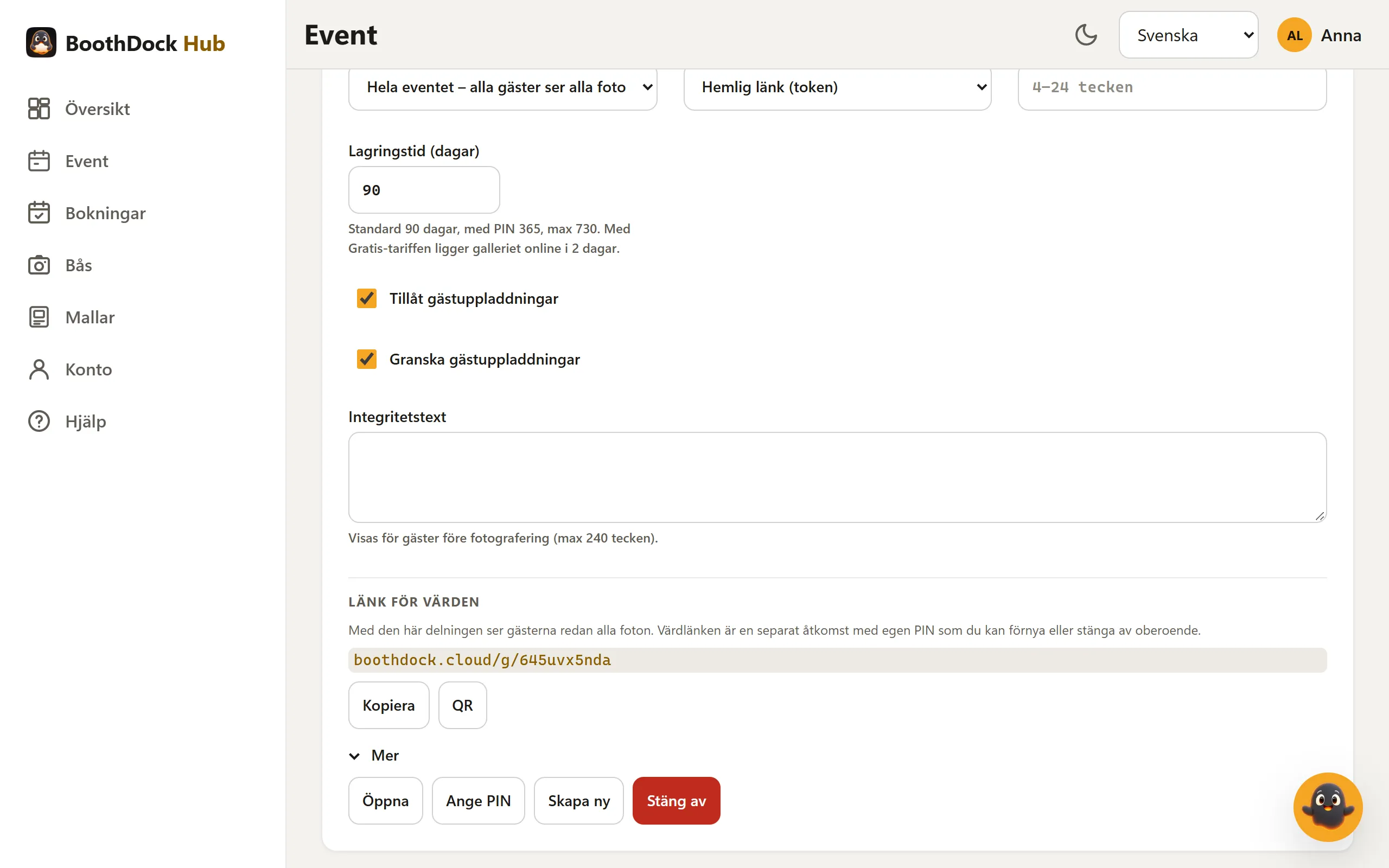
- Längst ned finns avsnittet Länk för värden. Klicka på Skapa värdlänk.
- Dela länken: Kopiera lägger den korta adressen (boothdock.cloud/g/…) i urklipp, QR visar en QR-kod att spara och Skicka via e-post skickar länken direkt till värden.
Länken finns för båda omfattningarna av galleriet:
- Per tagning – gästerna ser via QR bara sin egen bild. Värdlänken är här det enda sättet att nå alla bilder.
- Hela eventet – gästerna ser redan alla bilder. Värdlänken är då en separat åtkomst med egen PIN som du kan förnya eller stänga av oberoende av gästernas länkar.
Via värdlänken ser galleriet ut precis som för gästerna – med ditt varumärke och din mall. Dessutom finns där nedladdningen av alla bilder som ZIP så snart albumet är klart.
Skicka via e-post
Skicka via e-post öppnar ett fönster med Värdens e-postadress, E-postens språk, Ämne och Text. Adressen används bara för detta utskick och sparas inte. Texten anpassar du fritt; platshållarna {eventName}, {brand} och {link} ersätter hubben när meddelandet skickas. Med Spara som min standardtext för det här språket gäller din text i fortsättningen för varje e-postmeddelande på det språket.
Meddelandet kommer i ditt varumärkes stil med logotyp och förhandsbild. Knappen finns när e-postutskick är konfigurerat för ditt konto och du får hantera eventet.
Mer: PIN, skapa ny, stäng av
Under Mer hittar du:
- Öppna – se galleriet så som värden ser det.
- Ange PIN – 4 till 24 tecken. PIN-koden gäller bara den här länken, inte gästerna; omvänt gäller gästernas galleri-PIN inte för värdlänken. Ge PIN-koden separat från länken – den står aldrig i e-postmeddelandet. Med Ändra PIN eller Ta bort PIN justerar du den senare.
- Skapa ny – skapar en ny länk. Den tidigare länken och dess QR-kod slutar fungera direkt; PIN-koden behålls.
- Stäng av – länken fungerar inte längre. Gästernas länkar förblir oförändrade.
Bra att veta
- När du duplicerar ett event följer värdlänken inte med – för den nya bokningen skapar du en ny.
- När galleriets lagringstid går ut visar även värdlänken bara ett meddelande om att galleriet har upphört.
- Den som öppnar en felaktig eller gammal länk ser samma neutrala sida som för vilket okänt galleri som helst.