I läget 360° filmar boxen under en fast tid och gör ett kort klipp med tempoväxlingar av det – slowmotion, timelapse, om du vill först framåt och sedan bakåt. Läget är tänkt för 360°-plattformar, snurrbord och slowmotionhörnor. Själva plattformen styr BoothDock inte: den snurrar som vanligt, boxen filmar.
360° finns i BoothDock Studio för Windows och från version 1.4.0 även för iPad och iPhone. Du slår på läget i adminområdet under Kamera → Tagning → 360°. Klippets musik, överlägg, färglook, intro och outro formar du under Design → Videolayouter → 360°-klipp; i BoothDock Studio 1.4.0 och äldre finns de också under Kamera → Tagning → 360°.
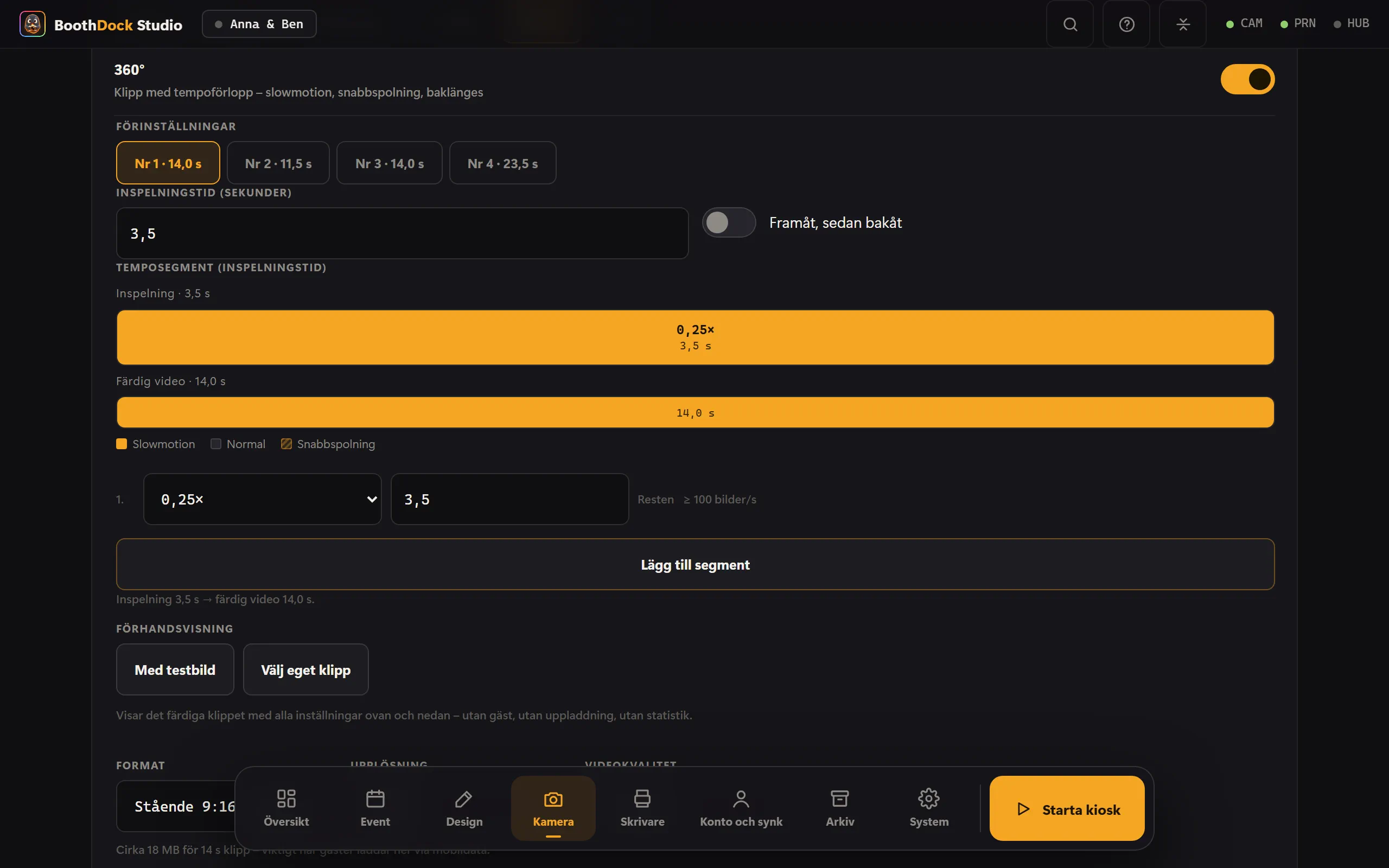
Förloppet
Ett förlopp består av tre inställningar:
- Inspelningstid – så länge filmar kameran, 1 till 60 sekunder.
- Temposegment – inspelningstiden delas upp i upp till tio delar, var och en med eget tempo från 0,125× (åtta gånger långsammare) till 8× (åtta gånger snabbare). Det sista segmentet fyller alltid ut resten.
- Framåt, sedan bakåt – klippet spelas sedan en gång till baklänges; segmenten delar då på den dubbla längden.
Under förloppet står vad resultatet blir: ”Inspelning 3,5 s → färdig video 14 s.”
Tidslinjen visar förloppet som staplar – överst inspelningen, nederst den färdiga videon. Drar du i en gräns mellan två segment flyttas segmenten och videons längd räknas om direkt. Vid varje slowmotionsegment står dessutom hur många bilder per sekund kameran bör leverera för det (till exempel ”≥ 100 bilder/s”); hade det senaste klippet för få visas en varningssymbol.
Till att börja med finns fyra förinställningar:
| Nr | Inspelning | Förlopp | Färdig video |
|---|---|---|---|
| 1 | 3,5 s | hela tiden 0,25× | 14 s |
| 2 | 8 s | 3 s i 2×, sedan 5 s i 0,5× | 11,5 s |
| 3 | 13 s | 4 s i 2×, 5 s i 0,5×, 4 s i 2× | 14 s |
| 4 | 9 s, framåt och bakåt | 3 s i 1×, 2 s i 0,25×, 9 s i 2×, 4 s i 0,5× | 23,5 s |
Format och upplösning
- Format – Stående 9:16 (story), Liggande 16:9 eller Kvadratisk 1:1. Bilden beskärs mot mitten, förvrängs aldrig.
- Upplösning – 720 eller 1080 (kortsidan). 1080 är standard.
- Rotation och spegling följer kamerans inställning – klippet står precis som fotot.
Äkta slowmotion kräver bilder
Slowmotion uppstår genom att varje bild visas längre. Filmar kameran med 100 eller 120 bilder per sekund räcker det för mjuk slowmotion ner till 0,25×. Med 25 eller 30 bilder per sekund måste boxen upprepa bilder – under 1× hackar det då synligt.
I 360°-fliken står därför med hur många bilder per sekund det senaste klippet kom in.
- Sony A7 IV – boxen ställer själv om kameran till 100 bilder per sekund för 360° och sedan tillbaka igen. 100 bilder per sekund finns bara i Full HD, inte i 4K.
- Andra kameror – boxen använder den bildfrekvens som är inställd på kameran. Ställ in den högsta bildfrekvensen i Full HD där.
- Webbkamera – oftast 30 bilder per sekund: bra för timelapse och 1×, för slowmotion bara delvis.
- Inbyggd kamera (iPad, iPhone) – appen filmar 360° med hög bildfrekvens, så långt enheten klarar det. Under Inspelningens bildfrekvens står de frekvenser som kameran rapporterar; Automatiskt tar den lägsta som förloppet behöver.
- Sony ZV-1, RX100 VII, ZV-E10, A7R IVa och A7 III – de här husen lämnar inte ut sitt klipp via kabeln. Boxen spelar då in liveview-bilden, utan hög bildfrekvens – för slowmotion bara delvis.
Systemkameror sparar klippet på sitt minneskort – utan kort blir det inget klipp. Och: vid 100 bilder per sekund blir det mindre exponeringstid kvar för varje bild, så det behövs mer ljus.
Musik och ljud
- Musik – ladda upp egna låtar (MP3, M4A, AAC eller WAV). Musiken ersätter ljudet i inspelningen och tonas ut mot slutet; volymen ställer du in under Musikens volym (%). Flera låtar turas om, en per session. Du ansvarar själv för rättigheterna till musiken.
- Originalljud – utan musik behåller klippet kamerans ljud, men bara om hela förloppet går i 1× och inte baklänges. Vid slowmotion, timelapse eller baklänges skulle ljudet inte längre passa till bilden; då förblir klippet ljudlöst.
Överlägg
Ett överlägg ligger över hela klippet – en ram, en logotyp, en text.
- PNG med transparent bakgrund, helst i klippets format. Stämmer inte bildförhållandet centreras och anpassas överlägget; en notis visar det.
- Animerade överlägg – WebM med alfakanal (VP8 eller VP9) eller MOV med ProRes 4444. De spelas i loop tillsammans med klippet och har märket ”animerat” i listan. En fil utan transparens avvisas av boxen – den skulle täcka hela klippet.
- iPad och iPhone – animerade överlägg bara som MOV med transparens (ProRes 4444 eller HEVC med alfa). WebM kan enheten inte spela upp; appen avvisar det.
Flera överlägg turas om, ett per session.
Intro och outro
Ett kort klipp före och ett efter 360°-klippet – till exempel en logoanimation. Tillåtna är MP4 och MOV; högst 15 sekunder används. Intro och outro spelas utan överlägg och beskärs till klippets format.
Färglook (LUT)
Under Färglook (LUT) väljer du en av dina färglooks för klippet. .cube-filerna importerar du en gång under Kamera → Effekter → Färglooks – samma looks finns sedan för foton och för 360°. I klippet färgar looken bara kamerabilden; överlägg, intro och outro förblir som de är. Mer om detta under Effekter.
Förhandsvisning i admin
Med Förhandsvisning ser du det färdiga klippet med alla inställningar innan en gäst står framför boxen – Med testbild (boxen skapar en rörlig testbild) eller med Välj eget klipp. Förhandsvisningen hamnar inte i galleriet, laddas inte upp och räknas inte i statistiken.
Starta
- På skärmen – gästen väljer 360° i lägesvalet.
- Fjärrkontroll eller fotpedal – under System → Automatisering → Start med fjärrkontroll lär du in en tangent och väljer läget 360° vid Startar. Då startar tangenten 360° direkt från startskärmen. Presentationsfjärrkontroller, USB-knappar och fotpedaler skickar oftast mellanslag; det är förinställt. I BoothDock Studio 1.4.0 och tidigare versioner ligger Start med fjärrkontroll fortfarande under Kamera → Tagning → 360° och startar alltid 360°.
- Start vid rörelse (iPad, iPhone) – sitter enheten på plattformens vridarm startar 360° så snart armen börjar röra sig; efter ett klipp först igen när plattformen har stått still en kort stund. Mät (5 s) medan plattformen går ställer in en lämplig Känslighet.
- Mobil eller surfplatta – via det lokala API:t:
start?mode=slowmo. Hur det går till står under Webhooks och API.
Det här upplever gästen
- Nedräkning.
- Inspelning med förloppsindikator – utan stoppknapp, bara tiden avslutar den.
- Bearbetning med procentvisning, oftast några sekunder.
- Det färdiga klippet spelas i en loop. Delning via QR-kod och galleri som för video; inget skrivs ut.
I galleriet och i Hub visas inspelningen som 360°, med en stillbild från mitten av klippet som förhandsvisning.