Anslut ditt BoothDock-konto till din AI-assistent och fråga till exempel: ”Hur många förfrågningar har jag den här veckan?” eller ”Vilken box har problem just nu?”
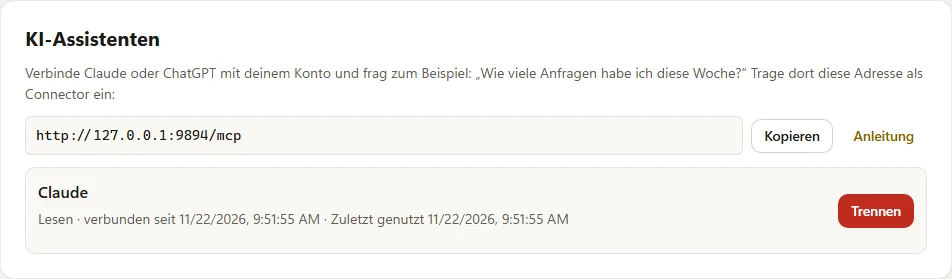
Adressen
I Hub under Konto → Säkerhet hittar du kortet AI-assistenter med adressen att kopiera: https://boothdock.cloud/mcp
Konfigurera i Claude
- Öppna Settings → Connectors i Claude och välj Add custom connector.
- Ange ett namn, till exempel BoothDock, och som URL
https://boothdock.cloud/mcp. - Tryck på Connect, logga in i Hub och tillåt åtkomst med Tillåt.
Konfigurera i ChatGPT
- Öppna Settings → Apps & Connectors → Advanced i ChatGPT och slå på Developer mode.
- Välj Create, ange ett namn och som MCP-serverns URL
https://boothdock.cloud/mcp. Autentisering: OAuth. - Anslut, logga in i Hub och tillåt åtkomst med Tillåt.
- Välj BoothDock-appen i chatten och ställ din fråga.
Egna connectors beror på leverantörens abonnemang; benämningarna kan skilja sig något mellan versioner.
Vad du kan fråga
Event och gallerilänkar, förfrågningar och bokningar, kunder, fakturor, mallar och status för dina boxar – till exempel ”Skicka mig gallerilänken från Müllers bröllop” eller ”Något nytt sedan i går?”.
Agera (endast Pro)
Med Pro kan assistenten också agera: skapa och ändra event, acceptera eller avböja förfrågningar, skapa offerter, skicka gallerier, skriva i kundchatten, skicka boxkommandon och ställa in bokningssidan. Den visar dig alltid först en förhandsvisning och agerar först efter ditt uttryckliga ja. Radering, utbetalningar och kortbetalningar är aldrig möjliga. Återbetala deposition och ändra priser bara om du kryssar i ”Pengar” på anslutningen i Hubben (endast ägare och administratör) – med dagsgräns, uttrycklig bekräftelse av belopp och mottagare, avbrott vid varje avvikelse, logg och mejl till dig. Assistenten kan aldrig mer än du i Hub.
Med Pro kan den också sköta utseendet: design, block och texter på din bokningssida, paketens namn och beskrivningar (aldrig priser), galleriets utseende samt texter, färger och typsnitt i dina fotomallar. Före varje sådan ändring sparar den föregående läge – säg bara ”ångra det”.
Inför ett event kontrollerar den på begäran att allt är klart (datum, mall, boxar online, utskriftsgräns, fotouppdrag), ställer in boxar, utskriftsgräns och fotouppdrag med livevägg och gör ett kundmejl till en förfrågan med offertutkast – inget skickas till kunden. Nedräkningsutrop och fotograferingslägen ställer du in på boxen.
Om du klistrar in kundmejl i chatten behandlar din AI-leverantör uppgifterna för din räkning – för det behöver du ett eget avtal med leverantören.
Analys, hjälp och kunder
Fråga också om siffror för en månad (förfrågningar, bokningar, topp-paket, fotograferingar – omsättningen ser bara ägare och administratörer), en veckoöversikt, livestatus för ett event, en diagnos av en box med förslag, lediga boxar ett visst datum, avtal och kundmappen med anteckningar och tidigare bokningar. Frågor om användningen besvarar assistenten utifrån denna wiki. För ombokningar och recensioner föreslår den kunder och skriver utkast – skickas bara efter ditt ja, med avregistreringshänvisning.
Med Pro dessutom: sätta eller ta bort galleriets PIN, ändra galleriets livslängd, skicka eventrapporten till kunden, skapa en egen AI-stil utifrån en beskrivning, bjuda in teammedlemmar eller ändra deras roll och skriva anteckningar om kunder – alltid med förhandsvisning och bekräftelse.
Koppla från
Under Konto → Säkerhet → AI-assistenter ser du varje anslutning med dess rättigheter och kopplar från den med Koppla från. Assistenten förlorar åtkomsten direkt.
Dataskydd
Det du frågar, inklusive svaren, går till leverantören av din assistent – även dina kunders data. Kontrollera att du har ett lämpligt avtal med den här leverantören.