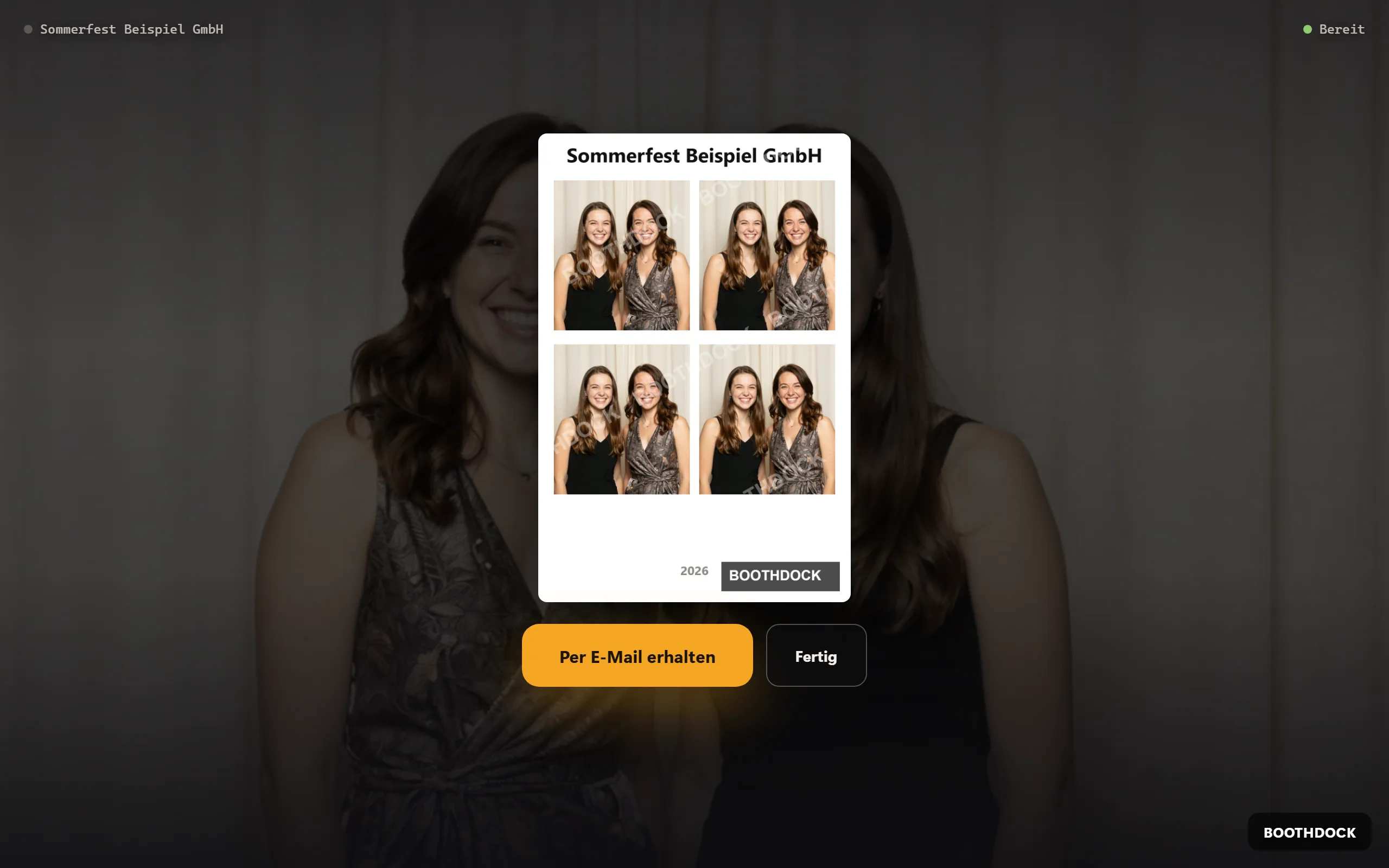
På vissa event ska gästen få sin bild enbart via e-post – ingen utskrift, ingen QR-kod. Och ofta vill din kund, arrangören, sedan använda e-postadresserna för egna inbjudningar. Det får arrangören bara om gästen uttryckligen godkänner det. Båda delarna ställer du in i BoothDock Studio under System, för varje Box för sig.
Förutsättningar
- BoothDock Studio 1.5.8 eller senare – på Windows och på Apple-enheter (iPad, iPhone, Mac).
- Boxen är parkopplad med Hub och det aktiva eventet kommer från Hub (Event → Hub-event → Hämta som lokalt event) – se Skapa konto och koppla en Box. Utskicket går via Hub; utan parkoppling visas inte e-postknappen.
- E-postmeddelandet innehåller en förhandsbild och en länk till bilden i Hub-galleriet. Länken fungerar så länge galleriet är online (Lagringstid (dagar) på fliken Galleri & gäster).
Steg 1: bara ”Skicka via e-post” vid resultatet
- Öppna System → Drift → Resultatåtgärder (gäst).
- Stäng av Skriv ut, QR-kod och Ladda ned.
- Slå på Skicka via e-post.
- Låt Slutför vara på – då kommer gästen tillbaka till start. Ändra utseendet och GIF från seriebilder kan du stänga av; Radera som du vill.
- Valfritt: slå på Öppna e-postfönstret automatiskt (avstängt från början). Då öppnas fönstret för adressen automatiskt vid resultatet; den som inte vill ha bilden via e-post trycker på Nej tack.
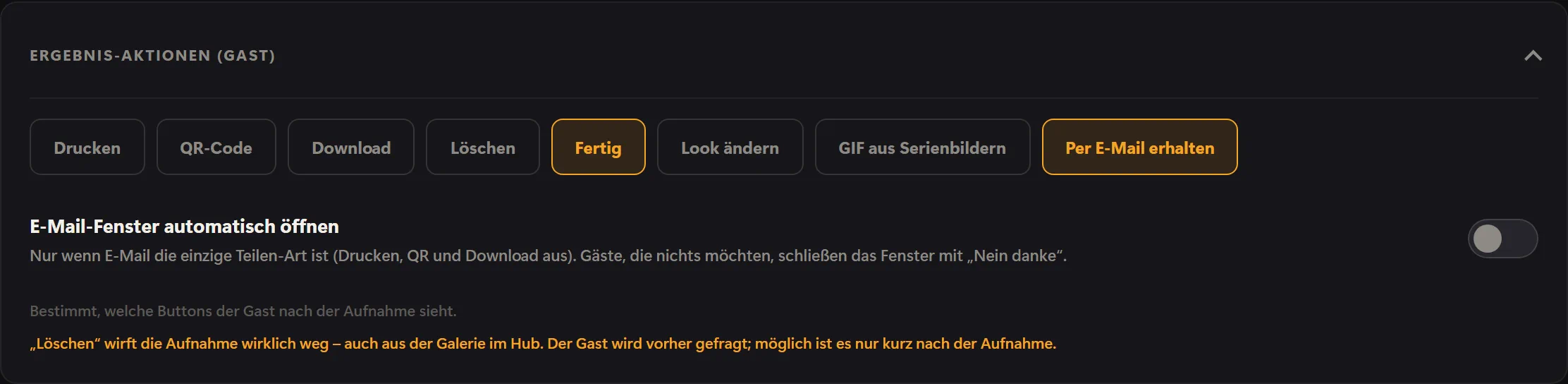
Är e-post det enda sättet att få med sig bilden blir Skicka via e-post den stora huvudknappen vid resultatet, och bredvid står Slutför. Knappen visas för varje gäst – det behövs ingen bock på informationsskärmen.
Så går det till för gästen
Gästen trycker på Skicka via e-post, skriver sin adress och trycker på Skicka länk. Boxen laddar upp bilden till Hub och Hub skickar e-postmeddelandet. Fönstret säger uttryckligen till gästen: ”Din adress används bara för att skicka det här fotot och sparas inte.” Hub sparar inte adressen, och Boxen behåller den bara tills meddelandet är på väg. Bekräftelsen är medvetet neutral – den avslöjar inte om adressen finns.
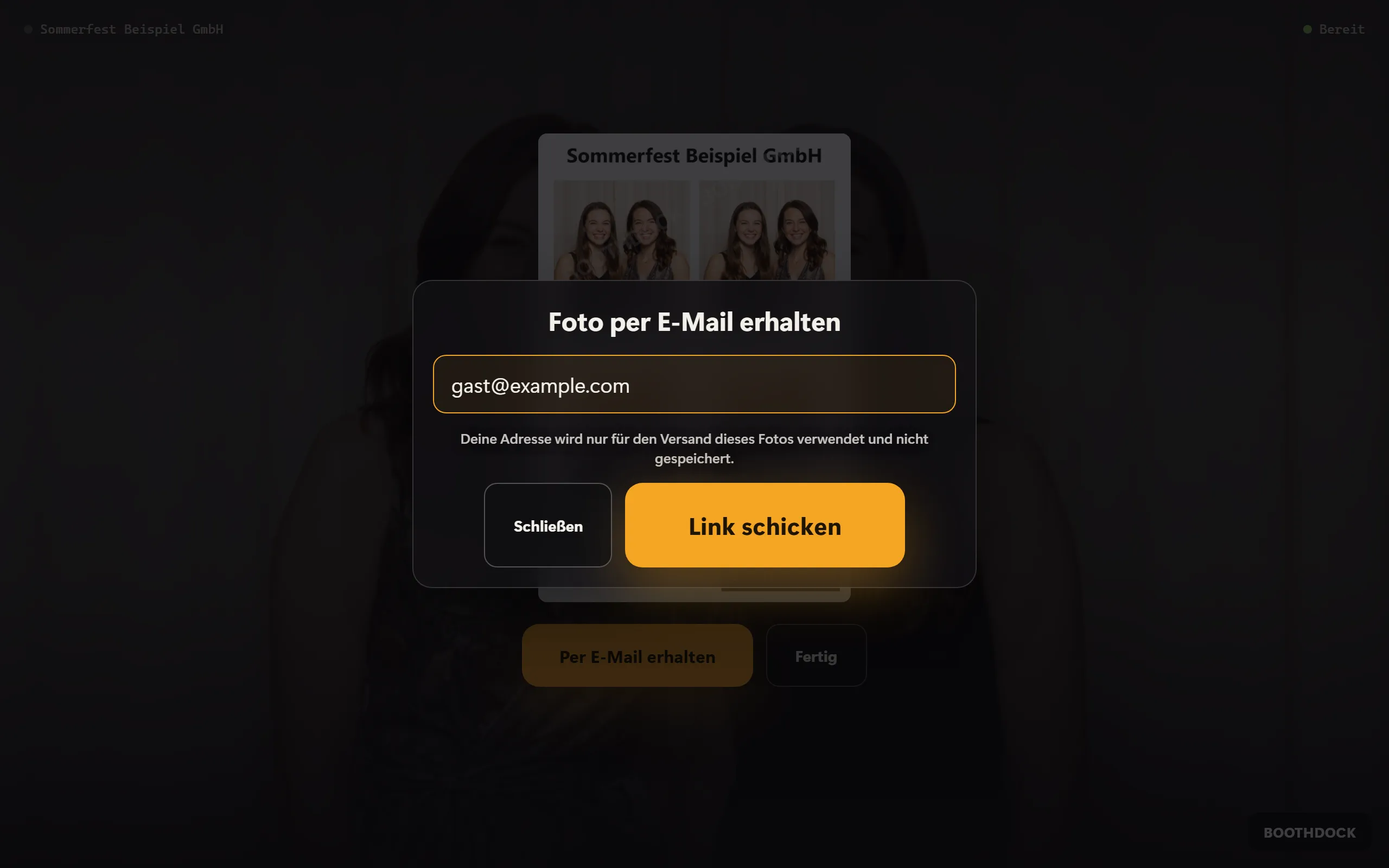
Så länge gästen skriver går Boxen inte tillbaka till start. Skriver ingen något stängs fönstret med den vanliga återgången till start.
Tips: i Hub ställer du Event → Galleri & gäster → Galleriets omfattning på Per session – varje gäst ser bara sina egna foton. Då visar länken i e-postmeddelandet bara den här gästens bilder.
Steg 2 (valfritt): adressen till arrangören bara med kryss
Adressen från e-postfönstret får ingen – inte heller du. Ska din kund få adresser använder du gästdataformuläret med sin egen frivilliga ruta.
- Öppna System → Drift → Gästdata (formulär).
- Slå på Formulär för gästdata.
- Välj under När var i flödet: Före delning (efter tagningen) frågar precis före resultatet, Före tagningen (efter integritetsmeddelandet) redan före bilden.
- Tryck på + Fält, skriv en etikett som ”E-postadress” och välj typen E-post. Boxen kontrollerar då att inmatningen ser ut som en e-postadress.
- Låt Obligatoriskt vara av. Är alla fält frivilliga kan gästen hoppa över formuläret med Hoppa över.
- Skriv rutans text under Kryssruta för marknadsföringskontakt (tomt = ingen), t.ex. ”Jag godkänner att min e-postadress lämnas vidare till [arrangör] så att hen kan kontakta mig om sina evenemang.” Nämn arrangören vid namn och syftet.
Rutan är aldrig obligatorisk och aldrig förkryssad. Lämnas textfältet tomt finns ingen ruta. Under Texter för översätter du rubrik, fält och ruta för varje gästspråk.
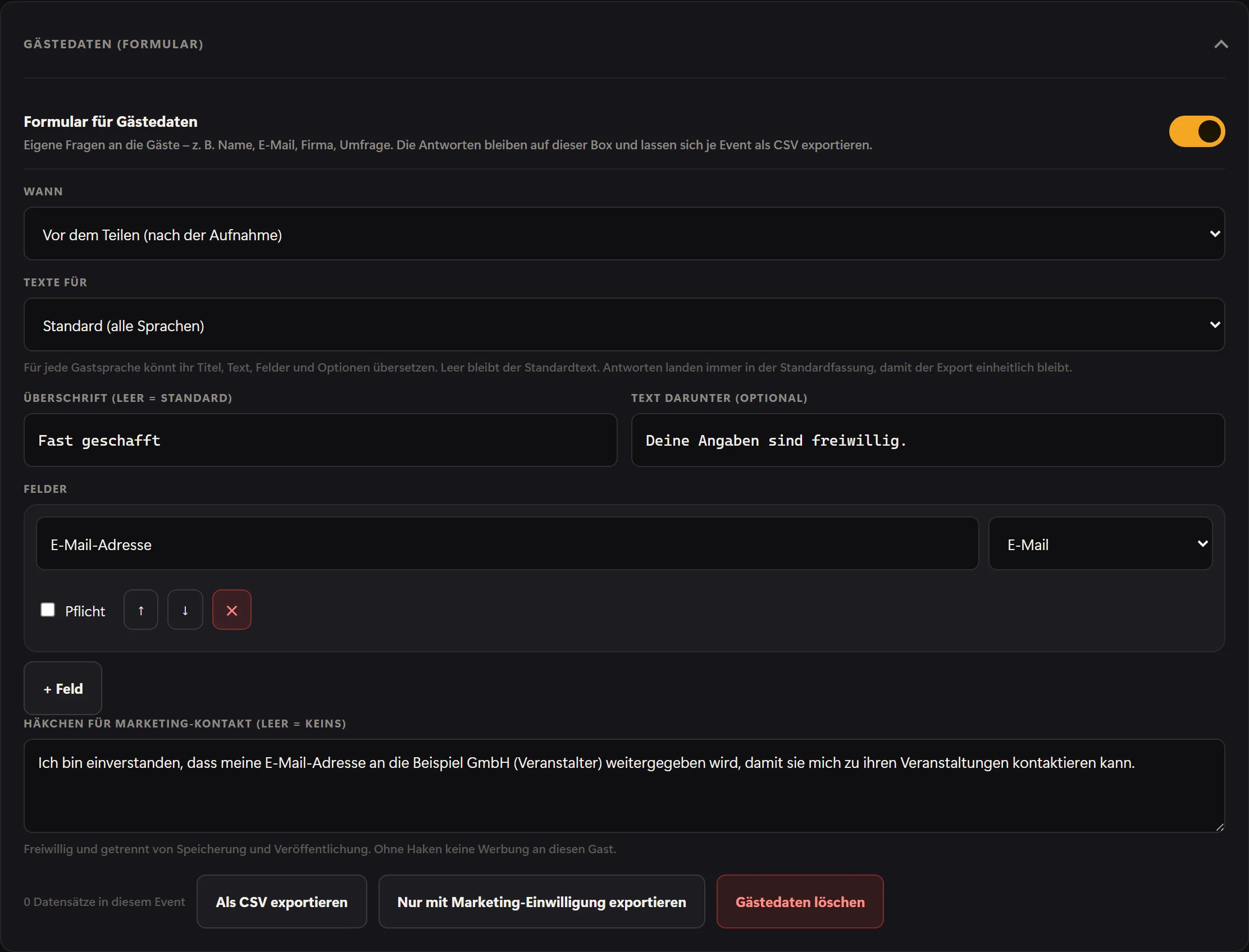
Så här ser gästen formuläret:
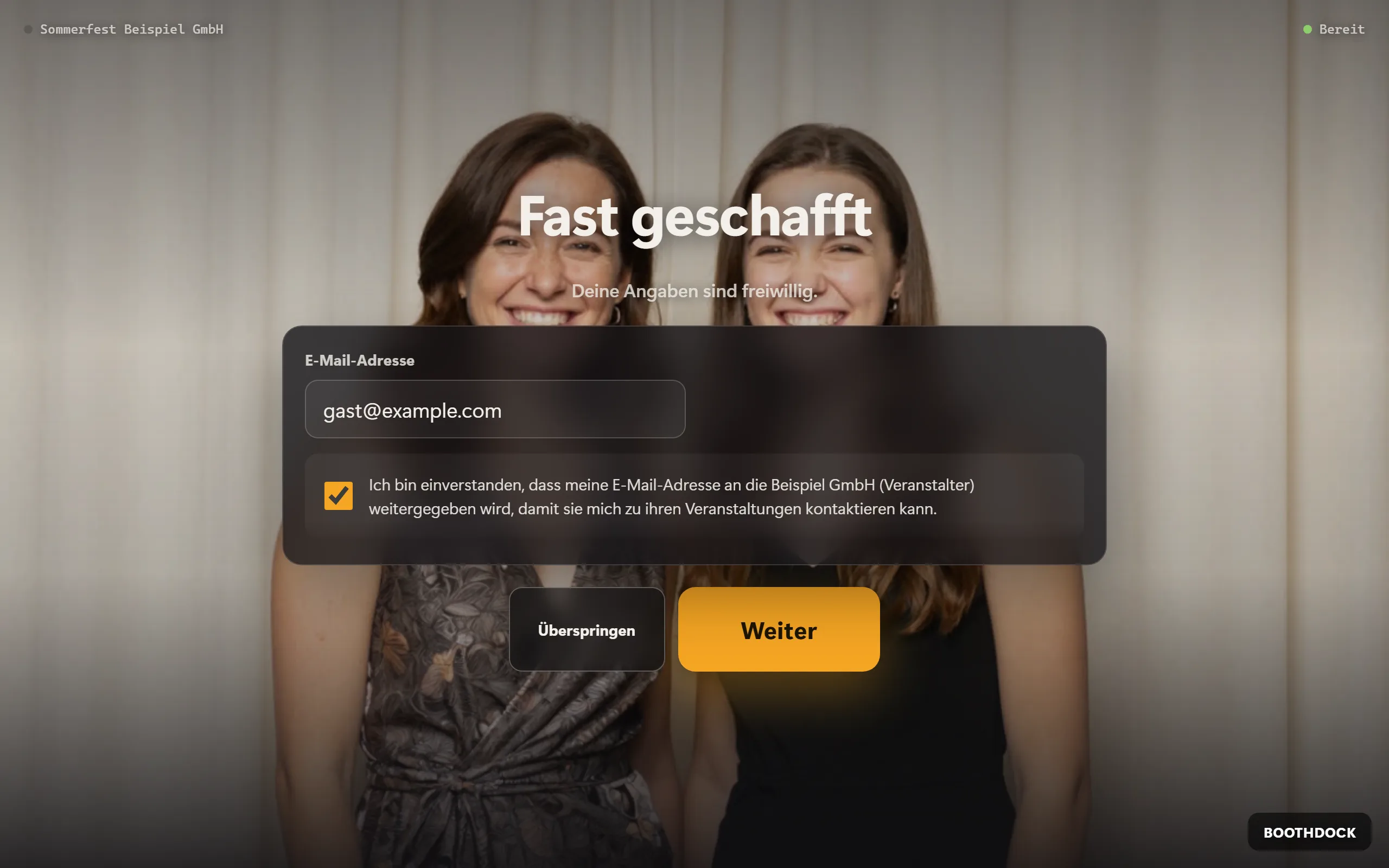
Ingen dubbel inmatning: har gästen redan skrivit en e-postadress i formuläret står den redan i fönstret Få ditt foto via e-post. Där kan gästen fortfarande ändra den; inget extra sparas.
Exportera och lämna vidare adresser
- På Boxen: Exportera endast med marknadsföringssamtycke hämtar som CSV-fil bara de gäster i det aktiva eventet som har kryssat i rutan (Marknadsföring tillåten = Ja). Det är listan du får lämna vidare till din kund. Exportera som CSV hämtar däremot alla svar. Med Radera gästdata tar du bort dem från Boxen igen.
- I Hub (betald plan): är Boxen parkopplad går svaren även till Hub. Du hittar dem under Event → ditt event → fliken Gästdata, och Ladda ner CSV ger dig en CSV. Filen innehåller alla svar; lämna bara vidare raderna med ja i kolumnen Marknadsföring. Med Free-planen stannar svaren bara på Boxen.
Formuläret sparar en inskriven adress även om gästen inte kryssar i rutan. Till din kund går därför bara adresser med samtycke.
Dataskydd
- Den som samlar in uppgifterna ansvarar för dem – du som operatör, eventuellt tillsammans med din kund. Texterna för information och rutor formulerar du själv.
- Adressen i e-postfönstret används bara för att skicka just den här bilden och är inget samtycke till marknadsföring. Vidarelämningen till arrangören styrs enbart av rutan i formuläret. Båda är frivilliga; deltagandet hänger inte på någon av dem.
- Lämna bara vidare adresser med kryss.
- Rutan Extra kryssruta: kontakt under System → Skydd → Integritetsmeddelande behöver du inte längre för utskick via e-post. Har du hittills använt den för det kan du stänga av den eller åter använda den för sitt egentliga syfte. Samtyckena från informationsskärmen hämtar du där med Exportera samtyckeslogg – med tidsstämpel och exakt text.
Den här artikeln beskriver BoothDocks funktioner och är ingen juridisk rådgivning. Fråga din dataskyddsrådgivare om du är osäker.