BoothDock Studio kan få en kamerabild på tre sätt – valbart i adminområdet under Kamera.
Tre kamerakällor
- Webbkamera – varje USB-webbkamera som systemet hittar. Klar direkt, utan drivrutin.
- Systemkamera (DSLR/spegellös) – Nikon, Canon och Sony, alla via USB-kabeln. Riktig kamerakvalitet med liveview på gästskärmen och full exponeringskontroll från fotoboxen.
- Mappbevakning (watch folder) – extern tetheringprogramvara lägger bilder i en mapp; boxen tar varje gång den nyaste.
Vilka systemkameror fungerar?
154 hus stöds vid namn – 61 från Nikon, 59 från Canon och 34 från Sony. Alla går via USB-kabeln: inget kamerawifi som boxdatorn måste ansluta till, och därmed ingen konflikt med lokalens nät.
Det som spelar roll är skillnaderna som kommer från kameran, inte från BoothDock:
- Canon – alla hus som stöds klarar samma sak: liveview, avfyrning, exponering och videoinspelning. Nya EOS-modeller kommer med Canons egen uppdatering.
- Nikon – 51 av de 61 husen ger liveview, 44 av dem även video via kabeln. De äldre (D40 till D200) avfyrar men visar ingen liveview – för en fotobox är det en märkbar skillnad.
- Sony – foto, liveview och exponering fungerar på varje hus som anmäler sig via USB. Fyra modeller lämnar inte ut videon via kabeln (ZV-1, ZV-E10, RX100 VII, α7R IV A); där spelar boxen in liveview-bilden. Efterföljarna ZV-1F, ZV-1 II och ZV-E10 II filmar normalt.
Hela listan med varje modellnamn finns på boothdock.eu/kameror.
Stöds inte: Fujifilm, Panasonic, Olympus och Pentax ger varken liveview eller fjärravfyrning. En GoPro känns igen och kan ta stillbilder, men ger ingen liveview.
Välja kamera
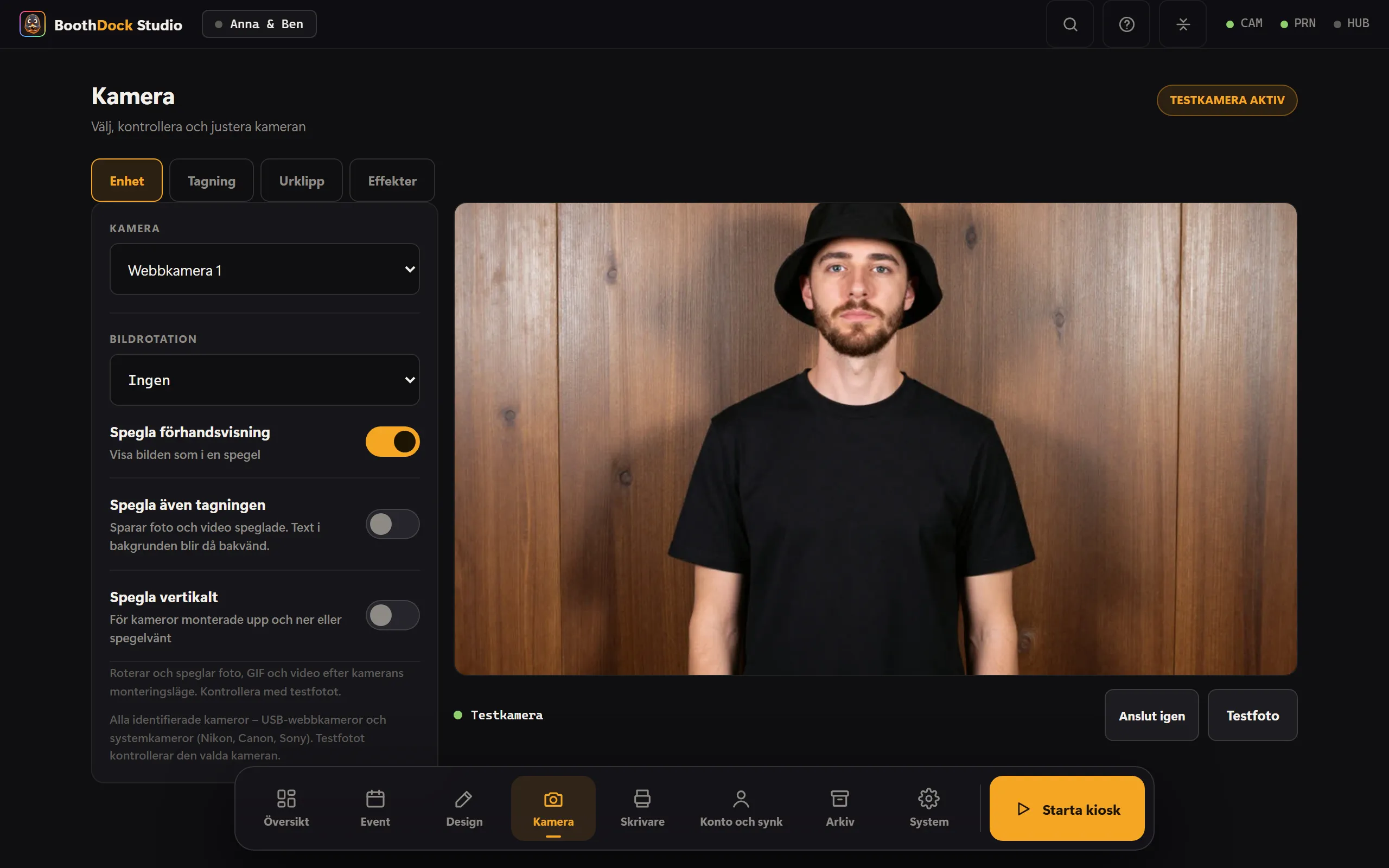
I adminområdet under Kamera visas en enhetslista. Välj din kamera, kontrollera liveförhandsvisningen och ta ett testfoto.
Hotplug – kamera ansluten i efterhand
Ansluter du en kamera efteråt känns den igen automatiskt – utan att starta om appen. Webbkameror dyker upp i listan direkt; systemkameror inom några sekunder. (Om någon undantagsvis inte syns: öppna kameraområdet kort igen.)
Orientering och kvalitet
- Rotation / spegling ställer du lika med tagningen – förhandsvisning och kopia visar samma sak.
- Fotokvalitet valbar i steg (nedskalning med tak, aldrig uppskalning) – sparar lagring och uppladdning utan att tappa utskriftskvalitet vid standardformat.
Nästa steg
- Tagningslägen
- Kameran hittas inte? → Felsökning: kamera