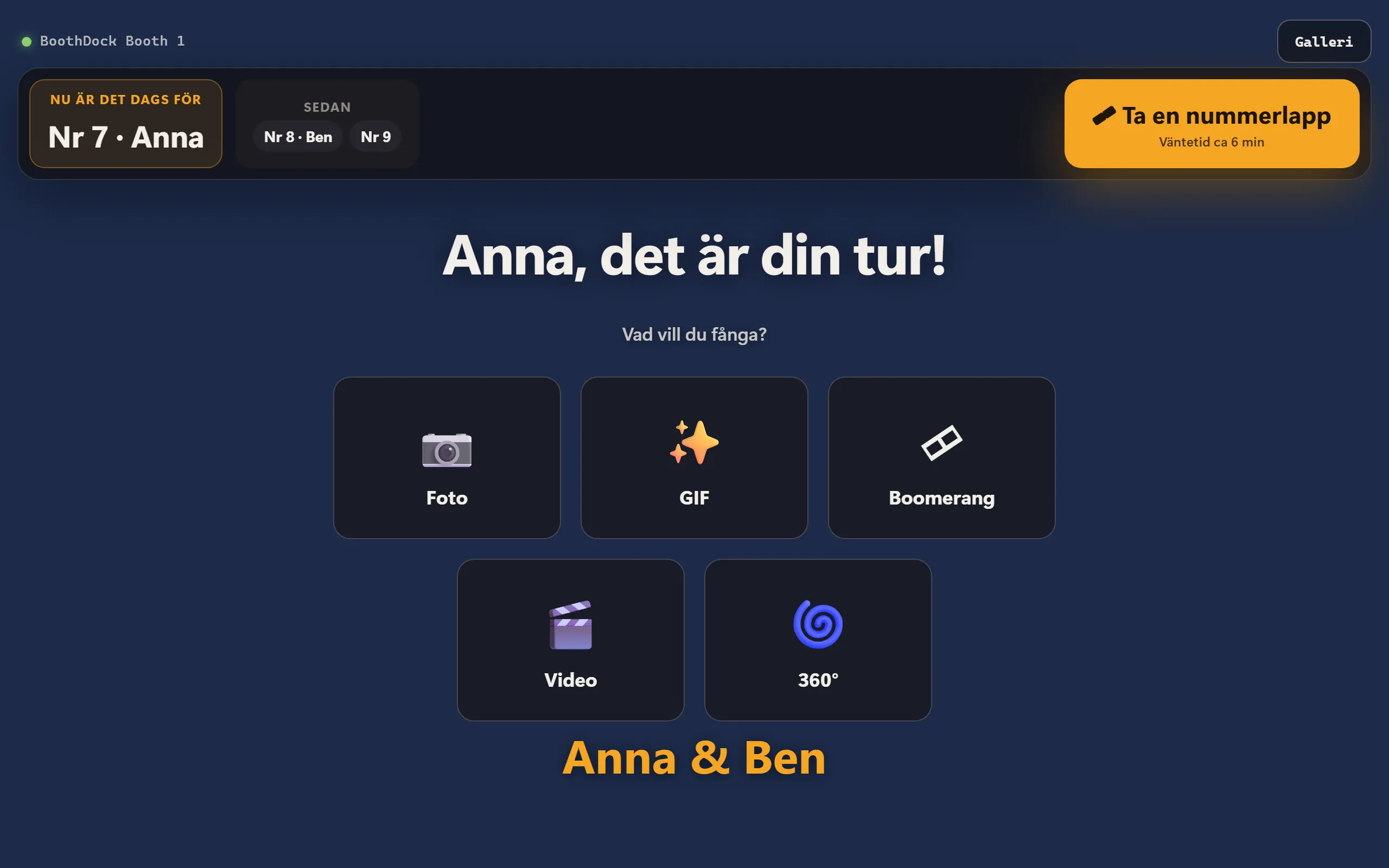
En station är en andra enhet bredvid boxen: en iPad, iPhone, Mac eller Windows-dator med appen BoothDock Station. Där startar gästerna sin fotografering, ser eventets bilder, skriver ut och delar dem – eller så visar stationen helt enkelt de senaste bilderna som bildspel, till exempel på en tv. En station kan styra flera boxar, och till en box kan flera stationer vara anslutna.
BoothDock Station släpps tillsammans med nästa version av BoothDock Studio – först den versionen kan ansluta stationer till boxen.
Det här behöver du
- Box och station i samma wifi. Stationen kommunicerar direkt med boxen, utan omväg via internet.
- Slå på reglaget Tillåt stationer på boxen i adminområdet under System → Automatisering → Stationer (BoothDock Station).
- Körs boxen under Windows måste nätverket där vara klassat som privat; i ett ”offentligt” nätverk släpper boxen inte in några enheter. Boxen visar då ett meddelande.
Koppla stationen
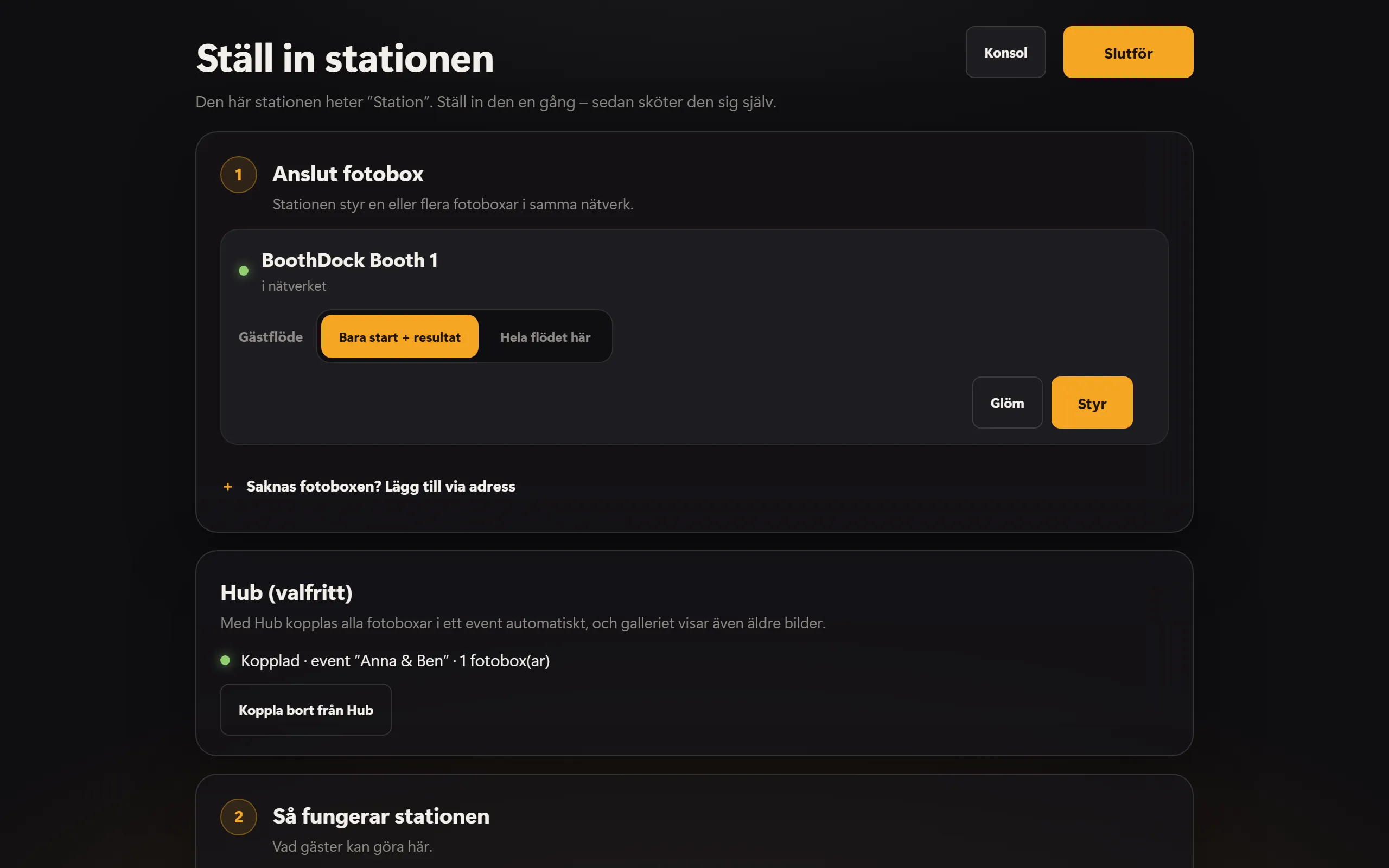
Vid första starten öppnar stationen inställningarna. Under Anslut fotobox visas de boxar som den hittar i nätverket.
- Tryck på Koppla vid önskad box.
- Tryck på Visa kopplingskod på boxen under System → Automatisering → Stationer. Den sexsiffriga koden gäller i tio minuter.
- Ange koden på stationen och ge stationen ett namn, till exempel ”Disken”.
Varje station får då en egen nyckel – boxens lösenord lämnar aldrig boxen. På boxen står alla kopplade stationer under Kopplade stationer; där kan du ta bort var och en separat.
Hittar stationen inte boxen blockerar wifi-nätverket oftast sökningen (vanligt i hotell- och gästnätverk). Välj då Saknas fotoboxen? Lägg till via adress: adress och port finns på boxen under System → Automatisering → Stationer.
Koppla till Hub (valfritt)
Med Hub kopplas alla boxar i ett event automatiskt till stationen, och stationens galleri visar även äldre bilder från eventet. Stationer i Hub ingår i Pro-planen.
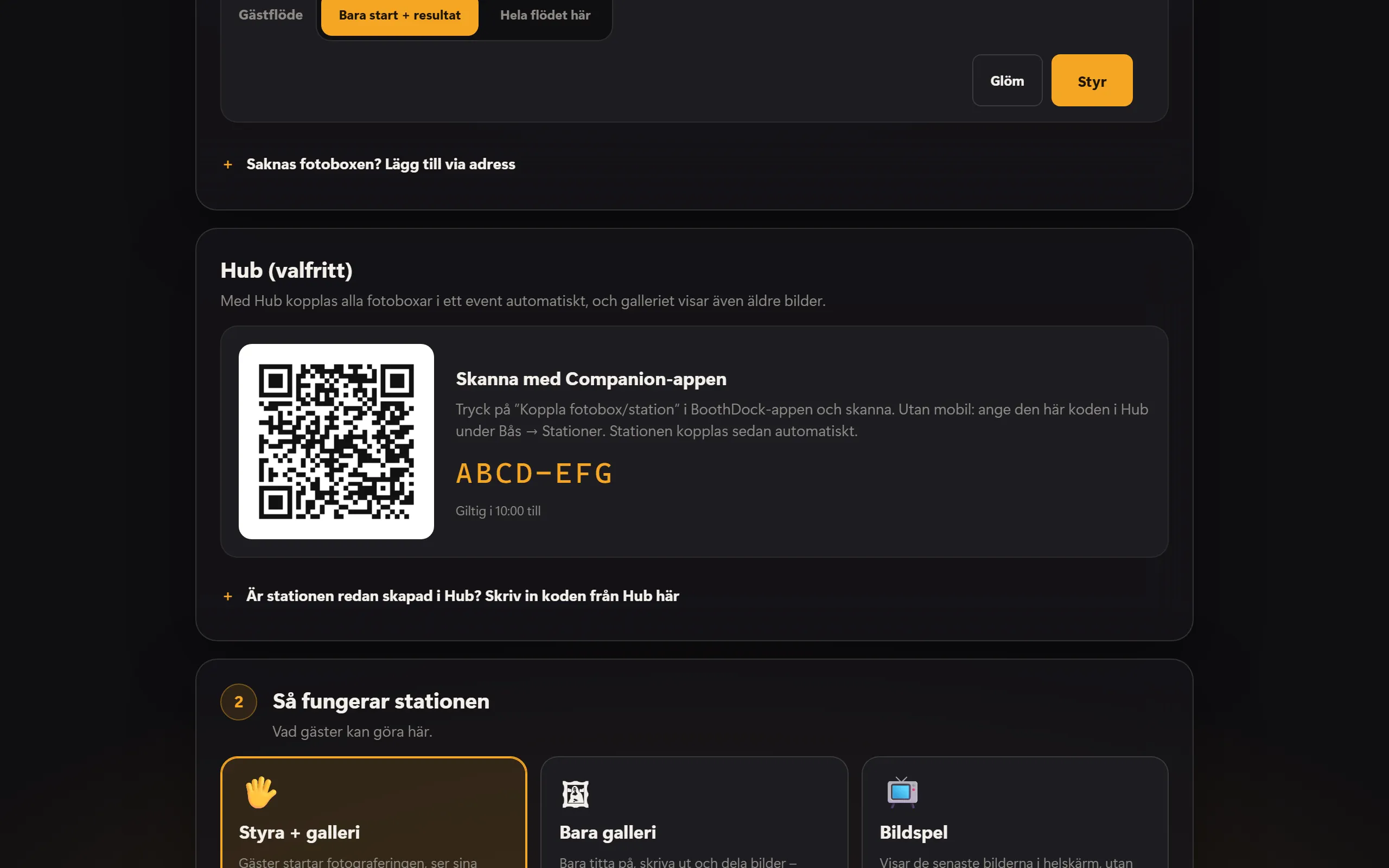
- Med Companion-appen: Stationen visar en QR-kod i inställningarna under Hub (valfritt). Tryck på Koppla fotobox/station i BoothDock-appen och skanna koden.
- Utan mobil: Ange koden som står under QR-koden i Hub under Bås → Stationer. Koden gäller i tio minuter; därefter hämtar Hämta ny kod en ny.
Stationen kopplas sedan automatiskt. I Hub tilldelar du den ett event; den kopplas bort där eller på stationen med Koppla bort från Hub.
Så fungerar stationen
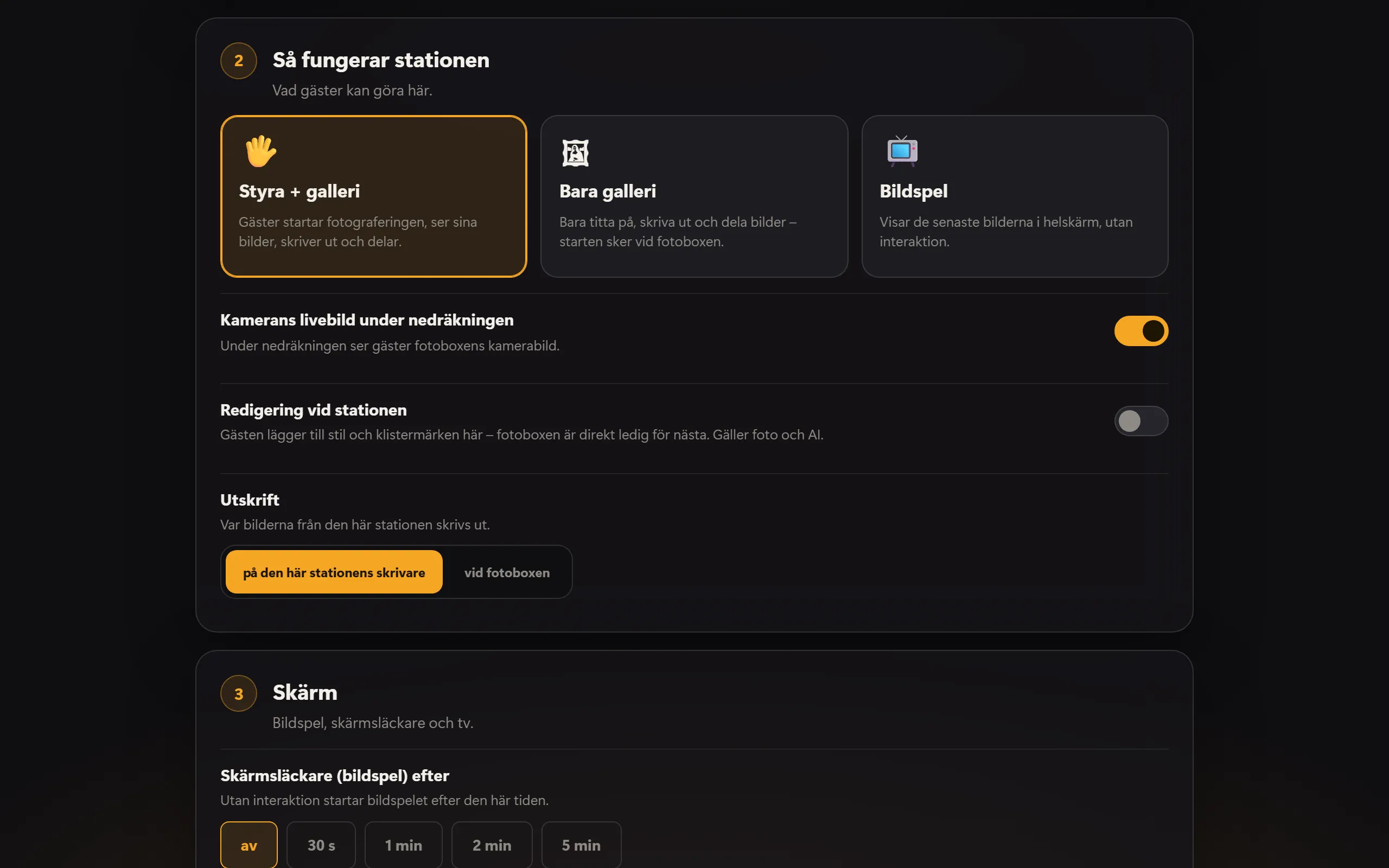
Under Så fungerar stationen bestämmer du vad gästerna kan göra här:
- Styra + galleri – gästerna startar fotograferingen, ser sina bilder, skriver ut och delar.
- Bara galleri – bara titta på, skriva ut och dela bilder; starten sker vid boxen.
- Bildspel – visar de senaste bilderna i helskärm, utan interaktion.
För varje box väljer du dessutom Gästflöde: Bara start + resultat (valet av layout, bakgrund och stil stannar vid boxen) eller Hela flödet här (allt på stationen). Med Kamerans livebild under nedräkningen ser gästerna på stationen vad kameran ser – för det måste Livebild på stationer vara påslaget på boxen.
Under Utskrift bestämmer du var det skrivs ut: på den här stationens skrivare eller vid fotoboxen.
Galleri, utskrift och delning
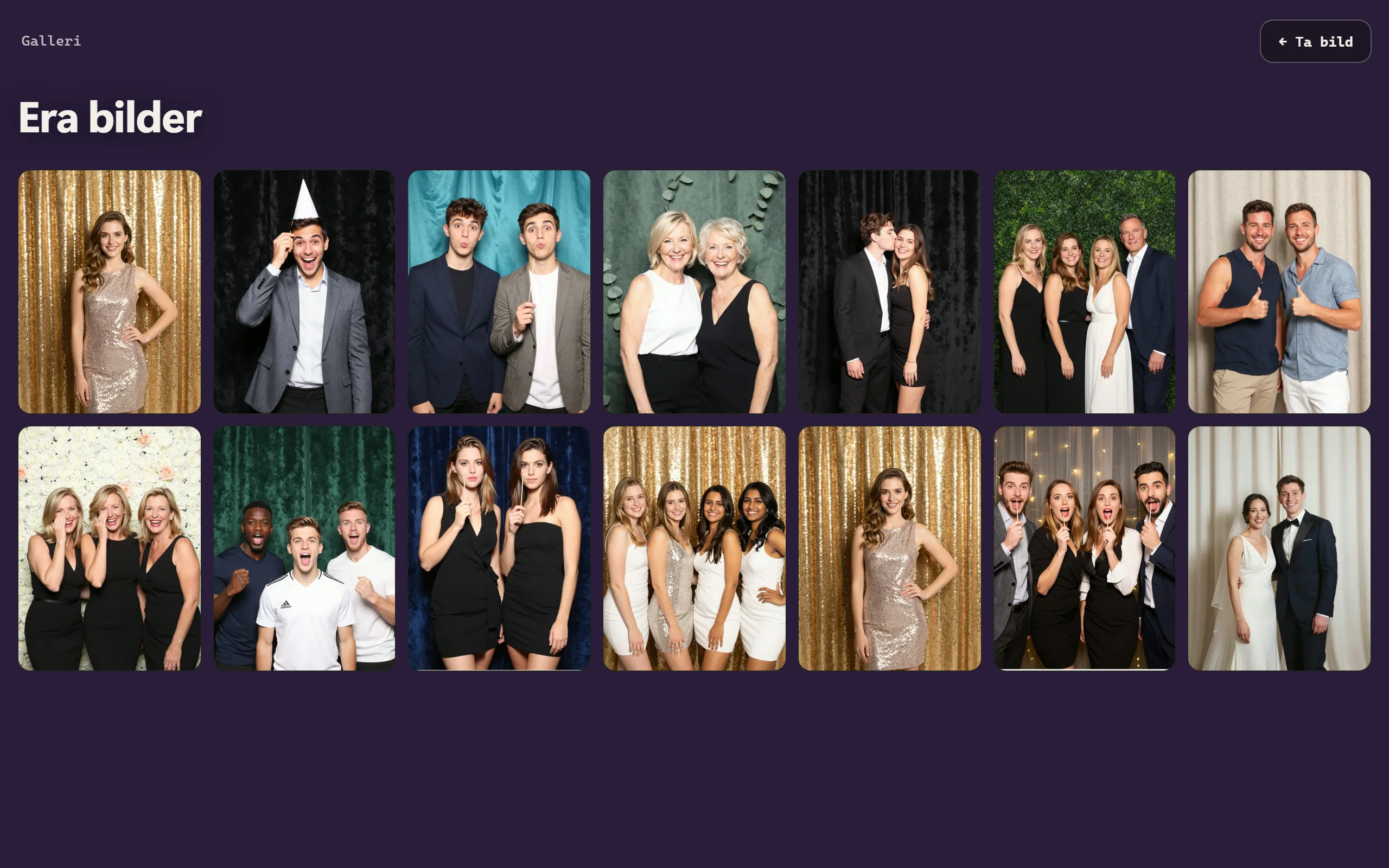
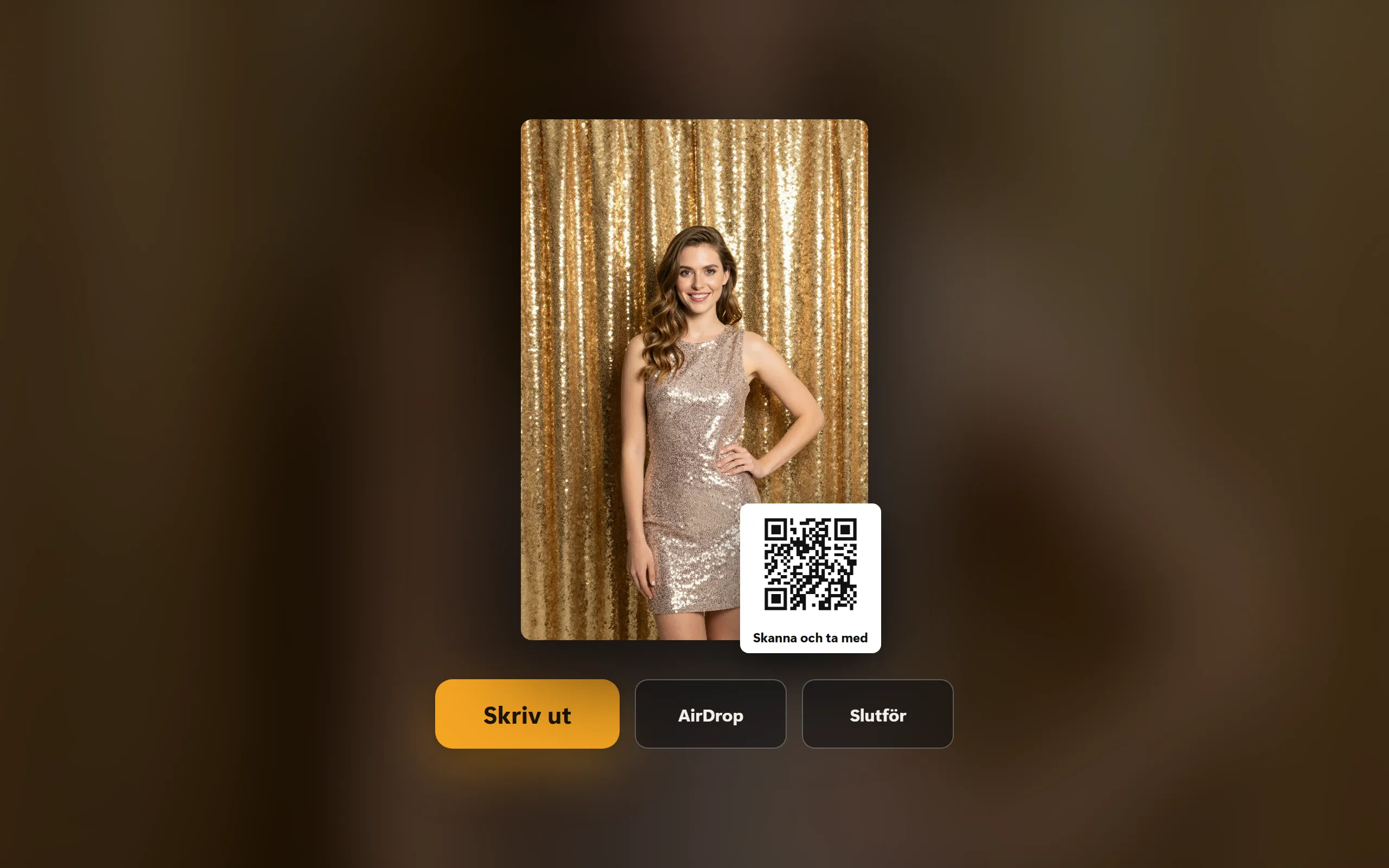
Galleriet visar bilderna från det aktiva eventet. Ett tryck på en bild öppnar den i stort format – med Skriv ut, QR-koden till onlinegalleriet och, på iPad, iPhone och Mac, AirDrop.
Redigering vid stationen
Slår du på Redigering vid stationen i stationens inställningar ger gästen sin bild en stil och klistermärken på stationen efter tagningen – boxen är under tiden redan ledig för nästa. Det gäller för foto och AI. Boxen håller kvar bilden så länge; efter fem minuter utan resultat går det oredigerade originalet till galleriet och leveransen. Bara stationen där tagningen startades kan redigera. Från fabrik är inställningen avstängd.
Bildspel och tv
- Skärmsläckare (bildspel) efter – utan interaktion startar bildspelet efter den här tiden.
- Bildspel: tid per bild – hur länge varje bild visas.
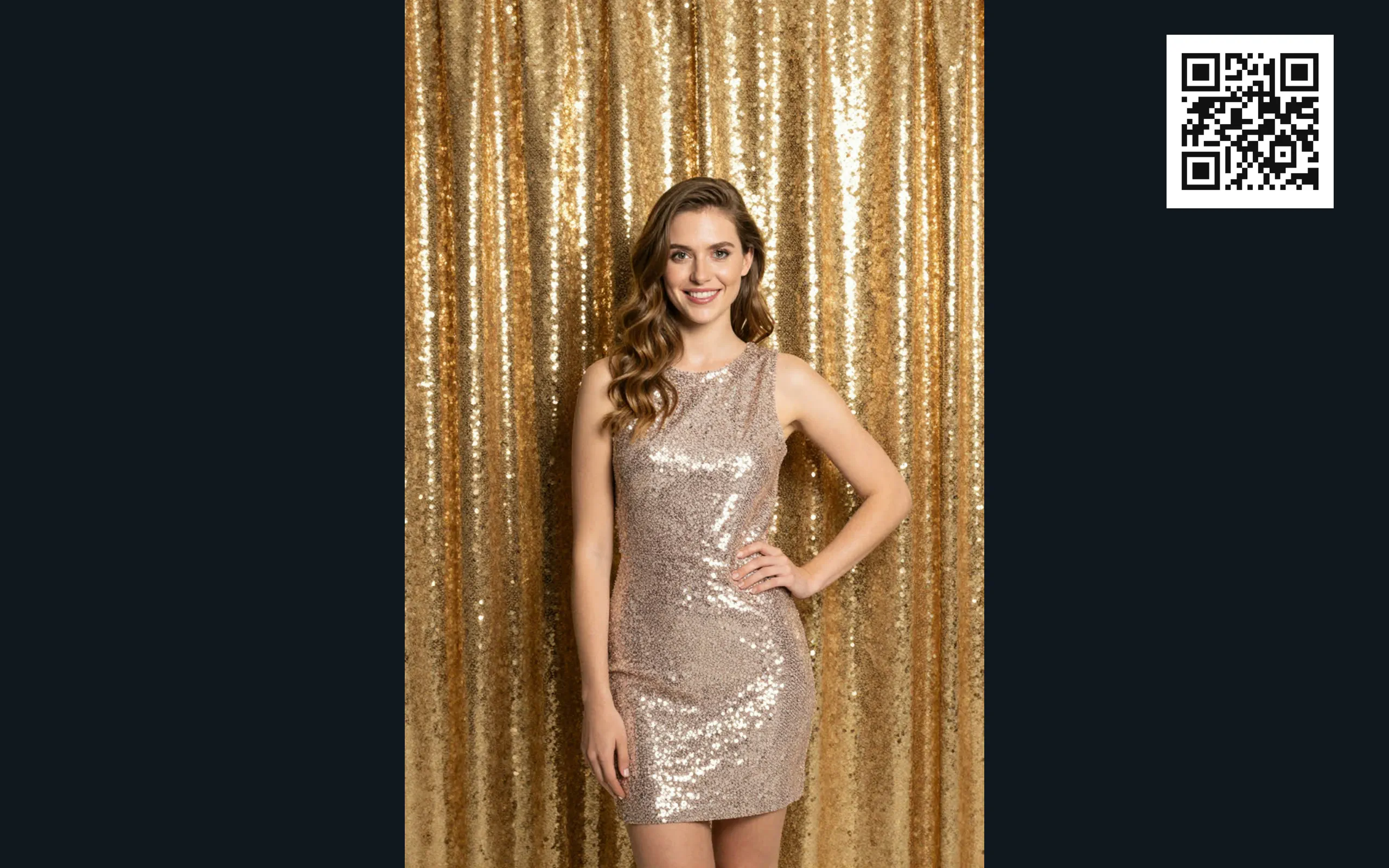
- Tv / andra skärm – på iPad och iPhone via en HDMI-adapter eller AirPlay (”Skärmdubblering”), på Mac och under Windows via en andra skärm. Där visas då bildspelet, och på stationen fortsätter man att styra.
Bildspelets utformning, färger och QR-kod kommer från boxens design.
Konsol
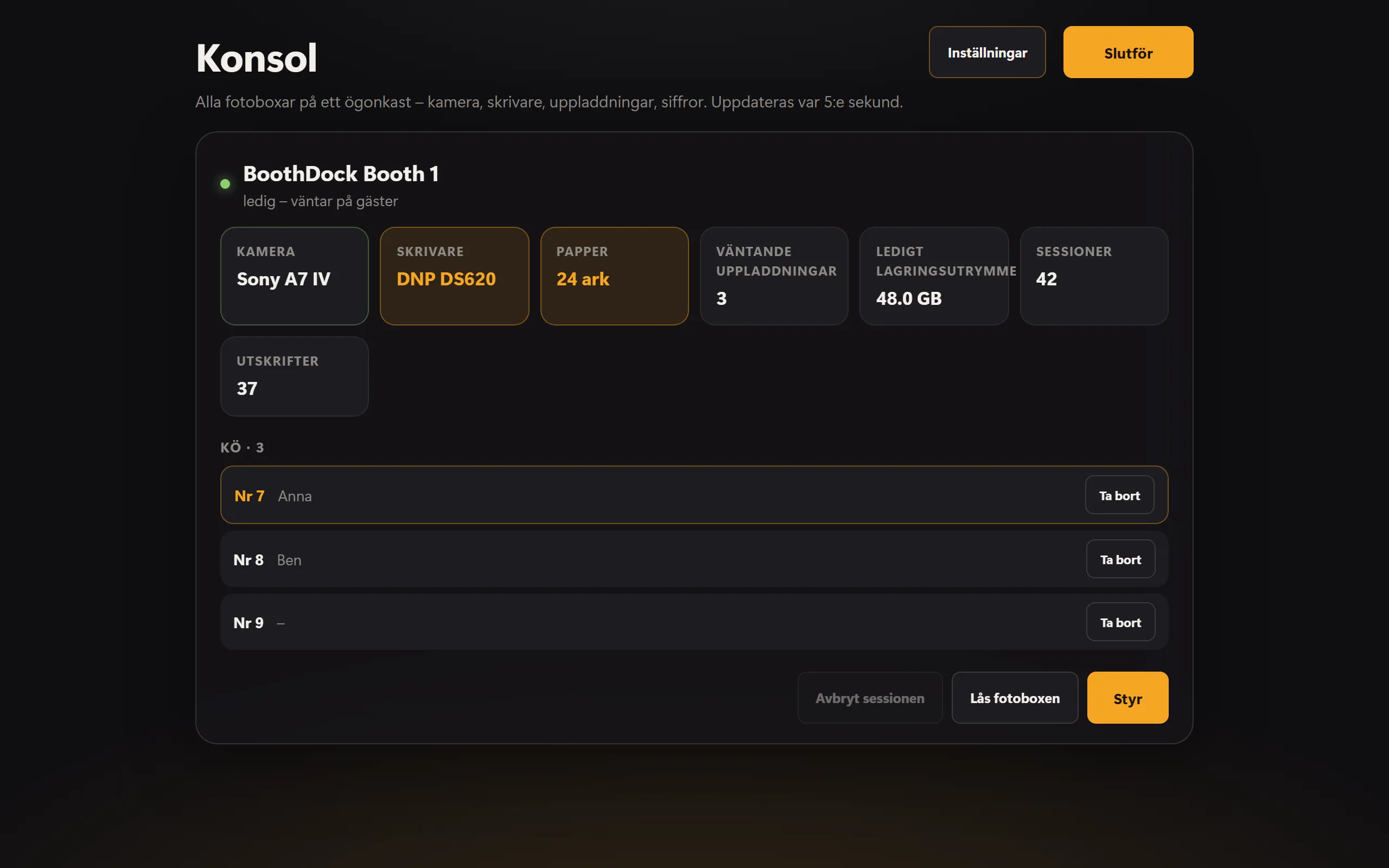
Konsol visar alla kopplade boxar på ett ögonkast: kamera, skrivare, papper, väntande uppladdningar, ledigt lagringsutrymme, sessioner och utskrifter. Värdena uppdateras var femte sekund. Härifrån kan du låsa en box med Lås fotoboxen och låsa upp den igen med Lås upp fotoboxen eller avbryta en pågående session med Avbryt sessionen. Du öppnar konsolen högst upp i inställningarna med Konsol.
Är funktionen Kö påslagen på boxen (System → Automatisering → Stationer), ställer sig gästerna i kö vid stationen när det är rusning och tar ett nummer; boxens startskärm visar vems tur det är. I konsolen ser du kön och kan ta bort poster med Ta bort.
Språk och skydd
- Språk – Automatiskt (enhet) följer enhetens språk; annars väljer du fast ett av de 24 språken.
- Admin-PIN – 4 till 8 siffror. Utan PIN kan vem som helst komma in i inställningarna genom att trycka på rubriken. Ställ in en PIN för driften.
- Kiosklås – vid gästanvändning helskärm utan Dock, menyrad eller fönsterbyte; appen kan inte avslutas. Adminområdet (med PIN) häver det.
Windows: start och uppdateringar
Under Windows finns i inställningarna dessutom kortet Start och uppdateringar:
- Starta med Windows – stationen startar av sig själv när datorn slås på. Om den kraschar startar den om av sig själv.
- Automatiska uppdateringar – nya versioner installerar stationen på natten mellan kl. 3.00 och 5.00, om ingen har använt den på en halvtimme. Med Sök efter uppdateringar och Uppdatera nu går det direkt; stationen startar då om en kort stund.
- Avsluta appen – stänger stationen. Med kiosklås går det bara här.
BoothDock Station installeras under Windows för den inloggade användaren, utan administratörsrättigheter. Uppdateringar kommer bara från boothdock.cloud och bara med Boothdocks signatur.