BoothDock Studio kann auf vier Wegen an ein Kamerabild kommen – im Admin-Bereich unter Kamera wählbar.
Vier Kamera-Quellen
- Webcam – jede vom System erkannte USB-Webcam. Sofort einsatzbereit, ohne Treiber.
- Systemkamera (DSLR/spiegellos) – Nikon, Canon und Sony, alle am USB-Kabel. Echte Kameraqualität mit Sucherbild auf dem Gastbildschirm und voller Belichtungssteuerung aus der Box.
- Ordner-Überwachung (Watch-Folder) – eine externe Tethering-Software legt Bilder in einen Ordner; die Box nimmt das jeweils neueste Bild.
- Eingebaute Kamera – am iPad und iPhone die Front- oder Rückkamera des Geräts, ohne Zubehör.
Welche Systemkameras laufen?
154 Gehäuse sind namentlich unterstützt – 61 von Nikon, 59 von Canon und 34 von Sony. Alle laufen über das USB-Kabel: kein Kamera-WLAN, in das sich der Box-Rechner einbuchen müsste, und damit kein Konflikt mit dem Netz der Location. Das gilt für Windows. Am iPad laufen Canon und Sony am Kabel, am Mac ebenso, am iPhone nicht geprüft. Nikon gibt es nur unter Windows. In der Apple-App (iPad, iPhone, Mac) stellt sich BoothDock Studio ab Version 1.5.8 auf das jeweilige Canon-Gehäuse ein; ältere Fassungen sind dort auf die EOS M50 abgestimmt, andere Canon-Modelle können daran scheitern.
Wichtig sind die Unterschiede, die an der Kamera liegen, nicht an BoothDock:
- Canon – alle unterstützten EOS-Gehäuse können dasselbe: Sucherbild, Auslösen, Belichtung und Filmaufnahme. Neue EOS-Modelle kommen mit Canons eigenem Update dazu.
- Nikon – 51 der 61 Gehäuse liefern ein Sucherbild, 44 davon auch Film über das Kabel. Die älteren Gehäuse (D40 bis D200) lösen aus, zeigen aber kein Sucherbild – für eine Fotobox ein spürbarer Unterschied.
- Sony – Foto, Sucherbild und Belichtung laufen bei jedem Gehäuse, das sich per USB meldet. Fünf Modelle geben die Filmaufnahme über das Kabel nicht heraus (ZV-1, ZV-E10, RX100 VII, α7R IV A, α7 III); dort nimmt die Box stattdessen das Sucherbild auf. Die Nachfolger ZV-1F, ZV-1 II und ZV-E10 II filmen normal.
Die vollständige Liste mit jedem Modellnamen steht auf boothdock.eu/kameras.
Nicht unterstützt: Fujifilm, Panasonic, Olympus und Pentax bringen weder Sucherbild noch Fernauslösung mit. Die GoPro-Anbindung ist in Arbeit: Unter Windows gibt es unter Kamera → Gerät schon den Knopf GoPro koppeln (HERO9 und älter per Bluetooth und Kamera-WLAN), als unterstützte Kamera gilt eine GoPro aber noch nicht.
Kamera wählen
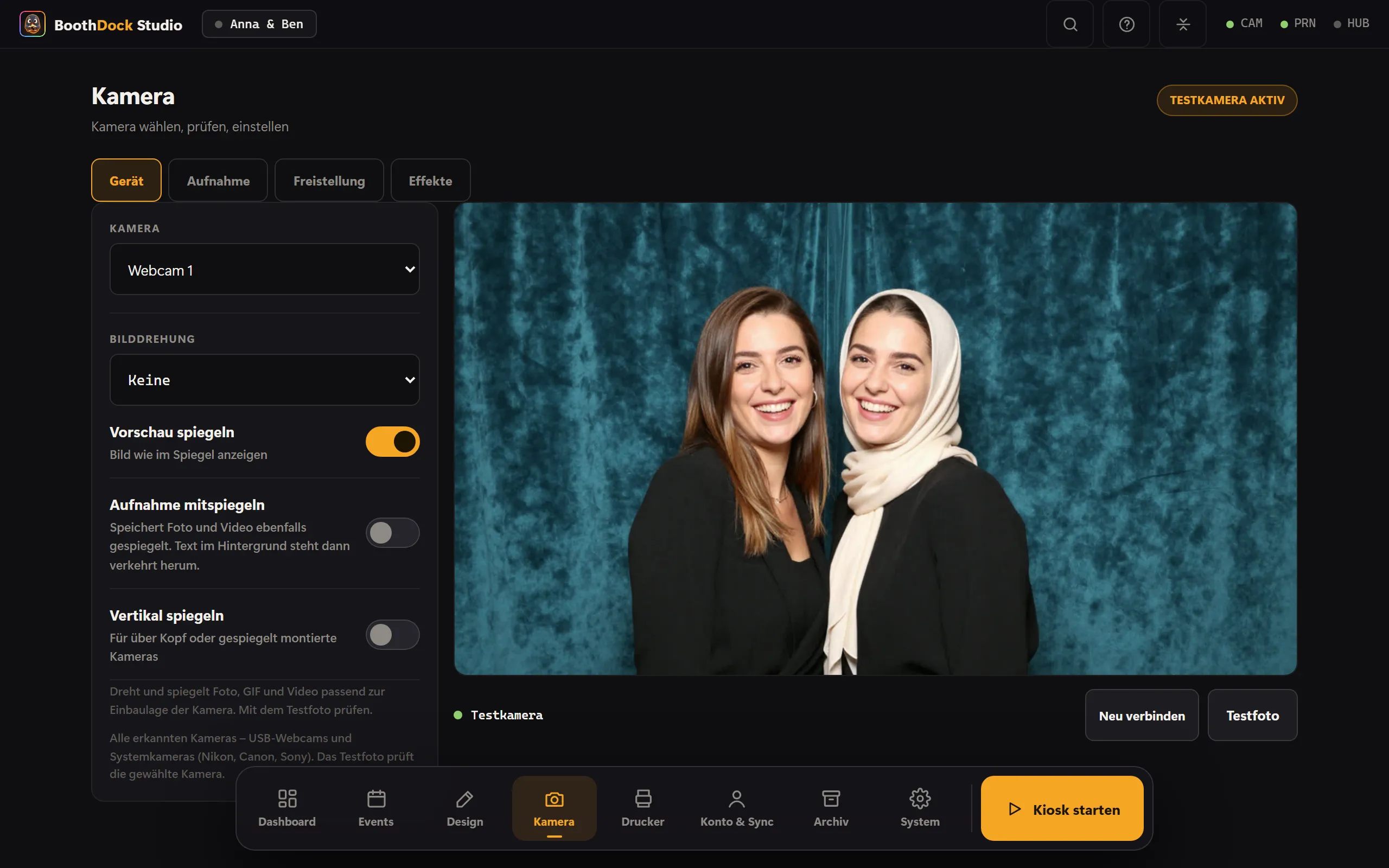
Im Admin-Bereich unter Kamera → Gerät erscheint eine Geräteliste. Wähle deine Kamera aus, prüfe die Live-Vorschau und tippe auf Testfoto.
Hotplug – neu angesteckte Kamera
Steckst du eine Kamera nachträglich an, wird sie automatisch erkannt – ohne die App neu zu starten. Webcams erscheinen sofort in der Liste; Systemkameras binnen weniger Sekunden. (Falls eine Kamera einmal nicht auftaucht: den Kamera-Bereich kurz neu öffnen.)
Ausrichtung und Qualität
- Bilddrehung und Vertikal spiegeln drehen und spiegeln Foto, GIF und Video passend zur Einbaulage der Kamera. Vorschau spiegeln zeigt das Bild wie im Spiegel; mit Aufnahme mitspiegeln werden auch Foto und Video gespiegelt gespeichert. Prüfen mit Testfoto.
- Foto-Qualität unter Kamera → Aufnahme → Foto als Stufe wählbar (Downscale mit Deckel, nie Hochskalieren) – spart Speicher/Upload, ohne Druckqualität bei Standardformaten zu verlieren.
Nächste Schritte
- Aufnahme-Modi
- Kamera wird nicht erkannt? → Problemlösung: Kamera