Bei manchen Events soll der Gast sein Foto ausschließlich per E-Mail bekommen – kein Ausdruck, kein QR-Code. Und oft möchte dein Kunde, der Veranstalter, die E-Mail-Adressen danach für eigene Einladungen nutzen. Das darf er nur, wenn der Gast ausdrücklich zustimmt. Beides stellst du in BoothDock Studio unter System ein, für jede Box einzeln.
Voraussetzungen
- BoothDock Studio 1.5.8 oder neuer – unter Windows und auf Apple-Geräten (iPad, iPhone, Mac).
- Die Box ist mit dem Hub gekoppelt, und das aktive Event kommt aus dem Hub (Events → Hub-Events → Als lokales Event übernehmen) – siehe Konto anlegen und Box koppeln. Der Versand läuft über den Hub; ohne Kopplung erscheint der E-Mail-Knopf nicht.
- Die Mail enthält ein Vorschaubild und einen Link zur Aufnahme in der Hub-Galerie. Der Link funktioniert, solange die Galerie online ist (Aufbewahrung (Tage) im Reiter Galerie & Gäste).
Schritt 1: Nur „Per E-Mail erhalten“ am Ergebnis
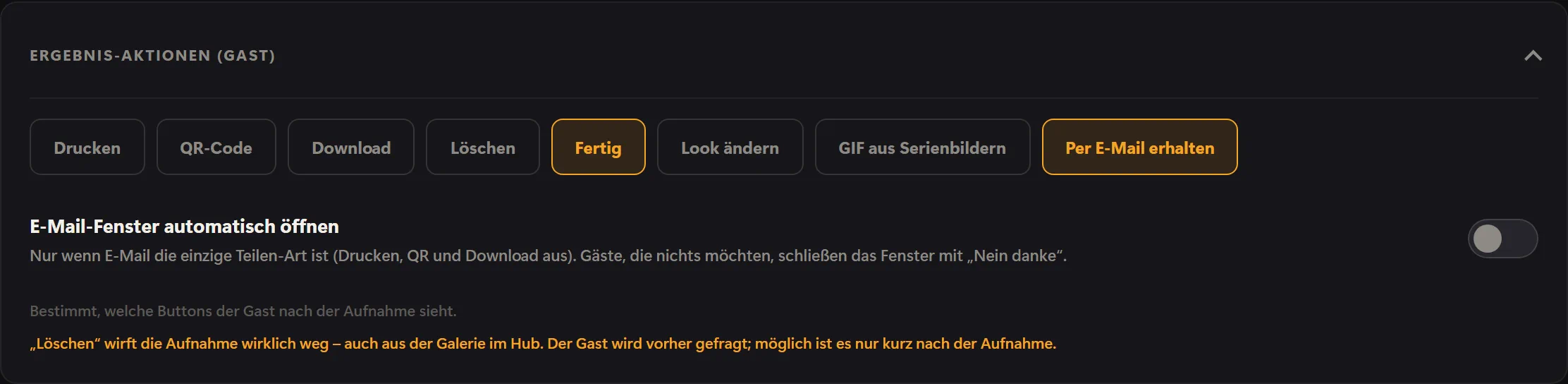
- Öffne System → Betrieb → Ergebnis-Aktionen (Gast).
- Schalte Drucken, QR-Code und Download aus.
- Schalte Per E-Mail erhalten ein.
- Lass Fertig an – damit kommt der Gast zurück zum Start. Look ändern und GIF aus Serienbildern kannst du ausschalten; Löschen nach Wunsch.
- Optional: Schalte E-Mail-Fenster automatisch öffnen ein (ab Werk aus). Dann geht das Fenster für die Adresse am Ergebnis von selbst auf; wer kein Foto per E-Mail möchte, tippt auf Nein danke.
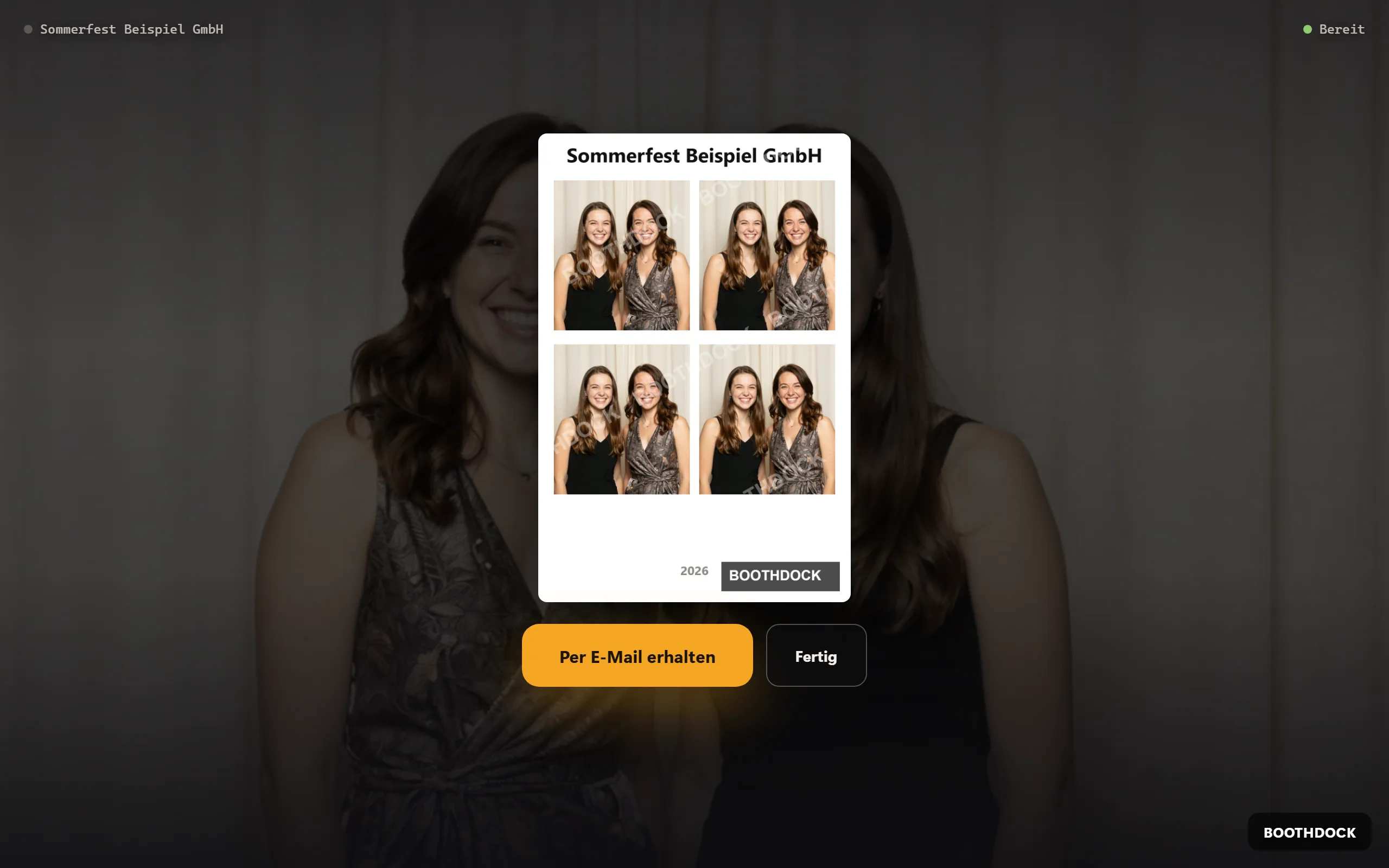
Ist E-Mail die einzige Art, das Foto mitzunehmen, wird Per E-Mail erhalten am Ergebnis zum großen Hauptknopf, daneben steht Fertig. Der Knopf erscheint bei jedem Gast – ein Häkchen auf dem Hinweis-Bildschirm ist dafür nicht nötig.
So läuft es für den Gast
Der Gast tippt auf Per E-Mail erhalten, gibt seine Adresse ein und tippt auf Link schicken. Die Box lädt die Aufnahme in den Hub, der Hub verschickt die Mail. Das Fenster sagt dem Gast ausdrücklich: „Deine Adresse wird nur für den Versand dieses Fotos verwendet und nicht gespeichert.“ Der Hub speichert die Adresse nicht, und die Box hält sie nur so lange, bis die Mail unterwegs ist. Die Bestätigung ist absichtlich neutral – sie verrät nicht, ob die Adresse existiert.
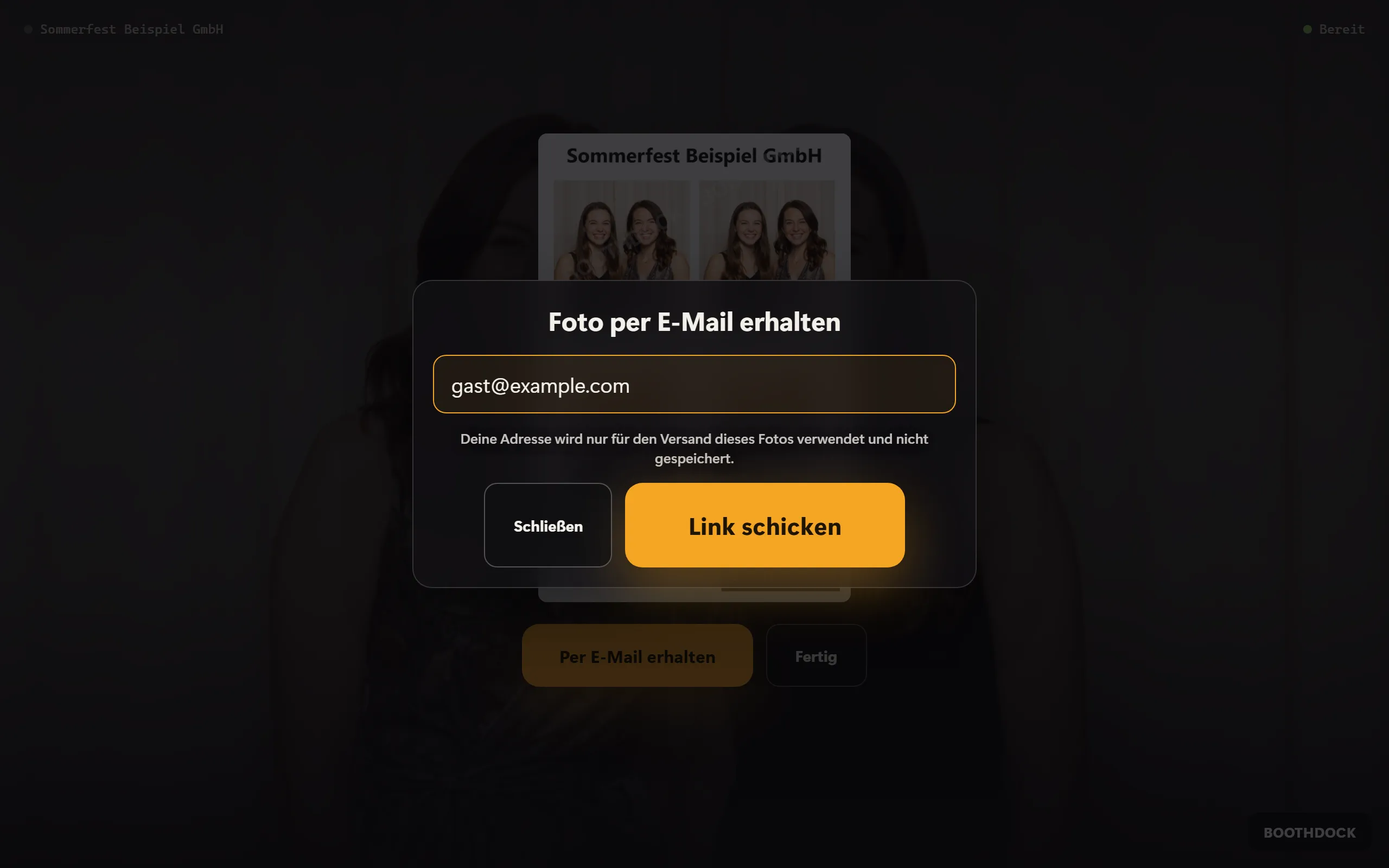
Solange der Gast tippt, kehrt die Box nicht zum Start zurück. Tippt niemand etwas, schließt sich das Fenster mit der normalen Rückkehr zum Start.
Tipp: Stell im Hub unter Events → Galerie & Gäste → Galerie-Umfang auf Pro Session – jeder Gast sieht nur seine Fotos. Dann zeigt der Link in der Mail nur die Fotos dieses Gastes.
Schritt 2 (optional): Adresse nur mit Häkchen an den Veranstalter
Die Adresse aus dem E-Mail-Fenster bekommt niemand – auch du nicht. Soll dein Kunde Adressen bekommen, nutzt du das Gästedaten-Formular mit seinem eigenen, freiwilligen Häkchen.
- Öffne System → Betrieb → Gästedaten (Formular).
- Schalte Formular für Gästedaten ein.
- Wähle bei Wann die Stelle im Ablauf: Vor dem Teilen (nach der Aufnahme) fragt direkt vor dem Ergebnis, Vor der Aufnahme (nach dem Datenschutz) schon vor dem Foto.
- Tippe auf + Feld, gib als Beschriftung z. B. „E-Mail-Adresse“ ein und wähle den Typ E-Mail. Die Box prüft dann, ob die Eingabe wie eine E-Mail-Adresse aussieht.
- Lass Pflicht aus. Sind alle Felder freiwillig, kann der Gast das Formular mit Überspringen auslassen.
- Schreib unter Häkchen für Marketing-Kontakt (leer = keins) den Text des Häkchens, z. B. „Ich bin einverstanden, dass meine E-Mail-Adresse an [Veranstalter] weitergegeben wird, damit er mich zu seinen Veranstaltungen kontaktieren kann.“ Nenne den Veranstalter mit Namen und den Zweck.
Das Häkchen ist nie Pflicht und nie vorausgewählt. Bleibt das Textfeld leer, gibt es kein Häkchen. Unter Texte für übersetzt du Überschrift, Felder und Häkchen für jede Gastsprache.
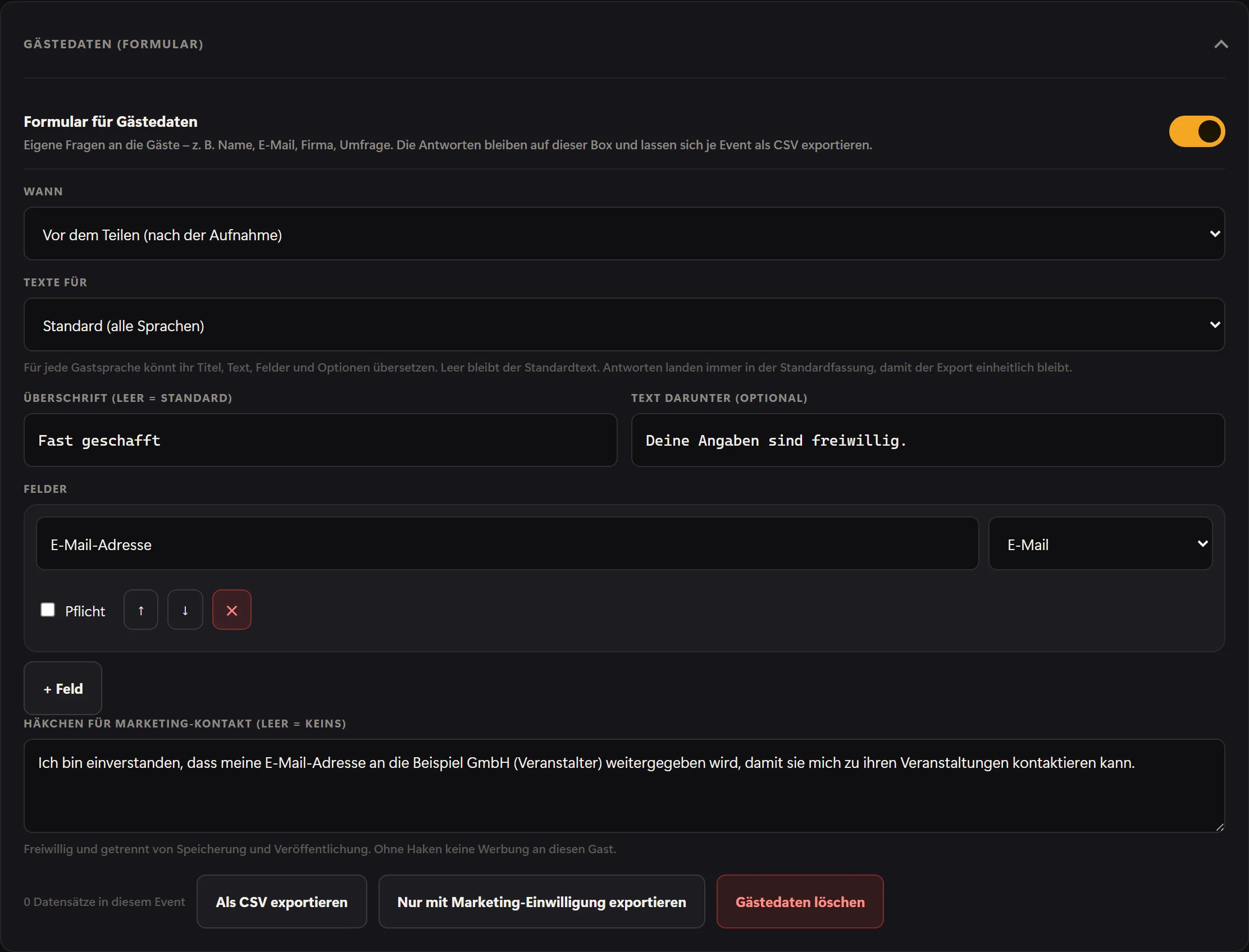
So sieht der Gast das Formular:
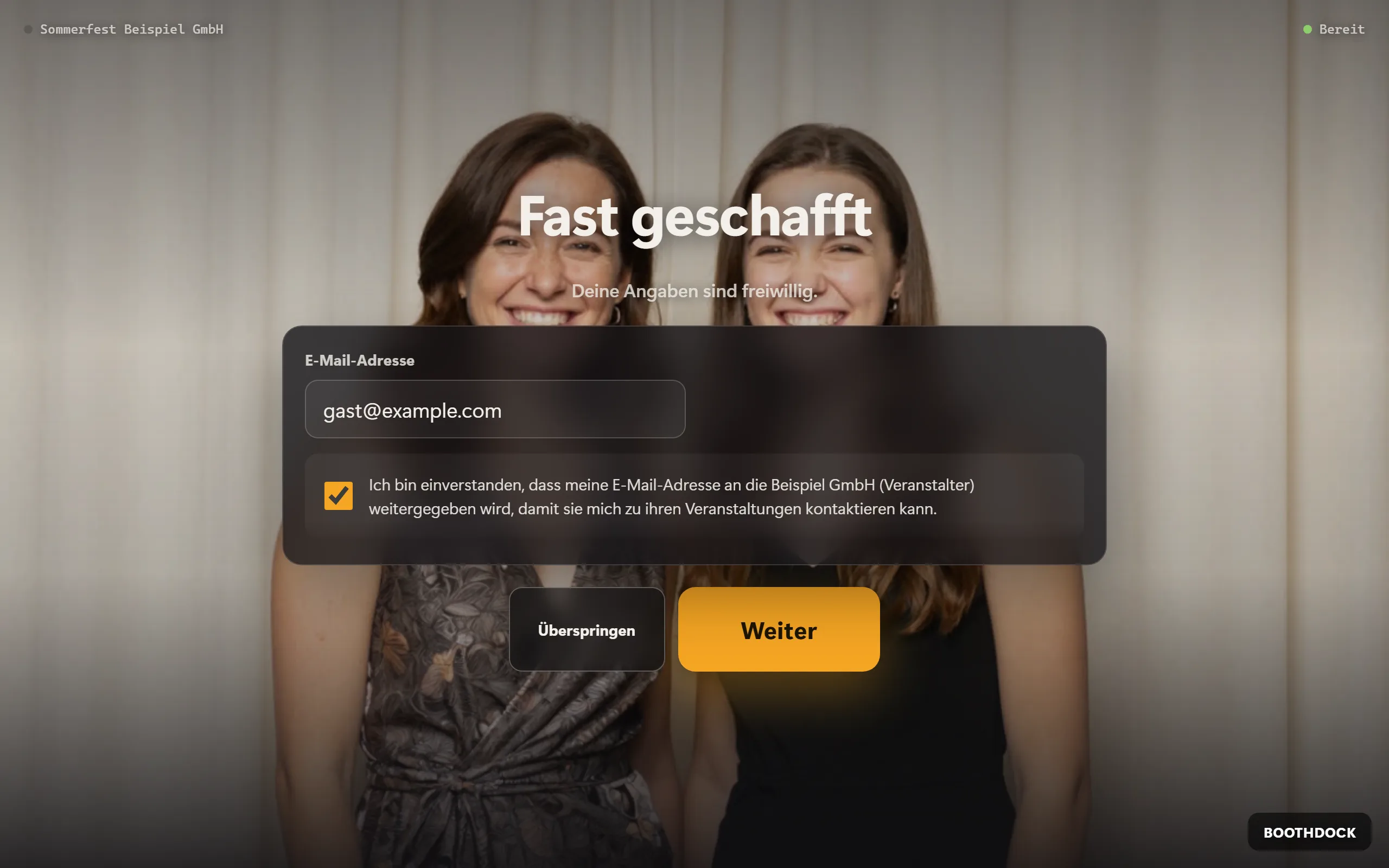
Keine doppelte Eingabe: Hat der Gast im Formular schon eine E-Mail-Adresse eingetragen, steht sie im Fenster Foto per E-Mail erhalten bereits drin. Er kann sie dort noch ändern; zusätzlich gespeichert wird nichts.
Adressen exportieren und weitergeben
- An der Box: Nur mit Marketing-Einwilligung exportieren lädt nur die Gäste des aktiven Events als CSV-Datei, die das Häkchen gesetzt haben (Marketing erlaubt = Ja). Das ist die Liste, die du an deinen Kunden weitergeben darfst. Als CSV exportieren lädt dagegen alle Antworten. Mit Gästedaten löschen entfernst du sie wieder von der Box.
- Im Hub (bezahlter Tarif): Ist die Box gekoppelt, gehen die Antworten zusätzlich in den Hub. Du findest sie unter Events → dein Event → Reiter Gästedaten, mit CSV herunterladen als CSV. Diese Datei enthält alle Antworten; gib daraus nur die Zeilen mit ja in der Spalte Marketing weiter. Im Free-Tarif bleiben die Antworten nur auf der Box.
Das Formular speichert eine eingetragene Adresse auch dann, wenn der Gast das Häkchen nicht setzt. An deinen Kunden gehen deshalb nur Adressen mit Einwilligung.
Datenschutz
- Wer die Daten erhebt, ist dafür verantwortlich – du als Betreiber, gegebenenfalls zusammen mit deinem Kunden. Die Texte für Hinweis und Häkchen formulierst du selbst.
- Die Adresse im E-Mail-Fenster dient nur dem Versand dieses Fotos und ist keine Werbe-Einwilligung. Die Weitergabe an den Veranstalter regelt allein das Häkchen im Formular. Beides ist freiwillig; die Teilnahme hängt an keinem davon.
- Gib nur Adressen mit Häkchen weiter.
- Das Häkchen Zusätzliches Häkchen: Kontaktaufnahme unter System → Schutz → Datenschutz-Hinweis brauchst du für den E-Mail-Versand nicht mehr. Hast du es bisher dafür genutzt, kannst du es ausschalten oder wieder für seinen eigentlichen Zweck verwenden. Zustimmungen vom Hinweis-Bildschirm lädst du dort mit Einwilligungsprotokoll exportieren herunter – mit Zeitstempel und genauem Text.
Dieser Artikel beschreibt die Funktionen von BoothDock und ist keine Rechtsberatung. Im Zweifel frag deine Datenschutzberatung.