Im Modus 360° filmt die Box eine feste Zeit und macht daraus einen kurzen Film mit Tempowechseln – Zeitlupe, Zeitraffer, auf Wunsch erst vorwärts und dann rückwärts. Gedacht ist er für 360°-Plattformen, Drehteller und Slow-Motion-Ecken. Die Plattform selbst steuert BoothDock nicht: Sie dreht wie gewohnt, die Box filmt.
360° gibt es in BoothDock Studio für Windows und ab Version 1.4.0 auch für iPad und iPhone. Du schaltest den Modus im Admin-Bereich unter Kamera → Aufnahme → 360° ein. Musik, Overlays, Farb-Look, Intro und Outro des Films gestaltest du unter Design → Videolayouts → 360°-Film; in BoothDock Studio 1.4.0 und älter stehen sie ebenfalls unter Kamera → Aufnahme → 360°.
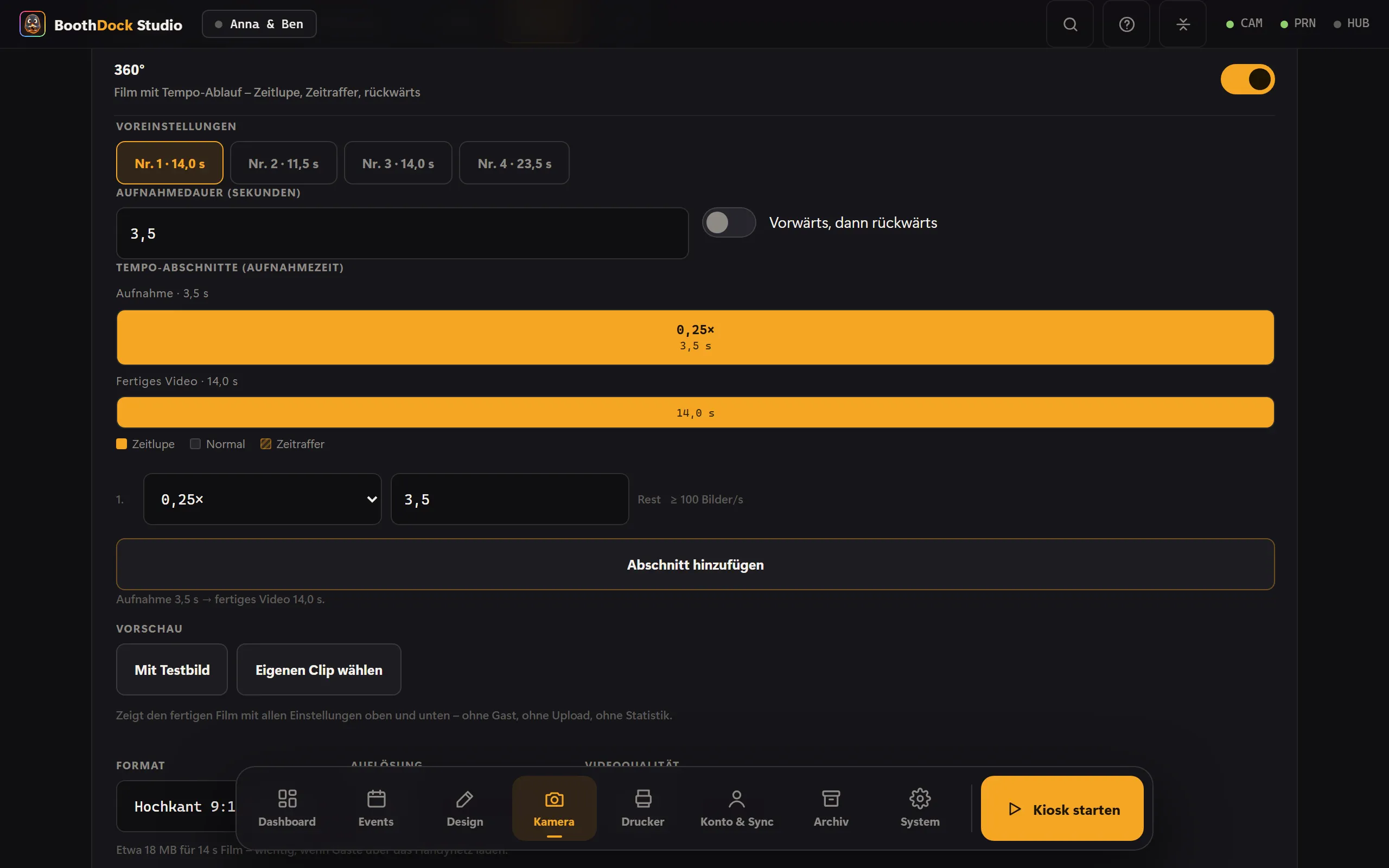
Der Ablauf
Ein Ablauf besteht aus drei Angaben:
- Aufnahmedauer – so lange filmt die Kamera, 1 bis 60 Sekunden.
- Tempo-Abschnitte – die Aufnahmezeit wird in bis zu zehn Stücke geteilt, jedes mit eigenem Tempo von 0,125× (achtfach langsamer) bis 8× (achtfach schneller). Der letzte Abschnitt füllt immer den Rest.
- Vorwärts, dann rückwärts – der Film läuft danach noch einmal rückwärts; die Abschnitte teilen sich dann die doppelte Länge.
Unter dem Ablauf steht, was herauskommt: „Aufnahme 3,5 s → fertiges Video 14 s.“
Die Zeitleiste zeigt den Ablauf als Balken – oben die Aufnahme, unten das fertige Video. Ziehst du eine Grenze zwischen zwei Abschnitten, verschieben sich die Abschnitte und die Videodauer rechnet mit. Bei jedem Zeitlupen-Abschnitt steht außerdem, wie viele Bilder pro Sekunde die Kamera dafür liefern sollte (zum Beispiel „≥ 100 Bilder/s“); hatte der letzte Film zu wenige, erscheint ein Warnzeichen.
Für den Anfang gibt es vier Voreinstellungen:
| Nr. | Aufnahme | Ablauf | Fertiges Video |
|---|---|---|---|
| 1 | 3,5 s | durchgehend 0,25× | 14 s |
| 2 | 8 s | 3 s mit 2×, dann 5 s mit 0,5× | 11,5 s |
| 3 | 13 s | 4 s mit 2×, 5 s mit 0,5×, 4 s mit 2× | 14 s |
| 4 | 9 s, vorwärts und rückwärts | 3 s mit 1×, 2 s mit 0,25×, 9 s mit 2×, 4 s mit 0,5× | 23,5 s |
Format und Auflösung
- Format – Hochkant 9:16 (Story), Quer 16:9 oder Quadratisch 1:1. Das Bild wird mittig zugeschnitten, nie verzerrt.
- Auflösung – 720 oder 1080 (kurze Seite). 1080 ist Standard.
- Drehung und Spiegelung folgen der Einstellung der Kamera – der Film steht genauso wie das Foto.
Echte Zeitlupe braucht Bilder
Zeitlupe entsteht, indem jedes Bild länger gezeigt wird. Filmt die Kamera mit 100 oder 120 Bildern pro Sekunde, reicht das für flüssige Zeitlupe bis 0,25×. Mit 25 oder 30 Bildern pro Sekunde muss die Box Bilder wiederholen – unter 1× ruckelt es dann sichtbar.
Im 360°-Reiter steht deshalb, mit wie vielen Bildern pro Sekunde der letzte Film ankam.
- Sony A7 IV – die Box stellt für 360° selbst auf 100 Bilder pro Sekunde und danach wieder zurück. 100 Bilder pro Sekunde gibt es nur in Full HD, nicht in 4K.
- Andere Kameras – die Box nimmt die Bildrate, die an der Kamera eingestellt ist. Stell dort die höchste Bildrate in Full HD ein.
- Webcam – meist 30 Bilder pro Sekunde: gut für Zeitraffer und 1×, für Zeitlupe nur bedingt.
- Eingebaute Kamera (iPad, iPhone) – die App filmt für 360° mit hoher Bildrate, soweit das Gerät sie kann. Unter Aufnahme-Bildrate stehen die Raten, die die Kamera meldet; Automatisch nimmt die kleinste, die der Ablauf braucht.
- Sony ZV-1, RX100 VII, ZV-E10, A7R IVa und A7 III – diese Gehäuse geben ihren Film nicht über das Kabel heraus. Die Box nimmt dann das Sucherbild auf, ohne hohe Bildrate – für Zeitlupe nur bedingt.
Systemkameras legen den Film auf ihrer Speicherkarte ab – ohne Karte gibt es keinen Film. Und: Bei 100 Bildern pro Sekunde bleibt für jedes Bild weniger Belichtungszeit, also braucht es mehr Licht.
Musik und Ton
- Musik – lade eigene Stücke hoch (MP3, M4A, AAC oder WAV). Die Musik ersetzt den Ton der Aufnahme und blendet zum Ende hin aus; die Lautstärke stellst du unter Lautstärke der Musik (%) ein. Mehrere Stücke wechseln reihum, eines je Sitzung. Die Rechte an der Musik liegen bei dir.
- Originalton – ohne Musik behält der Film den Ton der Kamera, aber nur, wenn der ganze Ablauf in 1× läuft und nicht rückwärts. Bei Zeitlupe, Zeitraffer oder rückwärts würde der Ton nicht mehr zum Bild passen; dann bleibt der Film stumm.
Overlays
Ein Overlay liegt über dem ganzen Film – ein Rahmen, ein Logo, ein Schriftzug.
- PNG mit transparentem Hintergrund, am besten im Format des Films. Passt das Seitenverhältnis nicht, wird das Overlay mittig eingepasst; ein Hinweis zeigt das an.
- Bewegte Overlays – WebM mit Alpha-Kanal (VP8 oder VP9) oder MOV mit ProRes 4444. Sie laufen in Schleife mit dem Film mit und tragen in der Liste das Abzeichen „bewegt“. Eine Datei ohne Transparenz lehnt die Box ab – sie würde den ganzen Film verdecken.
- iPad und iPhone – bewegte Overlays nur als MOV mit Transparenz (ProRes 4444 oder HEVC mit Alpha). WebM kann das Gerät nicht abspielen; die App lehnt es ab.
Mehrere Overlays wechseln reihum, eines je Sitzung.
Intro und Outro
Je ein kurzer Film vor und nach dem 360°-Film – etwa ein Logo-Einspieler. Erlaubt sind MP4 und MOV, verwendet werden höchstens 15 Sekunden. Intro und Outro laufen ohne Overlay und werden auf das Format des Films zugeschnitten.
Farb-Look (LUT)
Unter Farb-Look (LUT) wählst du einen deiner Farb-Looks für den Film aus. Die .cube-Dateien importierst du einmal unter Kamera → Effekte → Farb-Looks – dieselben Looks gibt es dann für Fotos und für 360°. Am Film färbt der Look nur das Kamerabild; Overlay, Intro und Outro bleiben, wie sie sind. Mehr dazu unter Effekte.
Vorschau im Admin
Mit Vorschau siehst du den fertigen Film mit allen Einstellungen, bevor ein Gast davorsteht – Mit Testbild (die Box erzeugt ein bewegtes Testbild) oder mit Eigenen Clip wählen. Die Vorschau landet nicht in der Galerie, wird nicht hochgeladen und zählt nicht in der Statistik.
Starten
- Am Bildschirm – der Gast wählt 360° in der Modusauswahl.
- Fernbedienung oder Fußschalter – unter System → Automatisierung → Start per Fernbedienung eine Taste anlernen und bei Startet den Modus 360° wählen. Dann startet die Taste 360° direkt vom Startbildschirm. Presenter, USB-Taster und Fußschalter senden meist die Leertaste; die ist voreingestellt. In BoothDock Studio 1.4.0 und älter steht Start per Fernbedienung noch unter Kamera → Aufnahme → 360° und startet immer 360°.
- Start durch Bewegung (iPad, iPhone) – sitzt das Gerät am Dreharm der Plattform, startet 360°, sobald der Arm losfährt; nach einem Film erst wieder, wenn die Plattform kurz stillstand. Messen (5 s) bei laufender Plattform stellt die Empfindlichkeit passend ein.
- Handy oder Tablet – über die lokale API:
start?mode=slowmo. Wie das geht, steht unter Webhooks und API.
Was der Gast erlebt
- Countdown.
- Aufnahme mit Fortschrittsbalken – ohne Stopp-Knopf, nur die Zeit beendet sie.
- Verarbeitung mit Prozentanzeige, meist wenige Sekunden.
- Der fertige Film läuft in Schleife. Teilen per QR-Code und Galerie wie beim Video; gedruckt wird nicht.
In der Galerie und im Hub erscheint die Aufnahme als 360°, mit einem Standbild aus der Filmmitte als Vorschau.