Un evento raccoglie tutto ciò che serve per una manifestazione: nome, data, quali Box lo utilizzano, i template e la galleria.
Creazione
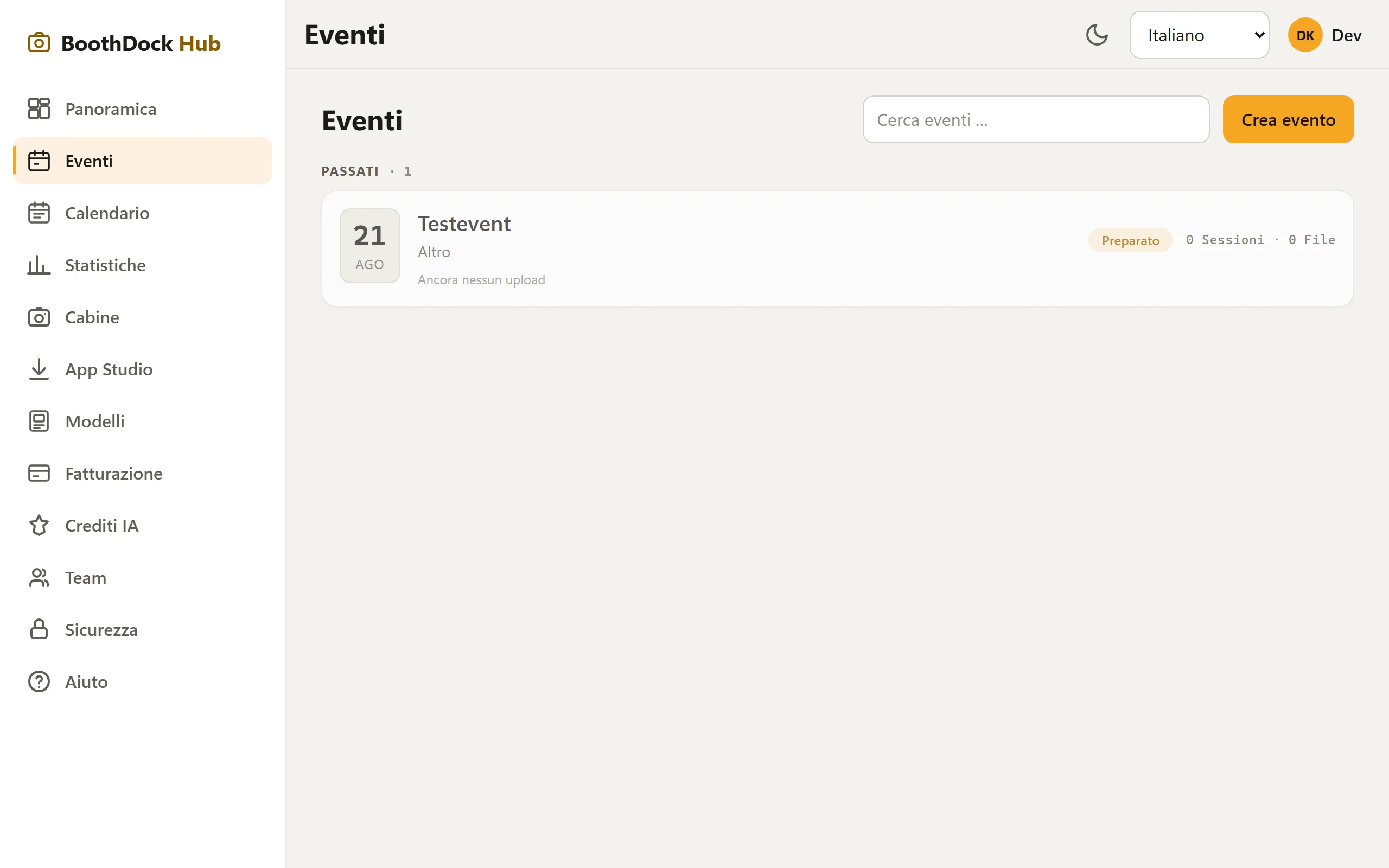
- Nell'Hub apri Eventi e scegli Crea evento.
- Inserisci Nome dell'evento, Data (per eventi di più giorni anche una data di fine) e Tipo di evento (matrimonio, compleanno, festa aziendale …).
- Fai clic su Crea evento – l'evento è creato e riceve un proprio codice.
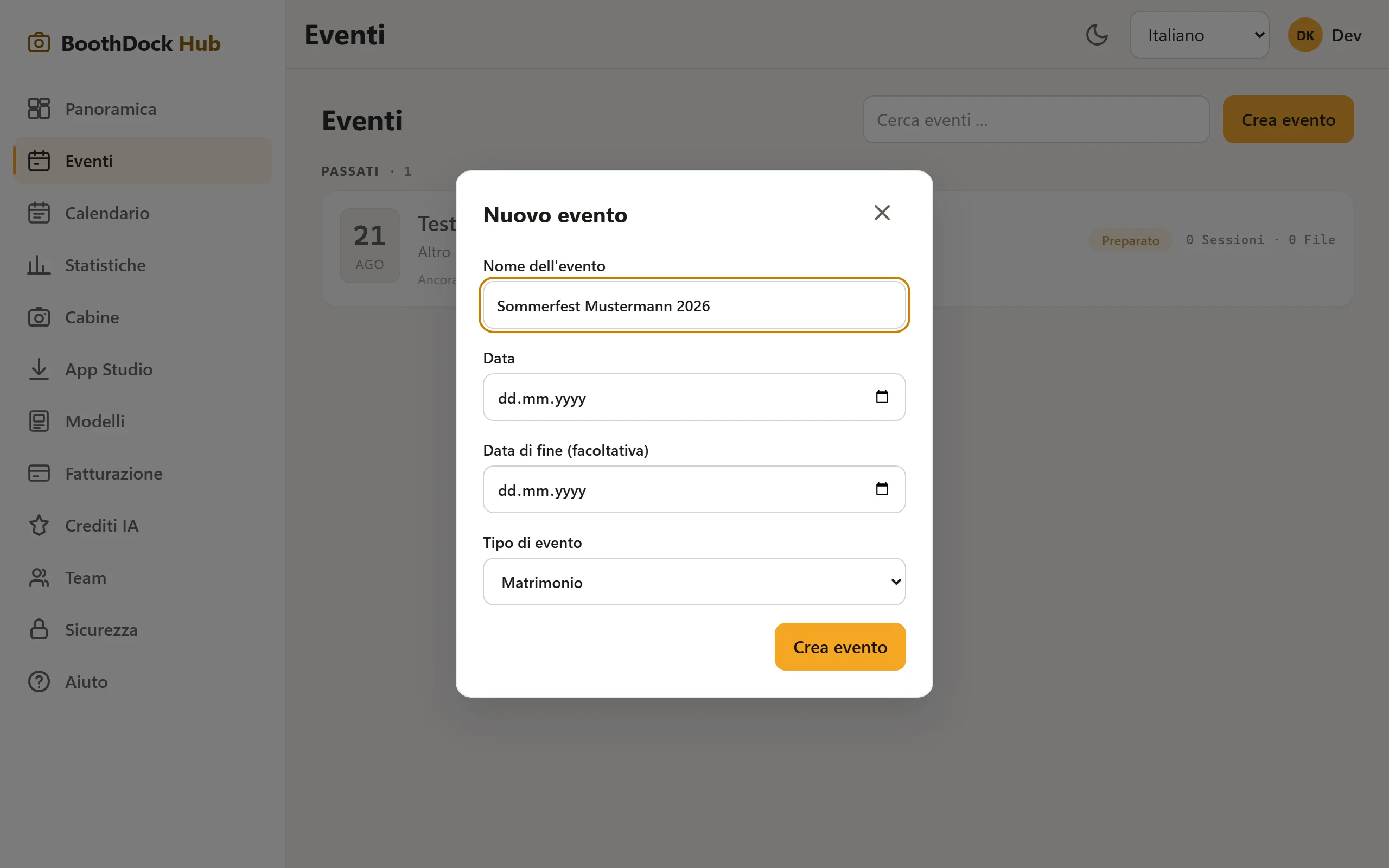
Il nuovo evento prende il Fuso orario dal tuo browser; puoi modificarlo nella scheda Evento e box sotto Dettagli. Se sotto Aspetto → Marchio hai salvato un Predefinito per nuovi eventi, ogni nuovo evento riceve automaticamente questo marchio.
Duplicare un evento
Per prenotazioni ricorrenti non serve reimpostare tutto: scegli Duplica in alto nell'evento, inserisci un nome (precompilato con «(copia)») e una data – il nuovo evento riceve un proprio codice. Vengono copiati impostazioni, selezione dei modelli e branding della galleria; scatti, dati degli ospiti, assegnazione delle postazioni e PIN della galleria no.
La pagina dell'evento
In alto ci sono nome, stato e codice dell'evento, accanto Stampa scheda QR, Elimina e Duplica. Sotto, una riga di numeri mostra a colpo d'occhio Scatti, File, Stampe, Foto ospiti in attesa, Cabine e quando scade la galleria. Cinque schede sottostanti organizzano tutto il resto; nelle schede con più sezioni espandi una sezione cliccando sul suo nome:
| Scheda | Sezioni e a cosa servono |
|---|---|
| Panoramica | Link della galleria per gli ospiti con indirizzo breve e codice QR, download completo, stampe e numeri della galleria – si apre per prima |
| Scatti | Tutti gli scatti arrivati nell'Hub, in una griglia con anteprima – vederli ed eliminarli (altro) |
| Aspetto | Modelli – quali modelli vanno sulla Box e quale di essi è il predefinito; Marchio – la galleria con il tuo stile (branding); Design cliente – i clienti progettano da soli un template tramite link |
| Galleria e ospiti | Impostazioni galleria – ambito galleria, protezione accessi, conservazione, caricamenti degli ospiti, nota privacy e il link per il cliente; Approvazione – controllare e approvare i caricamenti degli ospiti; Sfide fotografiche (altro); Dati degli ospiti – solo se ce ne sono; Richieste di eliminazione (altro) |
| Evento e box | Dettagli – nome, titolo visualizzato, cliente, data, data di fine, tipo di evento, fuso orario, stato; Cabine – quali Box possono utilizzare questo evento (vuoto = tutte) e quali stazioni ne fanno parte; Tempo di noleggio alla photo booth, Limite di stampe e Pagamenti degli ospiti |
I numeri su una scheda indicano che lì c'è qualcosa in attesa – per esempio foto degli ospiti da approvare o richieste di eliminazione aperte; la sezione interessata è già espansa.
Salvare: ogni scheda con impostazioni ha in basso un solo pulsante Salva. Salva tutte le modifiche della scheda in una volta, anche su più sezioni. Finché qualcosa non è salvato, accanto compare Modifiche non salvate; se prima cambi scheda o lasci l'evento, l'Hub te lo chiede. Se una sezione non riesce, il messaggio la nomina – i tuoi dati lì restano. Azioni come caricare, approvare, eliminare o copiare hanno sempre effetto immediato.
I link alle schede precedenti (ad es. che terminano con ?tab=sessions o ?tab=uploads) portano ancora al punto giusto.
Modelli per evento
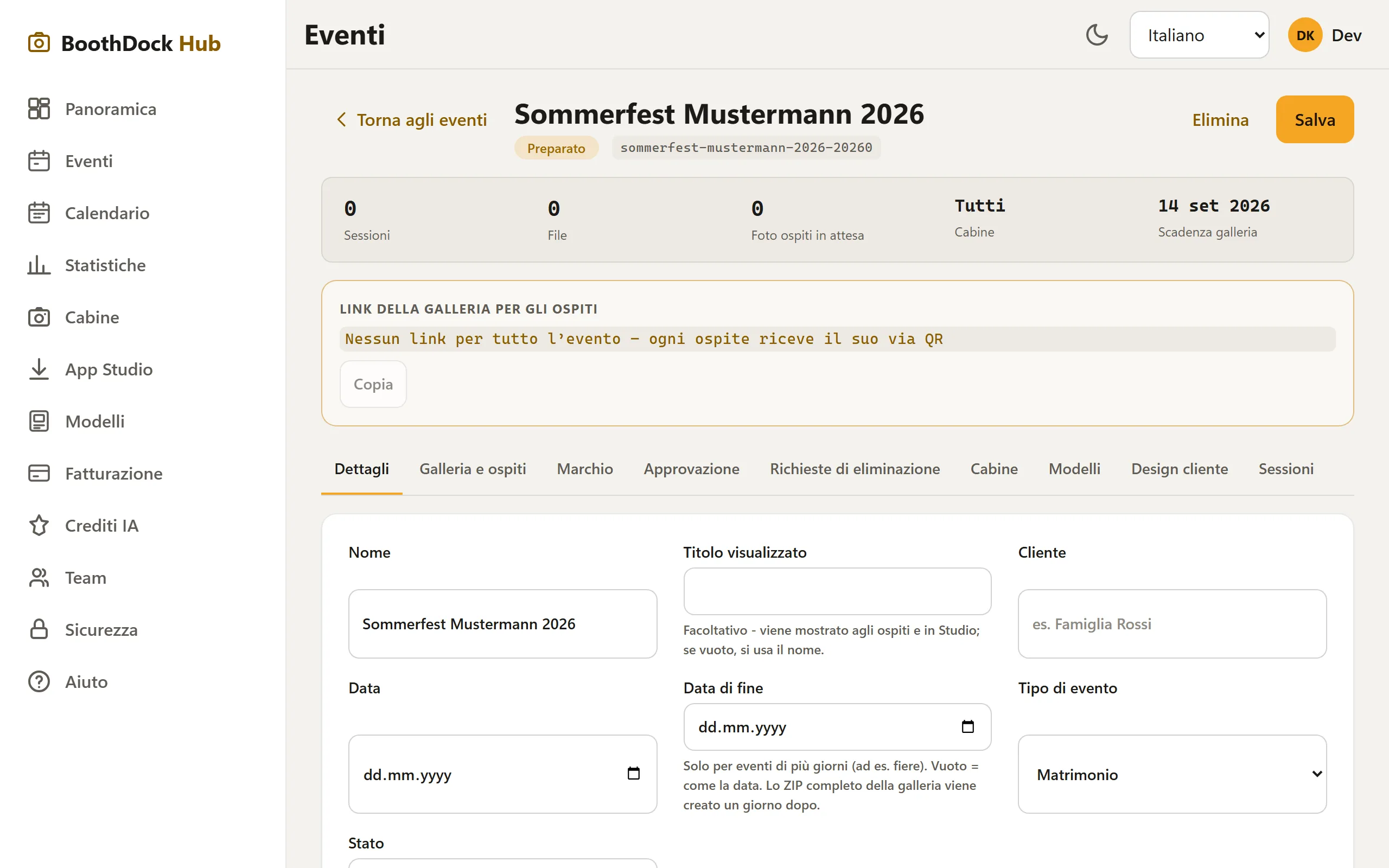
- Nell'evento apri la scheda Aspetto – la sezione Modelli è già espansa. Il selettore dei modelli mostra i tuoi modelli con anteprima – ordinati in gruppi come nella libreria, con ricerca, ordinamento e filtro per tema.
- Metti una spunta su ogni modello che deve andare sulla Box per questo evento. Con Seleziona tutto il gruppo prendi in un colpo tutti i modelli di un gruppo.
- Con la stella stabilisci il modello predefinito. Il primo modello spuntato diventa automaticamente predefinito.
- Clicca in basso su Salva.
Solo questo evento nasconde tutti i modelli senza spunta. Se manca ancora qualcosa, qui crei direttamente un nuovo modello con Crea modello oppure prendi un modello già pronto con Importa file – risulta subito selezionato.
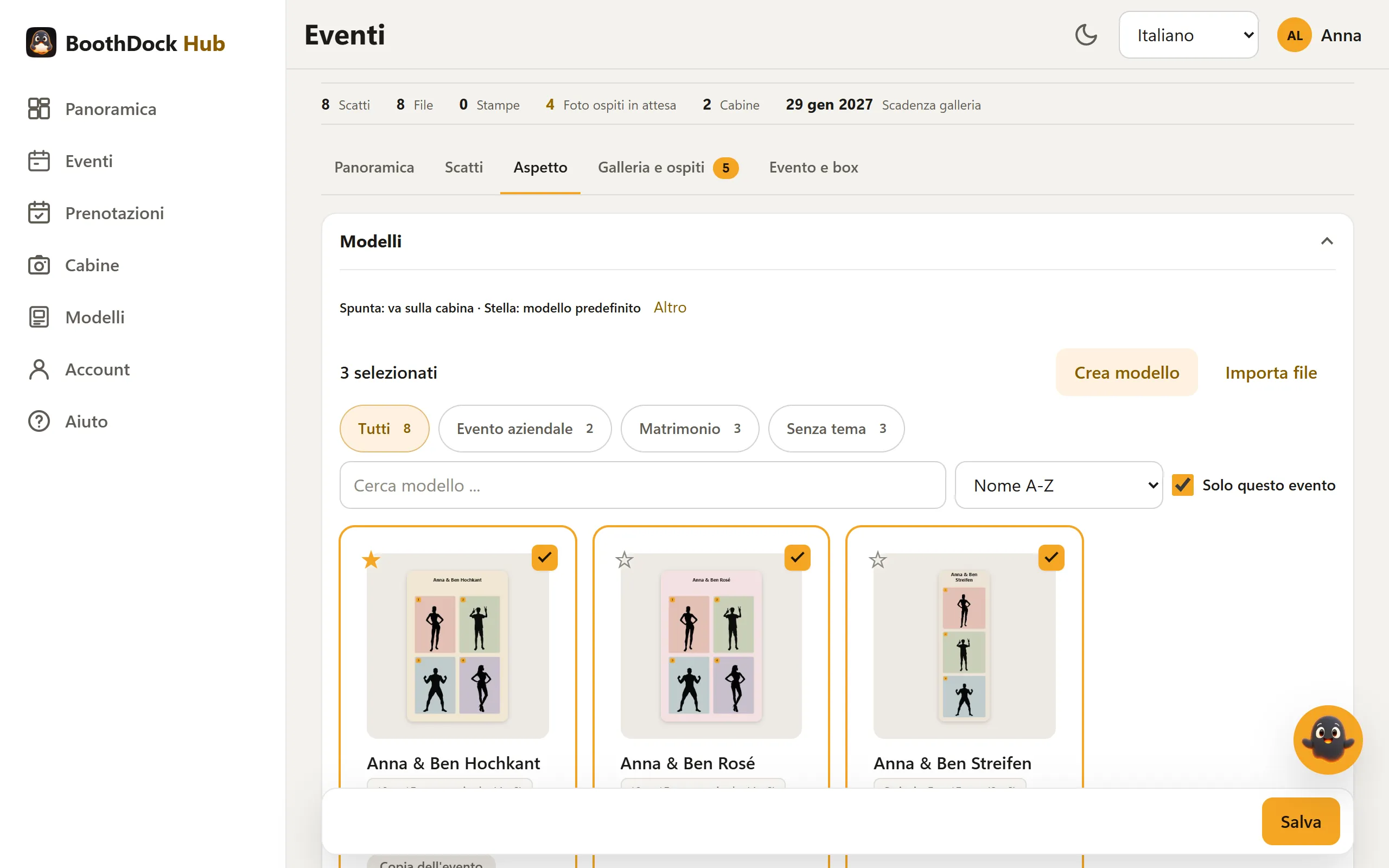
Il modello predefinito è preselezionato sulla Box: se l'evento ha un solo modello, la Box lo usa senza chiedere; con più modelli è l'ospite a scegliere in modalità foto. La Box su cui gira l'evento riprende la scelta da sola, di solito entro un minuto, anche quando modifichi nell'editor un modello assegnato. Per averla subito: in BoothDock Studio, area di amministrazione, Design → Layout fotografici, pulsante Scarica dall'hub.
Una Box senza collegamento all'Hub non ha una scelta per evento: lì l'interruttore Selezionabile nel chiosco di ogni modello vale per tutta la Box. Come si costruiscono i modelli è spiegato in Creare e importare modelli.
Per gli eventi dell'Hub, l'elenco eventi in BoothDock Studio mostra la data fissata nell'Hub; per gli eventi creati in locale, il giorno in cui sono stati creati.
Buono a sapersi
- Lo Stato gestisce il ciclo di vita (Pianificato → Preparato → Attivo → Chiuso). Gli eventi chiusi restano nelle statistiche.
- Un evento creato in Studio viene automaticamente portato nell'Hub al primo upload – non è necessario crearlo due volte.