Collega il tuo account BoothDock al tuo assistente IA e chiedigli ad esempio: “Quante richieste ho questa settimana?” o “Quale box ha un problema in questo momento?”
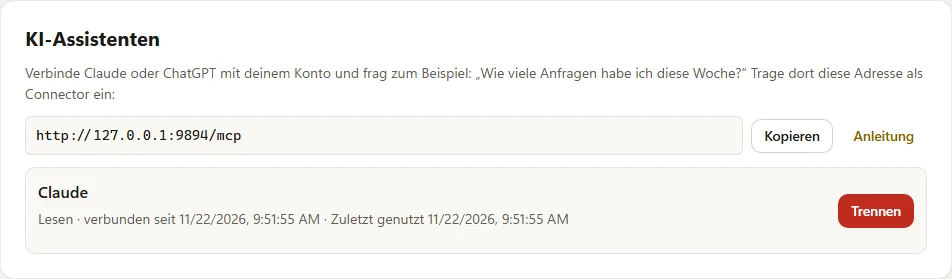
L’indirizzo
Nell’Hub, in Account → Sicurezza, trovi la scheda Assistenti IA con l’indirizzo da copiare: https://boothdock.cloud/mcp
Configurazione in Claude
- In Claude apri Settings → Connectors e scegli Add custom connector.
- Inserisci un nome, ad esempio BoothDock, e come URL
https://boothdock.cloud/mcp. - Tocca Connect, accedi all’Hub e consenti l’accesso con Consenti.
Configurazione in ChatGPT
- In ChatGPT apri Settings → Apps & Connectors → Advanced e attiva la Developer mode.
- Scegli Create, inserisci un nome e come URL del server MCP
https://boothdock.cloud/mcp. Autenticazione: OAuth. - Collega, accedi all’Hub e consenti l’accesso con Consenti.
- Scegli l’app BoothDock nella chat e fai la tua domanda.
I connettori personalizzati dipendono dal piano del fornitore; le diciture possono variare leggermente a seconda della versione.
Cosa puoi chiedere
Eventi e link alle gallerie, richieste e prenotazioni, clienti, fatture, modelli e stato dei tuoi box – ad esempio “Mandami il link della galleria del matrimonio Müller” o “Novità da ieri?”.
Agire (solo con Pro)
Con Pro l’assistente può anche agire: creare e modificare eventi, accettare o rifiutare richieste, creare preventivi, inviare gallerie, scrivere nella chat clienti, inviare comandi ai box e impostare la pagina di prenotazione. Ti mostra sempre prima un’anteprima e agisce solo dopo il tuo sì esplicito. Cancellare, effettuare pagamenti in uscita o incassare con carta non è mai possibile. Rimborsare cauzioni e cambiare prezzi solo se nell’Hub spunti «Denaro» sulla connessione (solo titolare e amministratori) – con limite giornaliero, conferma esplicita di importo e destinatario, annullamento a ogni differenza, registro ed e-mail a te. L’assistente non può mai fare più di te nell’Hub.
Con Pro può anche occuparsi della grafica: design, blocchi e testi della pagina di prenotazione, nomi e descrizioni dei pacchetti (mai i prezzi), l’aspetto della galleria e testi, colori e caratteri dei tuoi modelli foto. Prima di ogni modifica di questo tipo salva lo stato precedente: basta dire «annulla».
Prima di un evento controlla su richiesta che sia tutto pronto (data, modello, box online, limite di stampa, sfide fotografiche), imposta box, limite di stampa e sfide con il muro live e trasforma un’e-mail del cliente in una richiesta con bozza di preventivo: al cliente non viene inviato nulla. Gli annunci del conto alla rovescia e le modalità di scatto si impostano sul box.
Se inserisci nella chat e-mail dei clienti, il tuo fornitore di IA tratta questi dati per tuo conto: per questo ti serve un accordo tuo con lui.
Analisi, aiuto e clienti
Chiedi anche i numeri di un mese (richieste, prenotazioni, pacchetti più richiesti, scatti – il fatturato lo vedono solo titolari e amministratori), un riepilogo settimanale, lo stato live di un evento, una diagnosi di un box con suggerimenti, box liberi in una data, contratti e la scheda cliente con note e prenotazioni precedenti. Alle domande d’uso l’assistente risponde da questo wiki. Per nuove prenotazioni e recensioni propone clienti e scrive bozze: l’invio avviene solo dopo il tuo sì, con nota di opposizione.
Con Pro inoltre: impostare o rimuovere il PIN della galleria, cambiare la durata della galleria, inviare il report dell’evento al cliente, creare uno stile IA personalizzato da una descrizione, invitare membri del team o cambiarne il ruolo e scrivere note sui clienti – sempre con anteprima e conferma.
Scollegare
In Account → Sicurezza → Assistenti IA vedi ogni collegamento con i suoi permessi e lo scolleghi con Scollega. L’assistente perde subito l’accesso.
Protezione dei dati
Ciò che chiedi, risposte comprese, va al fornitore del tuo assistente, anche i dati dei tuoi clienti. Verifica di avere un contratto adeguato con questo fornitore.