Prima di ogni foto la Box fa il conto alla rovescia. Come appare e come suona lo decidi tu: animazione, suono, colore e carattere. Con Frasi e annunci ti rivolgi inoltre ai tuoi ospiti in momenti precisi – con frasi mostrate sullo schermo, una voce inclusa, suoni tuoi, video o GIF.
Se non cambi nulla, resta lo svolgimento di sempre: Classico, Bip e «Sorridi!».
Dove si trova
- In BoothDock Studio apri Design → Schermate ospite.
- In alto scegli la schermata Ripresa.
- Sotto trovi le sezioni Conto alla rovescia e Frasi e annunci.
Ogni modifica viene salvata subito. Quanti secondi dura il conto alla rovescia lo imposti in Fotocamera → Ripresa → Conto alla rovescia (secondi).
Conto alla rovescia
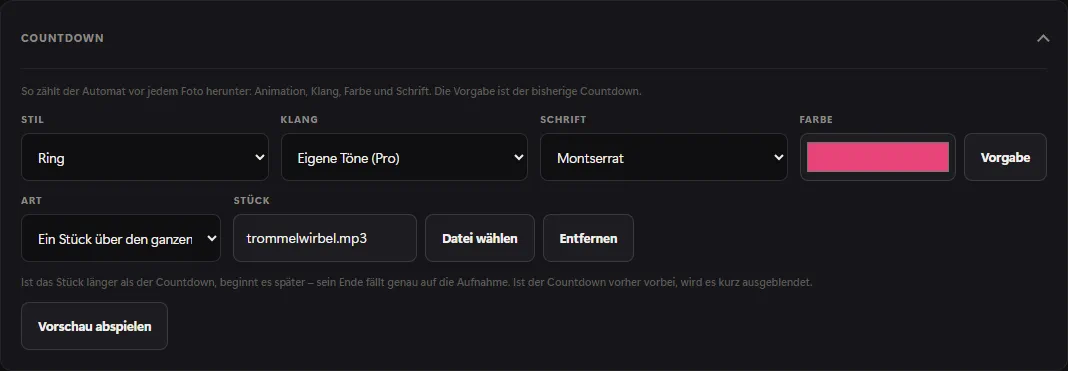
| Impostazione | Effetto |
|---|---|
| Stile | Classico, Pop, Anello, Rimbalzo, Cuori, Neon o Vecchia pellicola. Con Pro anche Video personalizzato (Pro). |
| Suono | Suoni registrati: Tamburo, Campana, Videogioco retrò, Clic, Delicato, Festa e Fanfara. In più Bip (predefinito), i suoni generati di prima con l'aggiunta (elettronico), Nessun suono e con Pro Suoni personalizzati (Pro). |
| Carattere | Carattere dei numeri. |
| Colore | Colore dei numeri. Predefinito lo ripristina. |
Quando cambi suono, lo senti subito come prova. Riproduci anteprima mostra l'intero svolgimento così come l'ospite lo vede e lo sente – con l'annuncio prima del conto alla rovescia e «Sorridi!». Chiudi termina l'anteprima.
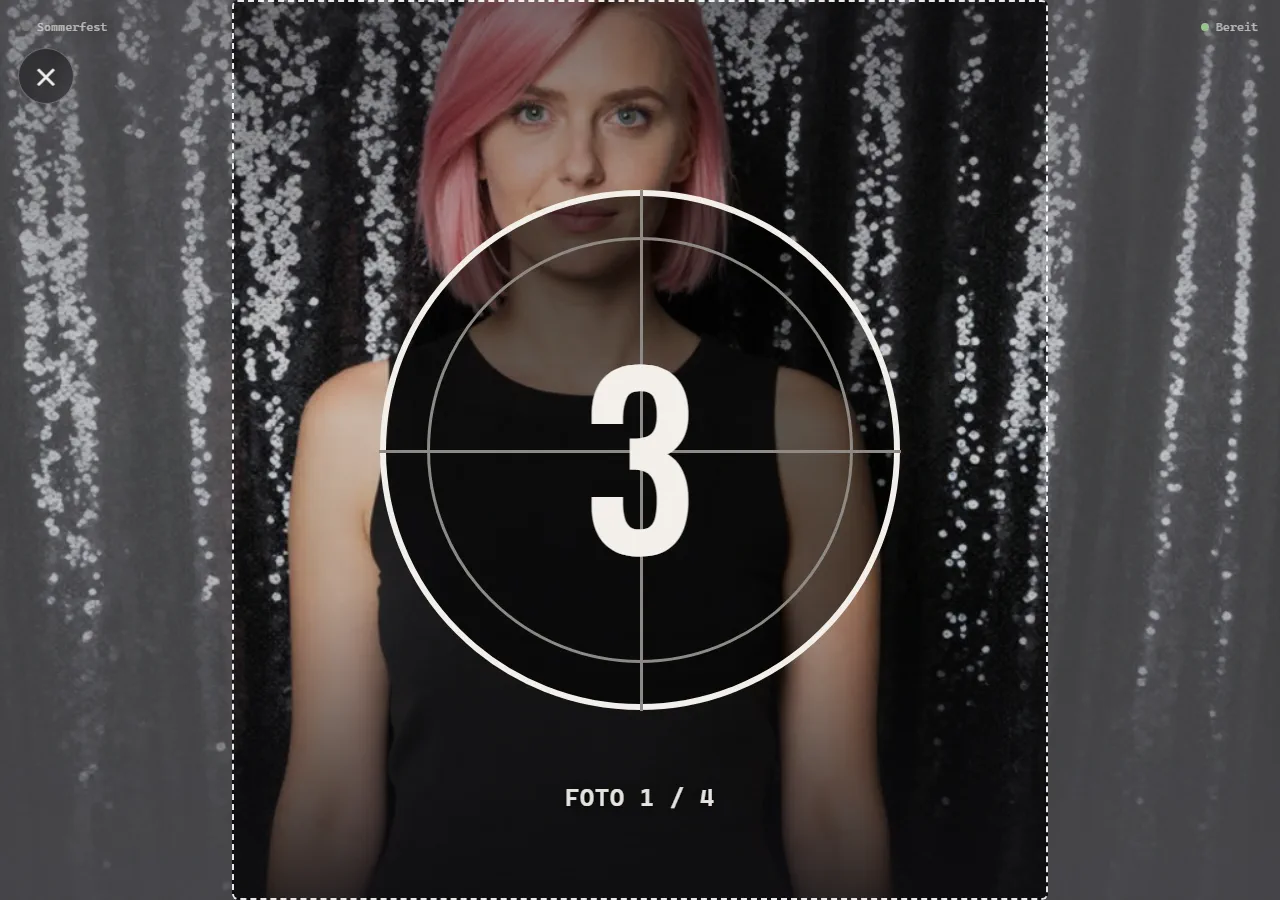
Video personalizzato (Pro)
Con Video personalizzato (Pro) al posto dei numeri parte il tuo video. Sceglilo in Video del conto alla rovescia con Scegli file. Il conto alla rovescia dura quanto il video (al massimo 30 secondi) e lo scatto cade esattamente alla fine del video.
Suoni personalizzati (Pro)
Con Suoni personalizzati (Pro) scegli in Tipo:
- Un suono per numero – un file per Suono a ogni numero e uno per Suono all'ultimo numero. Se manca il secondo, vale il primo. Ogni numero fa ripartire il suono e interrompe il precedente.
- Un brano per tutto il conto alla rovescia – un file in Brano, ad esempio un rullo di tamburi. Se il brano è più lungo del conto alla rovescia, inizia più tardi – la sua fine cade esattamente sullo scatto. Se il conto alla rovescia finisce prima, il brano viene sfumato brevemente.
Se manca un file, la Box suona il bip invece di restare muta.
Frasi e annunci (Pro)
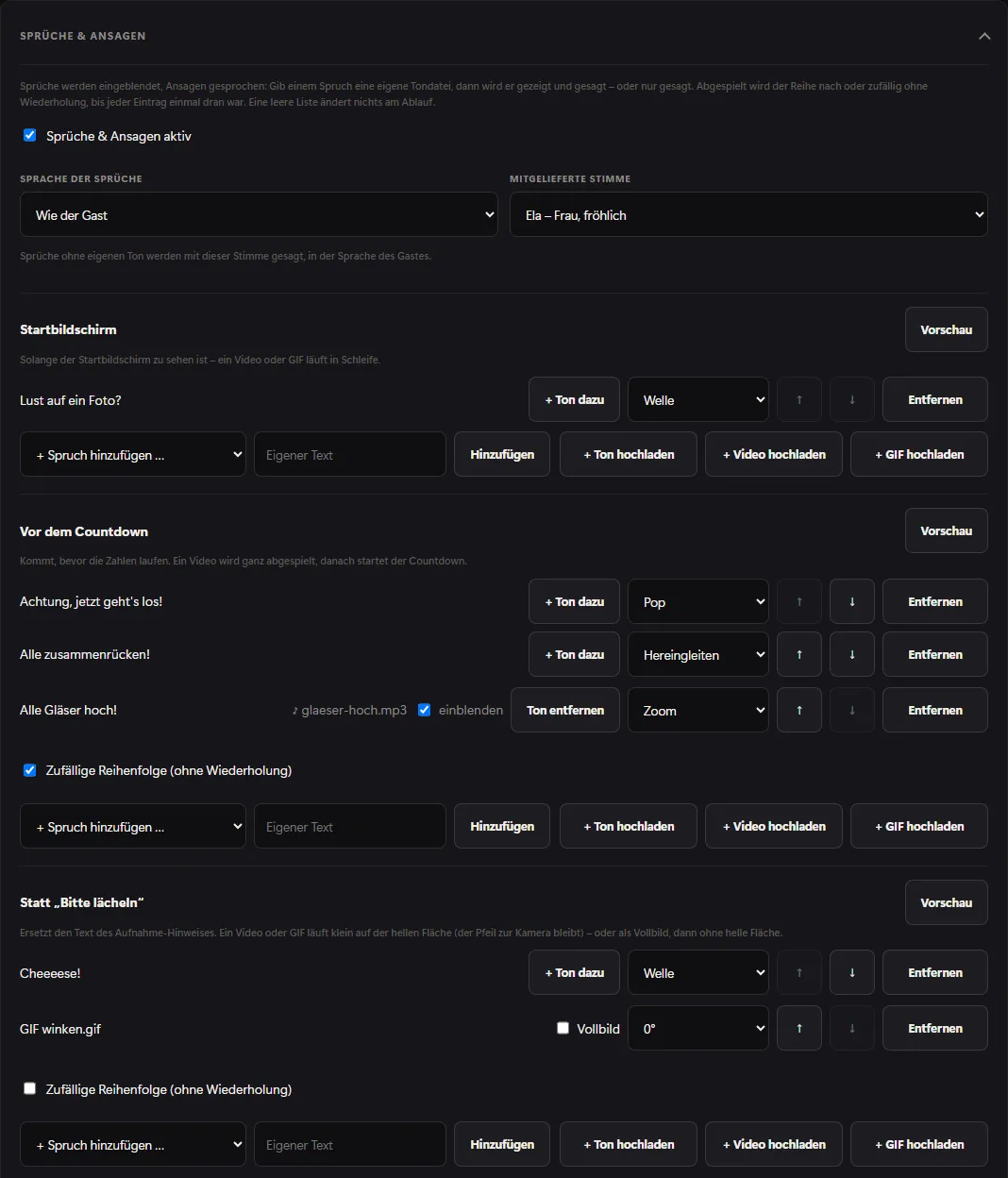
Le frasi vengono mostrate, gli annunci pronunciati. Un elenco vuoto non cambia nulla nello svolgimento.
Impostazioni di base
- Frasi e annunci attivi – l'interruttore principale. Se è spento, i tuoi elenchi restano salvati ma non hanno effetto.
- Lingua delle frasi – Come l’ospite (predefinito) o una lingua fissa, indipendente dalla lingua del software.
- Voce inclusa – pronuncia ad alta voce le frasi incluse, nella lingua dell'ospite. Alla selezione la Box scarica la voce una volta – per la lingua fissa delle frasi oppure per la lingua della Box e tutte le lingue degli ospiti; dopo funziona senza internet. Nessuna – mostra solo le frasi disattiva la voce.
Per estone, irlandese, lituano, lettone, maltese, sloveno e slovacco non c'è ancora una voce inclusa. Lì le frasi vengono solo mostrate; i suoni personalizzati funzionano comunque.
I momenti
| Momento | Quando |
|---|---|
| Schermata iniziale | Finché si vede la schermata iniziale – un video o una GIF va in loop. |
| Prima del conto alla rovescia | Prima che scorrano i numeri. Un video viene riprodotto per intero, poi parte il conto alla rovescia. |
| Al posto di «Sorridete» | Sostituisce il testo dell'indicazione di scatto. |
| Dopo una foto | Tra due foto di un layout con più immagini. |
| Scelta dell'effetto | Quando l'ospite sceglie stile, filtro, beauty o sfondo. |
| Firma | Nel libro degli ospiti, prima che l'ospite firmi. |
| Durante l'elaborazione | Mentre si crea il risultato – un video o una GIF va in loop. |
| Compare il risultato | Appena la foto o il video sono visibili (solo frasi, testo e suono). |
| Fine della sessione | Quando la sessione è finita, prima che torni la schermata iniziale. |
Aggiungere voci
Sotto ogni momento:
- + Aggiungi frase … – una delle frasi incluse. Ce ne sono 61, adatte al momento e in tutte le 24 lingue.
- Digita un Testo personalizzato e premi Aggiungi – fino a 80 caratteri. I testi personalizzati compaiono esattamente come li scrivi.
- + Carica suono, + Carica video o + Carica GIF – un file tuo (suono fino a 8 MB, GIF fino a 20 MB, video fino a 60 MB).
Per ogni momento sono possibili fino a 30 voci. In ogni riga:
- La selezione a destra stabilisce l'animazione: Pop, Onda, Zoom, Scorrimento o Macchina da scrivere.
- + Aggiungi audio collega un tuo file audio a una frase o a un testo – così viene mostrato e pronunciato. Se togli la spunta da mostra sullo schermo, viene solo pronunciato.
- Per video e GIF ruoti l'immagine di 90°, 180° o 270° – comodo con allestimenti a specchio o in verticale.
- ↑ e ↓ cambiano l'ordine, Rimuovi elimina la voce.
Da due voci in su c'è Ordine casuale (senza ripetizioni): ogni voce viene usata una volta prima che una si ripeta – e mai la stessa due volte di fila. Senza spunta l'elenco va in ordine. Anteprima accanto a ogni momento riproduce la voce successiva.
Al posto di «Sorridete»
Una frase o un testo sostituisce il testo sulla superficie chiara durante lo scatto; la freccia verso la fotocamera resta.
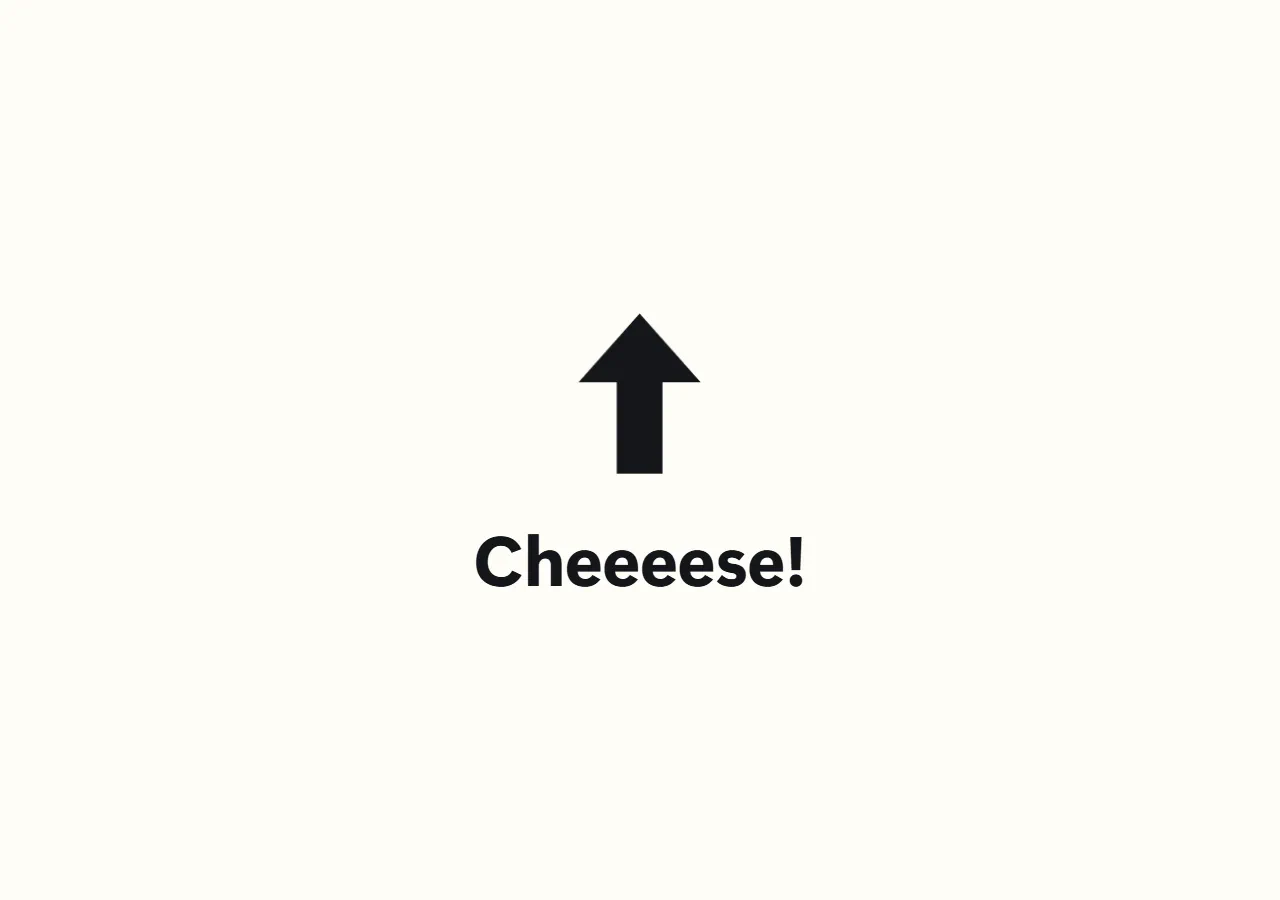
Un video o una GIF scorre in piccolo sulla superficie chiara. Con la spunta Schermo intero riempie tutto lo schermo – allora senza superficie chiara. Tieni presente: a schermo intero arriva meno luce dallo schermo e gli ospiti guardano più lo schermo che la fotocamera.
Free e Pro
| Free | Pro | |
|---|---|---|
| Stili del conto alla rovescia, pacchetti di suoni, colore, carattere | sì | sì |
| Video personalizzato (Pro) e Suoni personalizzati (Pro) | – | sì |
| Frasi e annunci con elenchi, voci e file propri | – | sì |
Senza Pro la sezione Frasi e annunci mostra solo un avviso e la Box funziona come al solito con «Sorridi!». Se Pro scade, i suoni personalizzati tornano al bip e un video del conto alla rovescia torna ai numeri.
Domande frequenti
Non sento nessun suono. Controlla l'interruttore Audio in Fotocamera → Ripresa. Suoni personalizzati e voci seguono la stessa impostazione.
La voce non parla. Dopo la selezione la Box deve poter scaricare la voce una volta. Se compare «Impossibile caricare … frasi», la Box le scarica appena è online. La voce non pronuncia i testi personalizzati – dagli un tuo file audio con + Aggiungi audio.
Non vedo la selezione «Voce inclusa». L'elenco delle voci arriva da internet la prima volta. Collega la Box una volta; dopo la selezione resta disponibile anche offline.
Vedi anche: Modalità di ripresa, Effetti.