Con le Sfide fotografiche la galleria del tuo evento diventa un gioco: gli ospiti scansionano il QR della galleria, scelgono una sfida – per esempio «Una foto con gli sposi» – e caricano la foto direttamente dal telefono. Il Muro fotografico live mostra le immagini su un proiettore o una TV, mescolate alle foto della cabina. Agli ospiti non servono né un'app né un account.
Requisiti
- Nella scheda Galleria e ospiti, l'Ambito della galleria è impostato su Intero evento - tutti gli ospiti vedono tutte le foto e Consenti caricamenti degli ospiti è attivo. Se manca una delle due cose, la scheda Sfide fotografiche mostra un avviso.
- Sfide fotografiche e muro fotografico live fanno parte di Pro. Con Free gli ospiti vedono un pacchetto di prova con le prime 5 sfide e il muro funziona solo in Modalità test con immagini di esempio.
Attivare le sfide fotografiche
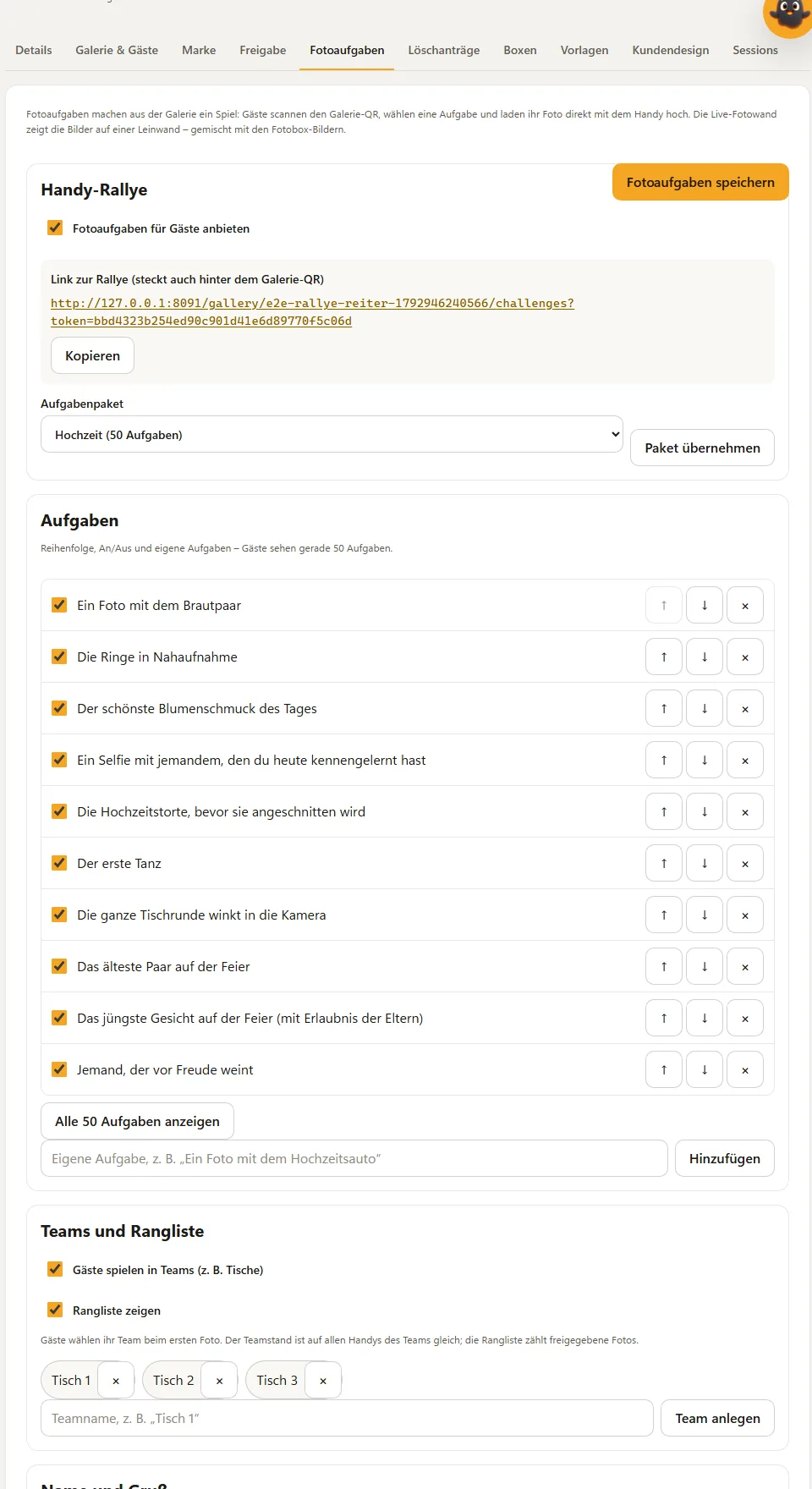
- Nell'Hub apri Eventi e seleziona il tuo evento.
- Clicca sulla scheda Sfide fotografiche.
- Spunta Offri le sfide fotografiche agli ospiti.
- Scegli un Pacchetto di sfide – Matrimonio, Compleanno o Festa aziendale, ciascuno con 50 sfide. Al primo salvataggio l'Hub applica il pacchetto; in seguito lo sostituisci con Usa il pacchetto. Le tue sfide personalizzate restano.
- Clicca su Salva sfide fotografiche.
Da questo momento nell'album c'è il pulsante Sfide fotografiche e il QR della galleria porta lì gli ospiti.
Personalizzare le sfide
Nell'elenco Sfide puoi
- disattivare e riattivare singole sfide con la spunta,
- cambiare l'ordine con ↑ e ↓,
- rimuovere sfide con ×,
- scrivere sfide personalizzate e crearle con Aggiungi (Pro, fino a 160 caratteri).
L'elenco mostra prima 10 sfide; Mostra tutte le … sfide apre il resto. Gli ospiti vedono le sfide del pacchetto nella propria lingua, quelle personalizzate così come le scrivi tu.
Squadre e classifica
Con Gli ospiti giocano a squadre (ad es. per tavolo) crei delle squadre, per esempio da Tavolo 1 a Tavolo 12 (Pro, fino a 30 squadre). Gli ospiti scelgono la squadra con la prima foto. Mostra classifica rende visibile il punteggio agli ospiti e sul muro.
- Il punteggio della squadra viene calcolato nell'Hub ed è lo stesso su tutti i telefoni della squadra.
- La Classifica conta solo le foto approvate – con la moderazione attiva, solo dopo la tua approvazione.
Cosa vedono i tuoi ospiti
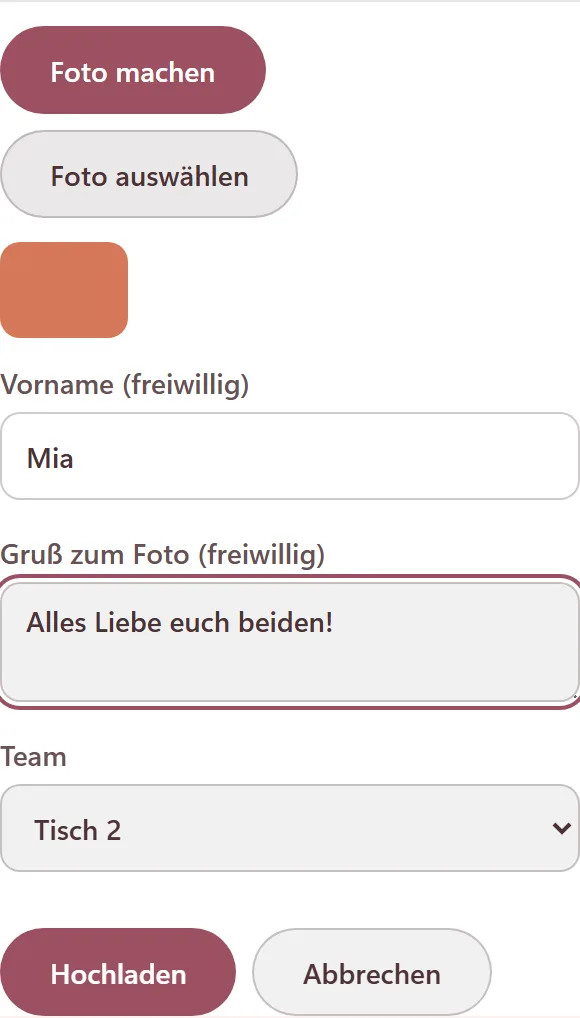
La pagina per gli ospiti mostra tutte le sfide, i propri progressi e – con le squadre – il punteggio della squadra. Un tocco su Scatta foto apre la fotocamera, Scegli foto la galleria del telefono. Nome e dedica sono facoltativi. Sotto ogni sfida, Guarda le foto mostra le immagini approvate proprio per quella sfida.
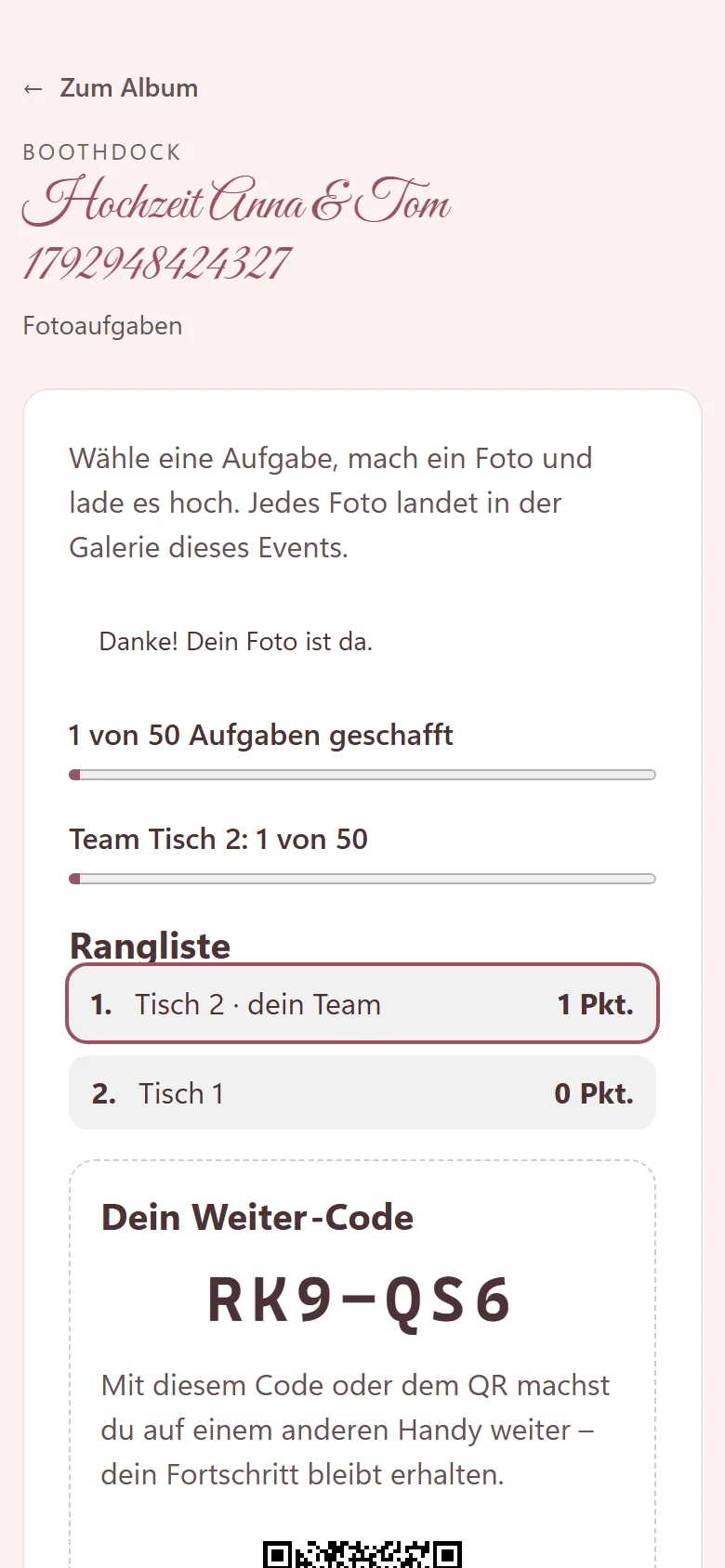
Dopo la prima foto l'ospite riceve Il tuo codice per continuare (per esempio SME-ARP) con un QR. Con questo codice continua su un altro telefono – i progressi sono legati al codice, non al dispositivo. Chi non ha più il codice ricomincia semplicemente da capo; le foto non vanno perse.
Nome e dedica
| Impostazione | Effetto |
|---|---|
| Gli ospiti possono indicare il loro nome | Campo Nome (facoltativo), fino a 40 caratteri. |
| Gli ospiti possono scrivere una dedica alla foto | Campo Dedica alla foto (facoltativa), fino a 140 caratteri – anche nella normale pagina di caricamento, non appena sono attivi le sfide fotografiche o il muro. |
Dedica e nome li vedi nella scheda Approvazione accanto a ogni foto degli ospiti. Con Modera i caricamenti degli ospiti (scheda Galleria e ospiti) non compare nulla nella galleria né sul muro finché non lo approvi.
Muro fotografico live
- Nella scheda Sfide fotografiche spunta Attiva il muro fotografico live e clicca su Salva sfide fotografiche.
- Sotto Link al muro trovi ora Apri il muro, Modalità test e Copia.
- Apri il link sul computer collegato al proiettore o alla TV e premi F per lo schermo intero.
| Impostazione | Effetto |
|---|---|
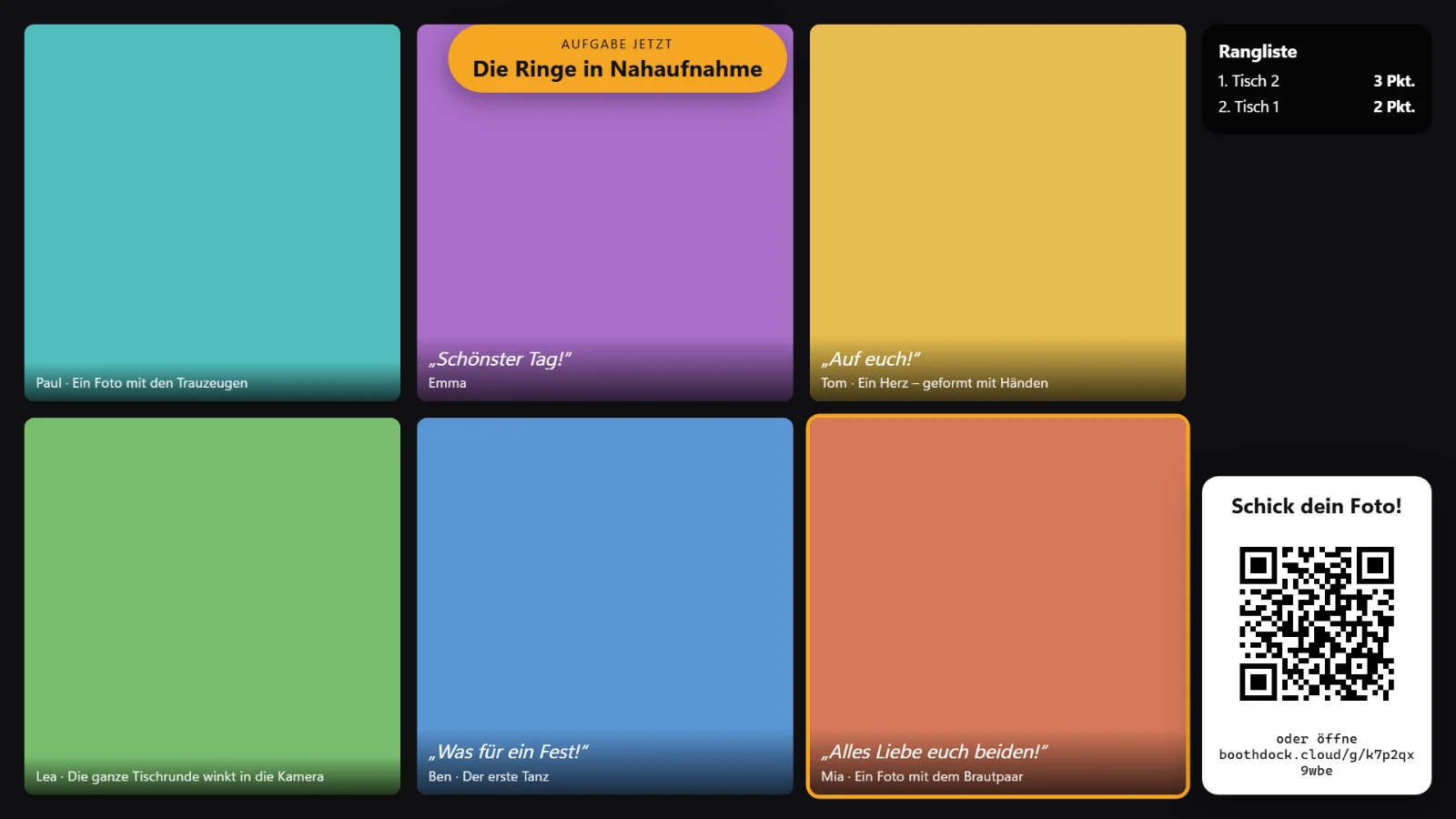
| Layout | Schermo intero (una foto), Collage (sei foto) o Polaroid (foto istantanee). I colori vengono dal modello della galleria dell'evento. |
| Cambia ogni … secondi | Per quanto tempo resta visibile una foto, da 4 a 30 secondi. |
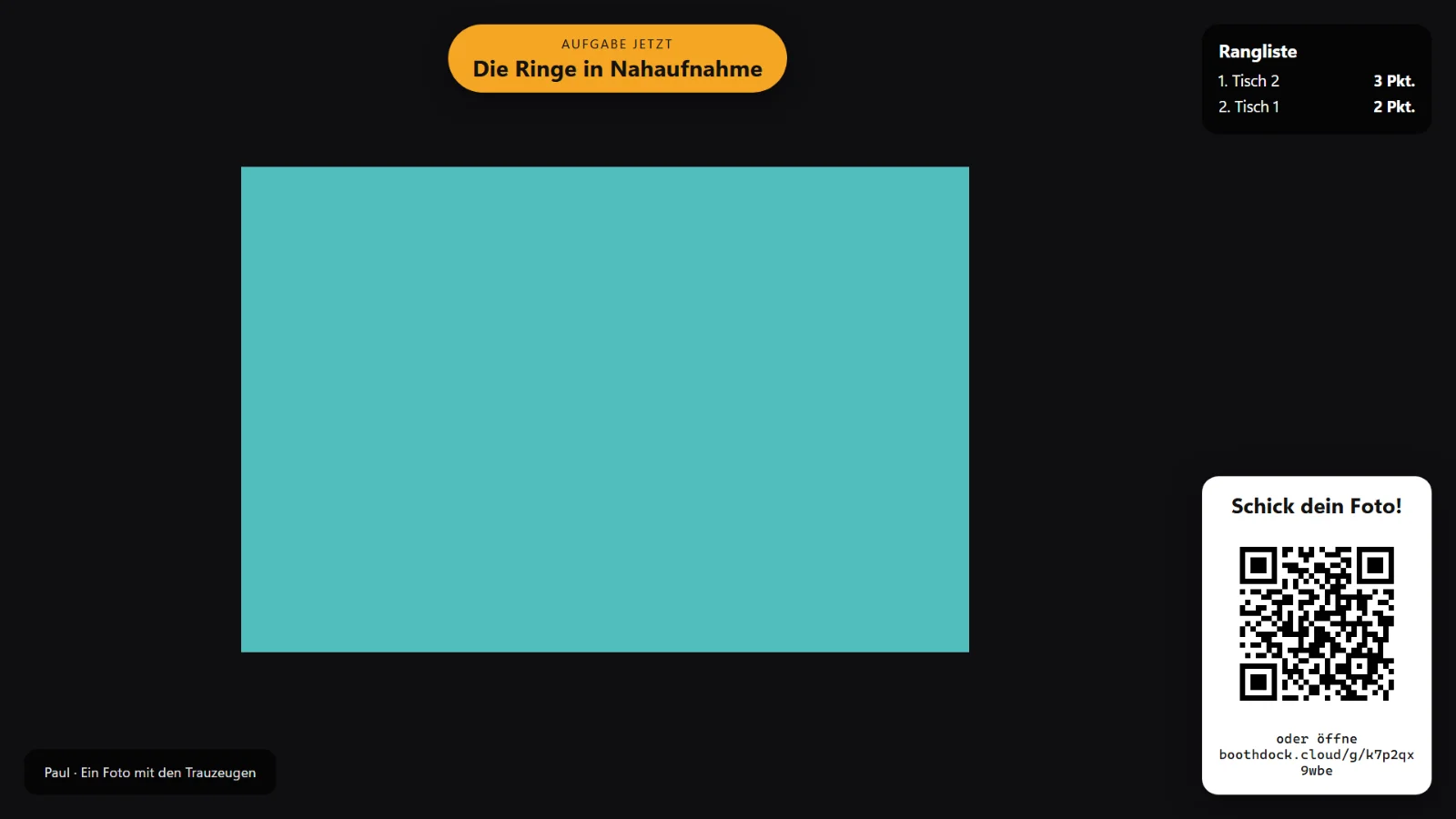
| Mostra il QR «Invia la tua foto» | Grande QR in basso a destra, sotto l'indirizzo breve da digitare. |
| Mostra i nomi / Mostra le dediche | Mostra nome e dedica insieme alla foto. |
| Mostra la sfida attuale | In alto cambia ogni minuto una sfida del tuo elenco. |
| Mostra la classifica | Le cinque squadre migliori in alto a destra. |
Le nuove foto arrivano subito e hanno la precedenza; il muro mostra un'immagine solo quando è caricata completamente. Se al momento non c'è nulla di nuovo, mostra a rotazione le foto precedenti. Le immagini della cabina e le foto dai telefoni compaiono mescolate.
Più schermi
Puoi aprire il link del muro in più finestre o su più computer contemporaneamente. Se aggiungi al link &layout=fullscreen, &layout=collage o &layout=polaroid, quella finestra mostra un layout diverso da quello impostato.
Comandi sul muro
| Tasto | Effetto |
|---|---|
| Spazio | pausa / riprendi |
| ← → | indietro / avanti |
| P | fissa o sblocca la foto attuale – le foto fissate compaiono più spesso |
| H o Canc | togli la foto dal muro (nella galleria resta) |
| G | nascondi o mostra la dedica della foto |
| M | barra di moderazione con le foto degli ospiti in attesa: ↑ ↓ per scegliere, A approva, R rifiuta |
| F | schermo intero |
| ? | aiuto sui tasti |
Puoi fissare le foto anche nell'Hub: nella scheda Approvazione ogni foto approvata degli ospiti ha il pulsante Fissa sul muro.
Modalità test e nuovo link
La Modalità test mostra il muro con immagini di esempio – così prepari proiettore e layout prima della festa. In modalità test non viene salvato nulla.
Il link del muro contiene una chiave propria. Chi lo ha può moderare il muro – per questo non darlo agli ospiti. Con Crea nuovo link il vecchio link smette subito di funzionare; dopo devi riaprire le finestre del muro già aperte.
Privacy
Agli ospiti non serve un account. Vengono salvati solo le foto, il nome facoltativo, la dedica facoltativa, l'abbinamento alla sfida e alla squadra e un identificativo casuale del partecipante con il codice per continuare – per tutta la durata della galleria. Alla scadenza della galleria, con l'eliminazione dell'evento o del tuo account, tutto viene cancellato.
Domande frequenti
Nell'album manca il pulsante «Sfide fotografiche». Controlla che Offri le sfide fotografiche agli ospiti sia salvato e che l'Ambito della galleria sia impostato su Intero evento.
Un ospite non vede più i suoi progressi. Probabilmente ha cambiato telefono o browser. Con il codice per continuare in Stai già giocando? Inserisci il tuo codice ritrova tutto.
Il muro mostra «Modalità test», ma voglio vedere le foto vere. Rimuovi &test=1 dal link. Con Free il muro funziona sempre in modalità test.
Vedi anche: Condividere e attivare la galleria, Personalizzare la galleria – modelli, foto di copertina e presentazione, Eliminare le foto – alla Box, nella galleria e nell'Hub.