L'accoppiamento fallisce
- Usa un codice di accoppiamento fresco: BoothDock Studio lo mostra durante l'accoppiamento ed è valido 10 minuti. Scaduto? Sulla Box scegli Richiedi un nuovo codice.
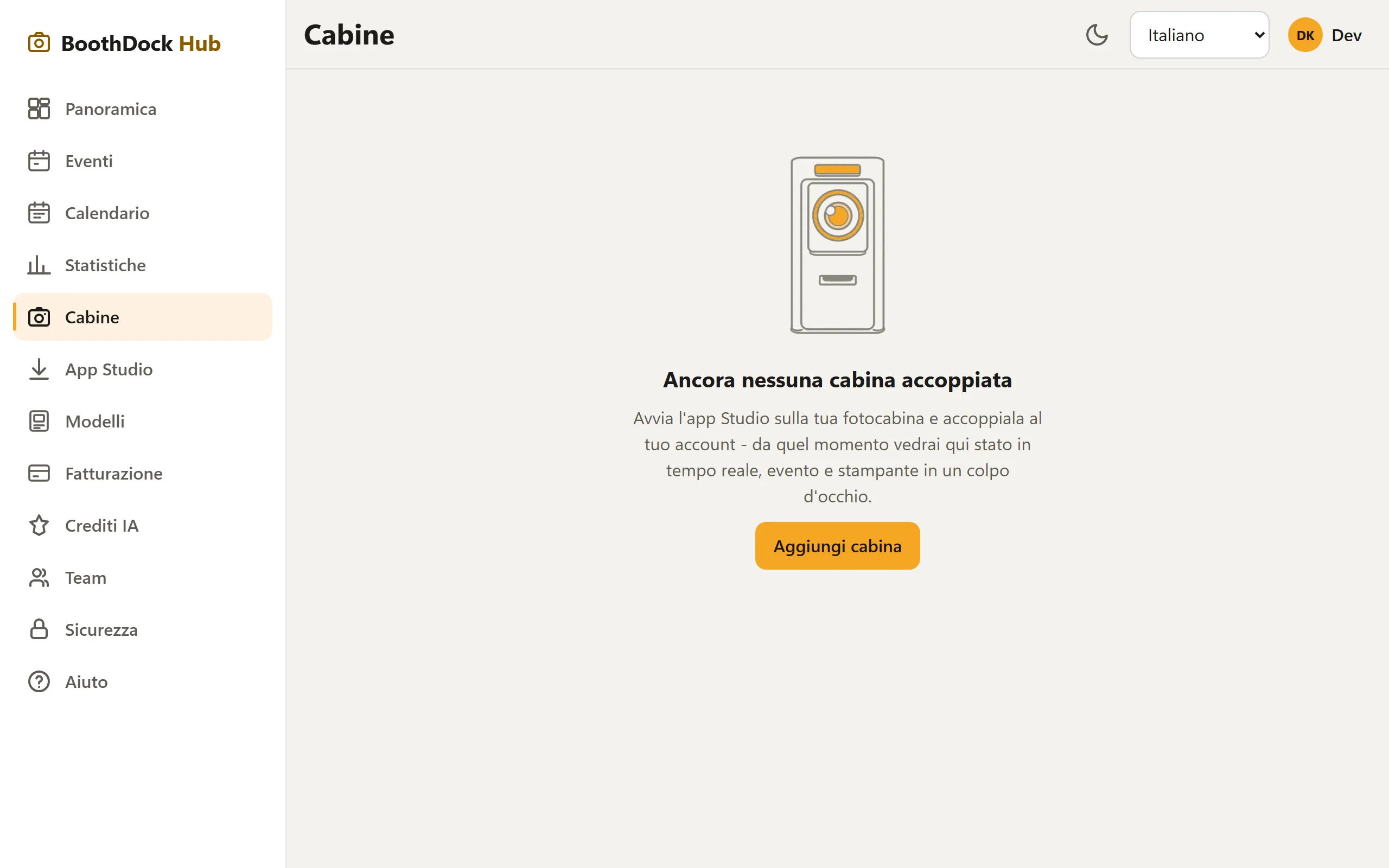
- Digita il codice nell'Hub sotto Cabine → Aggiungi cabina – sette caratteri, maiuscole o minuscole non contano; 0/O, 1/I e L non compaiono mai nel codice. Oppure scansiona il codice QR sulla Box.
- La Box necessita di una connessione internet per l'accoppiamento, una volta – che sia un PC Windows, un iPad, un iPhone o un Mac.
- Chiave di associazione (bdk_…) rifiutata? La Box indica il motivo; controlla allora la chiave nell'Hub sotto Cabine o creane una nuova.
- L'accoppiamento segnala che la Box è ancora accoppiata a un altro account? Disaccoppiala prima lì sotto Cabine, poi accoppiala di nuovo. Se l'altro account non è tuo, ti aiuta il supporto.
La Box resta „offline" nell'Hub
- La Box ha una connessione internet? Segnala il battito solo quando è online.
- Attendi un momento: il battito arriva a intervalli (non ogni secondo).
- Firewall/proxy nel Wi-Fi della sala? BoothDock comunica in uscita con boothdock.cloud – le connessioni HTTPS in uscita devono essere consentite.
- iPhone e iPad: BoothDock Studio deve restare aperta. In background l'app non si fa sentire e nell'Hub risulta offline.
Non più accoppiata dopo una nuova installazione
Dopo alcune nuove installazioni è necessario riaccoppiare. Basta ripetere il passaggio di accoppiamento della procedura guidata. Se la Box mostra Non connesso sotto Account e Sync, è stata disaccoppiata nell'Hub – accoppiala di nuovo anche in questo caso.