BoothDock Studio è il software della fotobox – per il PC Windows e come app per iPad, iPhone e Mac.
Installazione
Su Windows (64 bit):
- Nell'Hub, sotto Cabine → Download, scarica il programma d'installazione.
- Esegui il programma d'installazione. È firmato (editore „Boothdock") – Windows mostra all'avvio un editore attendibile.
- I componenti di sistema mancanti (Microsoft Edge WebView2, Visual C++) vengono installati automaticamente se necessario.
Su iPad, iPhone e Mac scarica invece l'app BoothDock Studio – Fotobox dall'App Store (iPadOS o iOS 17 o successivi, sul Mac macOS 14 o successivi). Sul Mac è un'app Mac a sé nella stessa scheda dell'App Store, dalla versione 1.3.0.
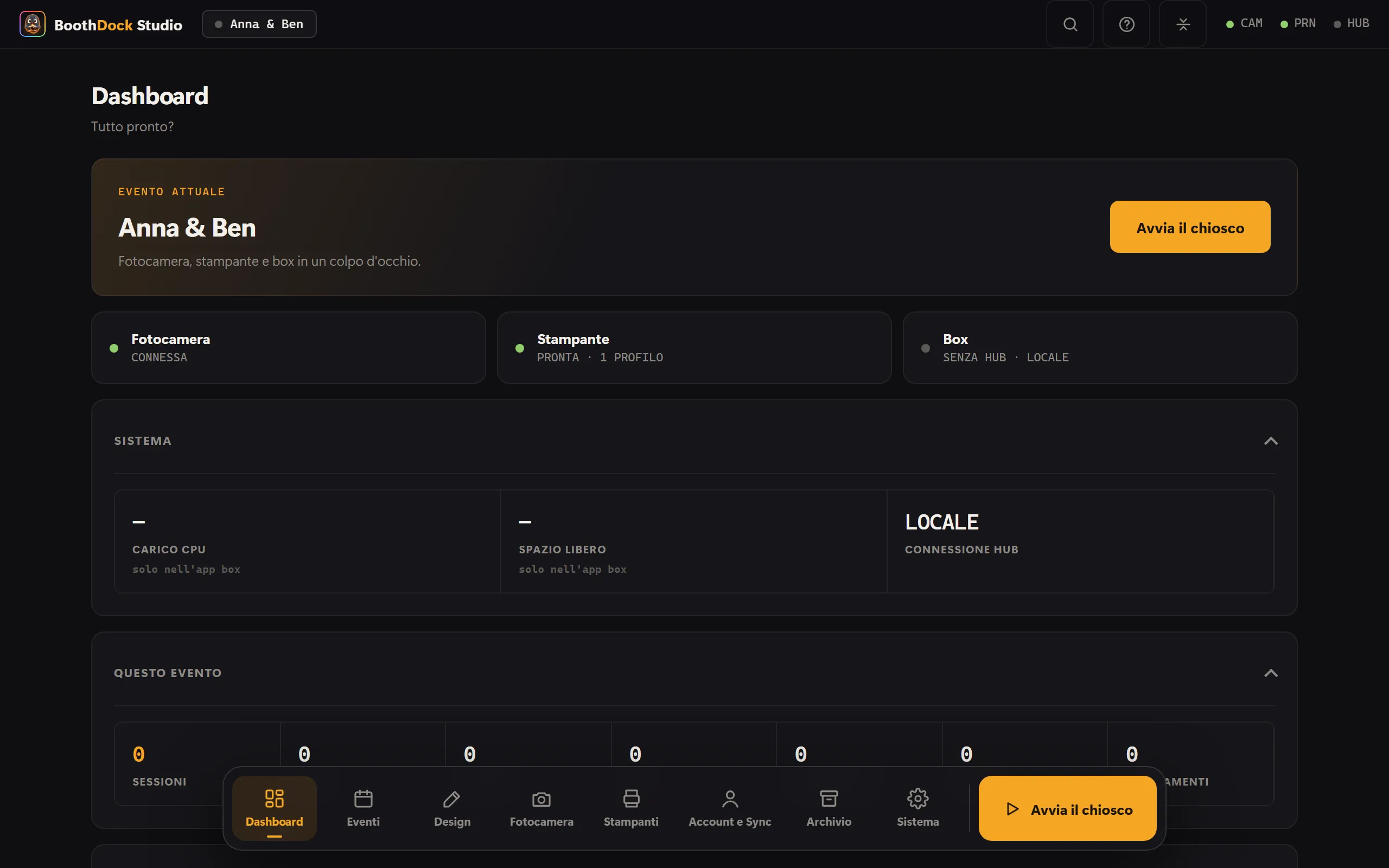
Prima configurazione (procedura guidata)
Al primo avvio una procedura guidata ti accompagna passo dopo passo:
- Scegli la Lingua.
- Inserisci un nome nel campo Nome di questa postazione – su Windows l'app propone il nome del computer. Il nome viene inviato all'Hub durante l'abbinamento.
- Abbina la box all'hub – scansionare il codice QR o inserire il codice di accoppiamento mostrato nell'Hub sotto Cabine → Aggiungi cabina; in alternativa incollare una chiave di associazione (bdk_…) (istruzioni).
- Seleziona evento – carica un evento dall'Hub oppure creane uno locale senza evento Hub.
Dopodiché la Box è pronta per l'attività con gli ospiti.
Modalità Kiosk
Durante gli eventi la postazione funziona in modalità chiosco (schermo intero, su Windows ulteriormente protetta). In Sistema → Protezione imposti un PIN admin (4–12 cifre) e attivi Richiedi il PIN per uscire dal chiosco. Così un tocco involontario non porta mai gli ospiti nelle impostazioni.