Con il tuo indirizzo e-mail accedi all'Hub, e lì arrivano tutte le e-mail relative al tuo account. Puoi modificarlo da solo in qualsiasi momento – in modo sicuro, in due passaggi: il cambio avviene solo quando apri il link nell'e-mail inviata al nuovo indirizzo.
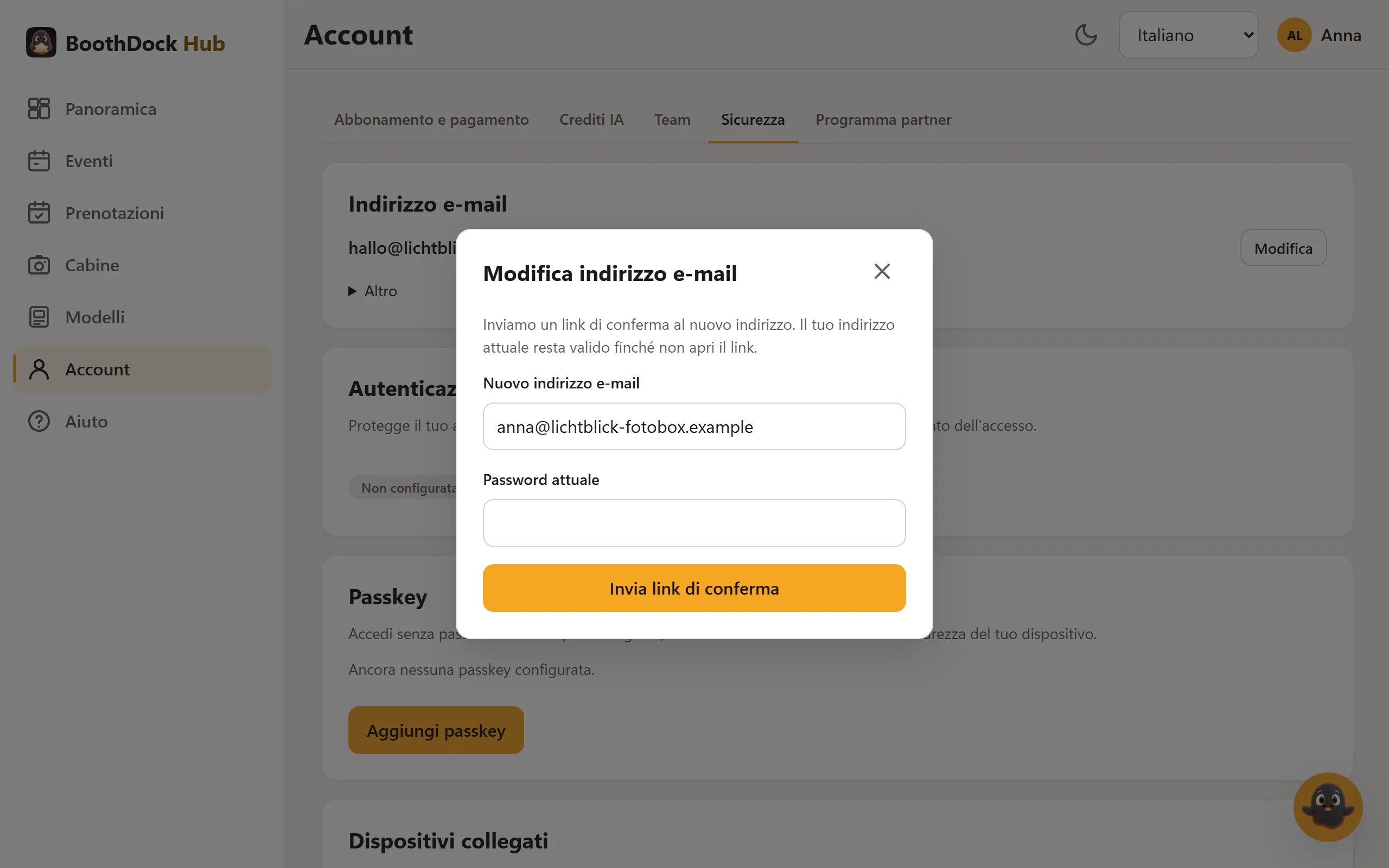
Come modificare l'indirizzo
- Nell'Hub apri Account e lì la scheda Sicurezza. In cima c'è la scheda Indirizzo e-mail con il tuo indirizzo attuale.
- Fai clic su Modifica.
- Inserisci il Nuovo indirizzo e-mail e la tua Password attuale. Se hai configurato l'accesso a due fattori, la finestra chiede anche il Codice dell'app di autenticazione.
- Fai clic su Invia link di conferma.
- Apri l'e-mail inviata al nuovo indirizzo e conferma lì la modifica. Il link è valido 24 ore.
Se sbagli a digitare il dominio di un provider noto (per esempio .con invece di .com), la finestra suggerisce sotto il campo l'indirizzo corretto – Usa il suggerimento lo inserisce.
Finché non apri il link, resta valido il tuo indirizzo precedente. Nel frattempo la scheda mostra In attesa di conferma con il nuovo indirizzo; con Annulla modifica ritiri la richiesta. Una nuova richiesta sostituisce quella aperta – il vecchio link di conferma non vale più.
Cosa succede dopo
- Dopo la conferma accedi solo con il nuovo indirizzo. Tutti gli accessi aperti del tuo account vengono chiusi – anche su altri dispositivi.
- Password, eventi, Box, modelli e abbonamento restano come sono. L'indirizzo per il pagamento dell'abbonamento si aggiorna automaticamente.
- Gli indirizzi che hai inserito altrove – per esempio per le notifiche del modulo di prenotazione – li modifichi tu stesso lì.
Protezione del tuo account
Il tuo indirizzo precedente riceve subito un avviso con il nuovo indirizzo e un link per annullare. Questo link è valido 7 giorni: prima della conferma annulla la modifica, dopo ripristina il vecchio indirizzo. In entrambi i casi tutti gli accessi del tuo account vengono chiusi. Se non hai richiesto tu la modifica, usa il link e poi imposta una nuova password.
Se il nuovo indirizzo è già associato a un altro account, invece del link di conferma riceve un avviso su come accedere lì o reimpostare la password.