Una richiesta diventa un preventivo. Se il cliente lo accetta, nasce la prenotazione con l'evento, poi seguono la fattura d'acconto e, dopo l'evento, la fattura di saldo. Preventivi e fatture li emetti a tuo nome – BoothDock li crea soltanto per te.
Prima di iniziare: i tuoi dati
Prima di inviare il primo preventivo, compila i tuoi dati sotto Prenotazioni → Impostazioni → Azienda e fisco: azienda o nome, indirizzo, e-mail, telefono e Codice fiscale o Partita IVA. Le tue Coordinate bancarie le inserisci sotto Pagamento e Stripe. Se manca qualcosa, la richiesta mostra «Prima di inviare preventivi mancano ancora dati …» con Completa ora, e Invia preventivo resta bloccato.
Sotto Pagamento e Stripe stabilisci le impostazioni predefinite per i nuovi preventivi:
| Impostazione | Significato |
|---|---|
| Piano di pagamento | Da 1 a 6 rate, ognuna con Descrizione, Quota (percentuale o importo) e Scadenza: all'accettazione, giorni dopo l'accettazione, mesi dopo l'accettazione, giorni prima dell'evento, il giorno dell'evento o giorni dopo l'evento. L'ultima rata è sempre l'importo residuo. Per fare prima ci sono i modelli Immediato, senza acconto, 14 giorni netto, Acconto + saldo, 3 rate e 4 rate mensili, oppure modelli tuoi – vedi Piani di pagamento e rate. |
| Termine di pagamento (giorni) | Scadenza sulle fatture. |
| Validità del preventivo (giorni) | Per quanto tempo vale un nuovo preventivo. |
| Spese di trasferta | Incluso fino a (km), Prezzo al km e Calcola andata e ritorno – per il calcolatore di km nel preventivo, vedi Pacchetti: durata, offerta, cauzione e spese di trasferta. |
Paese, valuta, regime fiscale e formato bancario sono spiegati in Paese, valuta e imposte.
1. Creare un preventivo
Apri la richiesta nella scheda Prenotazioni e clicca su Crea preventivo. La bozza riprende pacchetto ed extra della richiesta con i relativi prezzi.
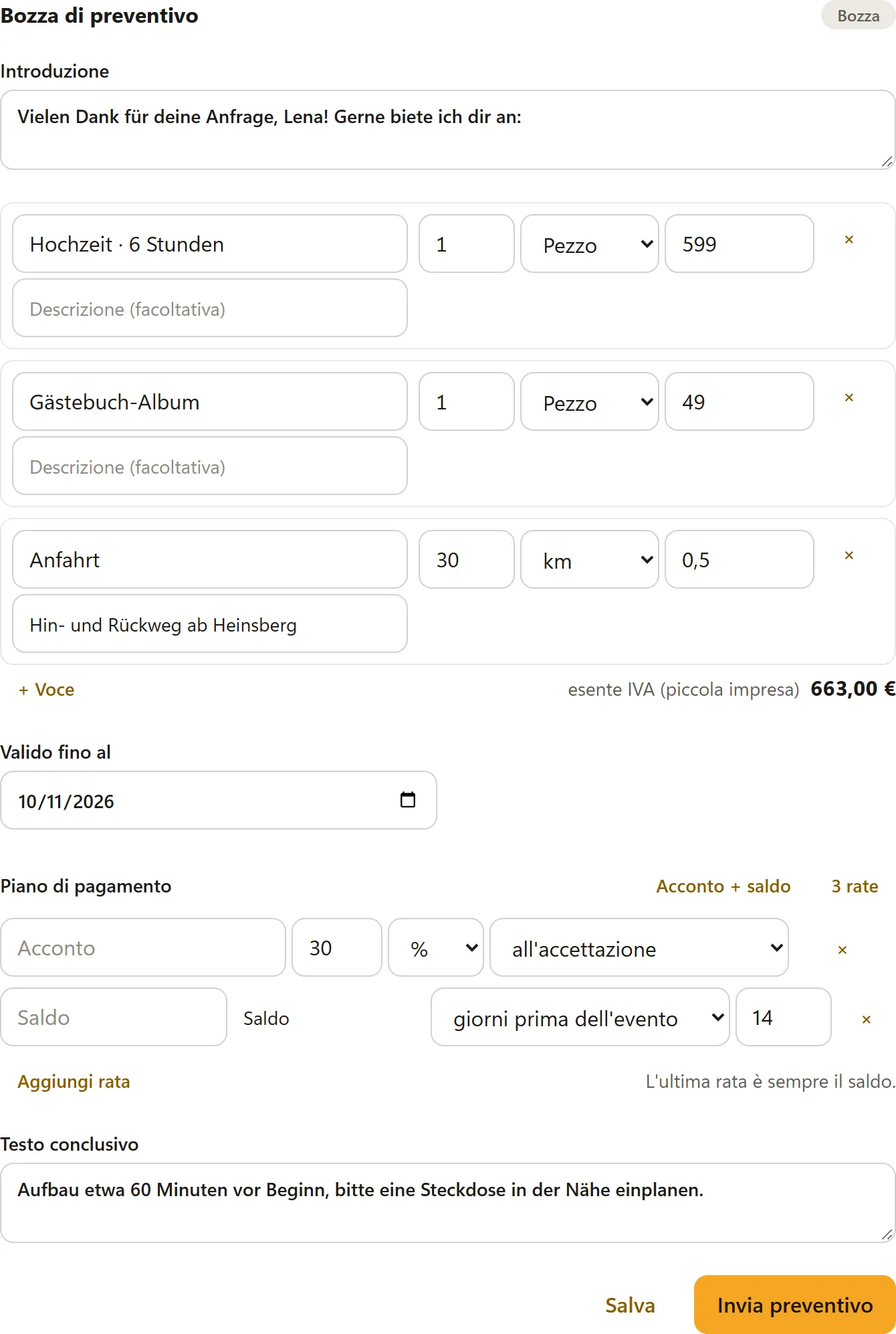
- Introduzione e Testo conclusivo compaiono sopra e sotto le voci – ad esempio un ringraziamento o indicazioni su allestimento, corrente e condizioni di cancellazione.
- Ogni voce ha Denominazione, Descrizione (facoltativa), Quantità, Unità (Pezzo, Ore, Giorni, km, forfait) e Prezzo unitario. Con IVA scegli l'Aliquota IVA per ogni voce.
- + Voce aggiunge una riga, × la rimuove – ad esempio per uno sconto.
- Spese di trasferta: se hai impostato un prezzo al km, inserisci la distanza sotto Distanza in km (solo andata) e clicchi su Calcola spese di trasferta. BoothDock aggiunge la voce Spese di trasferta con i chilometri calcolati.
- Cauzione (restituibile): precompilata da pacchetto ed extra e qui modificabile. La cauzione sta accanto al prezzo, non nel totale – vedi la sezione «Cauzione» più sotto.
- Valido fino al e il Piano di pagamento sono precompilati dalle tue impostazioni predefinite e qui modificabili per ogni preventivo – ad esempio 3 rate per un grande matrimonio. Se il pacchetto ha un proprio piano di pagamento, il preventivo parte con quello.
Salva conserva la bozza. Il cliente non la vede ancora.
2. Inviare il preventivo
Invia preventivo assegna al preventivo un numero (ad es. AG-2026-0001), genera il PDF e invia al cliente un'e-mail con il PDF e il link al suo portale cliente. Lo stato della richiesta diventa Preventivo inviato.
Un preventivo inviato è bloccato. Se vuoi modificare qualcosa, clicca su Modifica preventivo: si crea una nuova bozza che, all'invio, sostituisce il vecchio preventivo (stato Sostituito). Il link al portale lo recuperi in qualsiasi momento con Copia link cliente. Quando la validità scade, il preventivo diventa Scaduto.
3. Il cliente accetta – nel portale cliente
Il cliente apre il link dell'e-mail (/buchung/…), senza account e senza password. Vede data, servizi, importo totale e piano di pagamento.
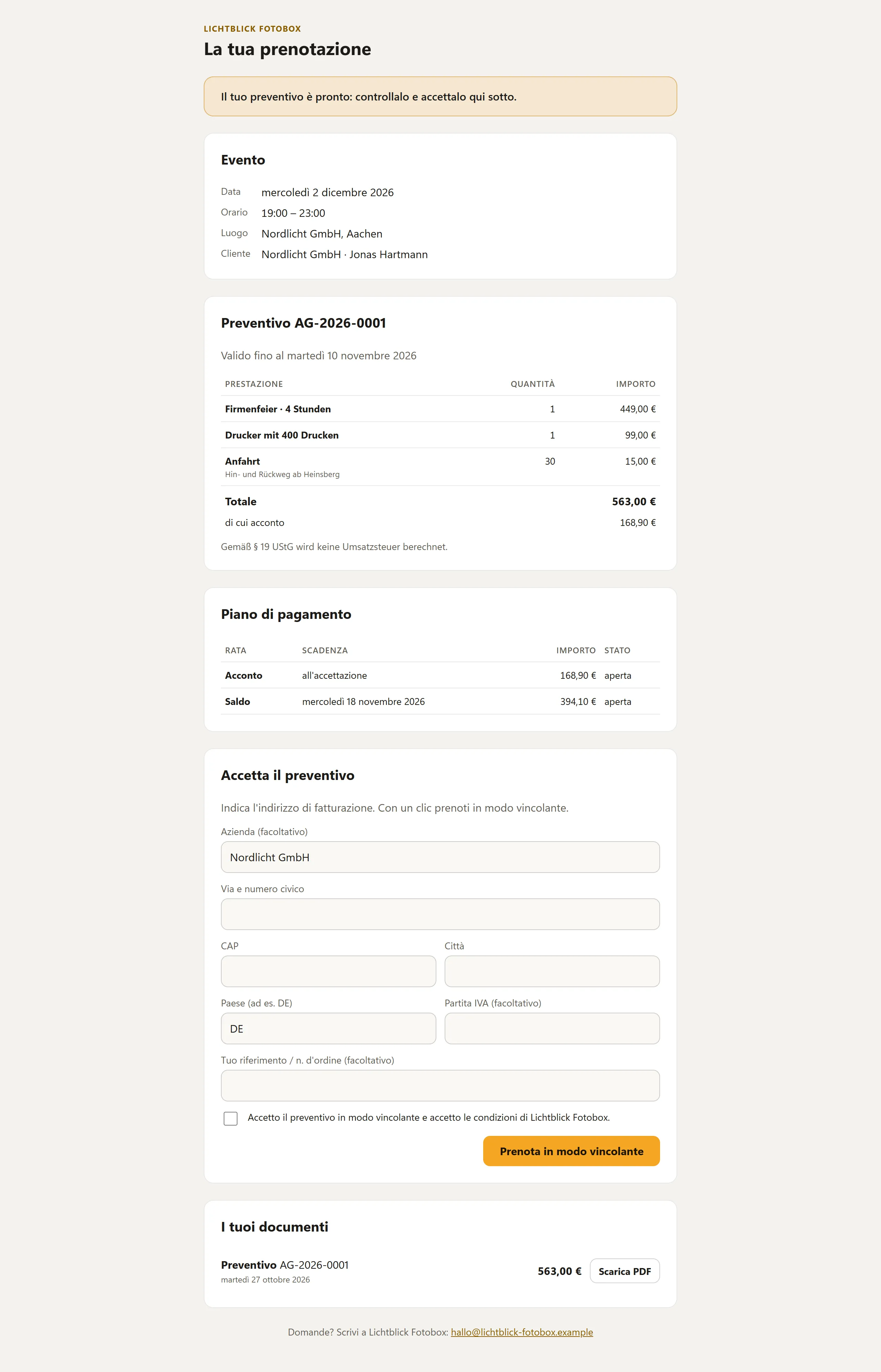
Sotto Accetta il preventivo inserisce il suo indirizzo di fatturazione – se vuole con azienda, partita IVA e un proprio riferimento o numero d'ordine –, conferma le tue condizioni e clicca su Prenota in modo vincolante. A quel punto:
- l'evento viene creato automaticamente nell'Hub,
- ricevi un'e-mail «Preventivo accettato»,
- la richiesta riporta «Accettato dal cliente il …».
Se hai attivato un contratto, il cliente lo firma prima nel portale – vedi la sezione successiva.
In seguito il portale mostra l'importo da pagare con Paga ora (con Stripe) o le tue coordinate bancarie, e sotto I tuoi documenti tutti i preventivi e le fatture da scaricare.
Contratto da firmare
Sotto Impostazioni → Contratto attiva Richiedi un contratto firmato e scrivi il tuo Testo del contratto – oppure parti da Inserisci modello e adattalo. Il contratto vale per i preventivi che invii da quel momento.
Segnaposto nel testo del contratto
Nel testo del contratto inserisci segnaposto tra parentesi graffe. BoothDock li compila con i dati di questa prenotazione quando invii il preventivo; il cliente legge e firma il testo finale. Se in seguito cambia qualcosa, invii di nuovo il preventivo rivisto.
| Segnaposto | Viene sostituito da |
|---|---|
{kunde} | Nome del cliente |
{firma} | Azienda del cliente |
{adresse} | Indirizzo del cliente (via, CAP, località) |
{telefon} | Numero di telefono del cliente |
{email} | Indirizzo e-mail del cliente |
{datum} | Data dell'evento, in caso di più giorni il primo |
{bis} | Ultimo giorno dell'evento (la stessa data se è un solo giorno) |
{uhrzeit} | Inizio e fine |
{ort} | Luogo dell'evento |
{paket} | Pacchetto prenotato |
{extras} | Extra prenotati |
{summe} | Importo totale del preventivo |
{anzahlung} | Importo dell'acconto |
{kaution} | Cauzione (vuoto senza cauzione) |
{betreiber} | Il nome della tua azienda |
{angebotsnummer} | Numero del preventivo, ad es. AG-2026-0001 |
{privat_x} | ☒ se il cliente prenota come Privato, altrimenti ☐ |
{firma_x} | ☒ se il cliente prenota come Azienda, altrimenti ☐ |
Se privato o azienda, lo sceglie il cliente nella pagina di prenotazione sotto Prenoto come. Se l'indicazione manca ed è inserita un'azienda, il cliente vale come azienda.
Affinché {adresse} sia compilato, la richiesta ha bisogno di un indirizzo. I clienti lo indicano nella pagina di prenotazione; con la spunta Indirizzo obbligatorio nella pagina di prenotazione (ad es. per il contratto) sotto Impostazioni → Pagina di prenotazione e widget lì è obbligatorio. Senza la spunta resta facoltativo, e lo integri prima dell'invio nella richiesta sotto Cliente e data. Se manca un valore, il punto resta vuoto.
Caselle e domande personalizzate
Due segnaposto portano un testo dopo i due punti:
| Segnaposto | Effetto |
|---|---|
{choice:Nome} | ☒ se è prenotato il pacchetto o l'extra con esattamente questo nome, altrimenti ☐. |
{question:Testo} | Diventa un campo di inserimento nella pagina di prenotazione. La risposta del cliente compare in questo punto del contratto, senza risposta un «-». |
Esempi:
{choice:Matrimonio · 6 ore} Matrimonio · 6 ore {choice:Album guestbook} Album guestbookReferente in loco: {question:Referente in loco (nome e telefono)}Accesso alla sala: {question:Piano, ascensore o scale?}Occasione: {question:Cosa festeggiate?}
Le domande compaiono nella pagina di prenotazione nel passaggio Contatto sotto Dati per il contratto. Ogni risposta può essere lunga fino a 200 caratteri; un contratto può porre al massimo 10 domande. Le risposte le vedi anche nella richiesta nell'Hub sotto Cliente e data.
Le domande provengono dalla versione del contratto nella lingua del cliente. Se hai salvato una versione per la sua lingua sotto Traduzioni, la pagina di prenotazione pone le sue domande, altrimenti quelle del tuo testo standard. Scrivi quindi le domande anche in ogni traduzione.
Campi personalizzati nel contratto
Un campo personalizzato lo inserisci con la sua chiave:
| Segnaposto | Effetto |
|---|---|
{feld:kennung} | La risposta del cliente al campo personalizzato con questa Chiave per il contratto. Per una Casella di controllo (sì/no) ☒ o ☐. Senza risposta o con una chiave sconosciuta un «-». |
Esempi:
Referente in loco: {feld:ansprechpartner_vor_ort}Occasione: {feld:anlass}{feld:parkplatz} Parcheggio disponibile nella sede dell'evento
Scrivi la chiave nel contratto esattamente come sotto Impostazioni → Pagina di prenotazione e widget → Campi personalizzati, uguale in ogni traduzione del contratto.
{question:Testo} o campo personalizzato? Una {question:…} nasce direttamente nel testo del contratto – veloce, per una breve risposta a testo libero. Un campo personalizzato lo crei nelle impostazioni: può essere una scelta o una casella di controllo, può essere obbligatorio, è tradotto in ogni lingua e funziona anche senza contratto.
Nel portale cliente il cliente legge il contratto fino in fondo, digita il suo nome completo e firma elettronicamente prima di prenotare. Come prova, l'Hub salva nome, orario, rete IP e un valore di controllo del testo del contratto (firma elettronica semplice). Entrambi ricevete il contratto firmato in PDF; nella richiesta compare «Firmato da … il …».
Del contenuto del contratto sei responsabile tu. Il modello non è una consulenza legale – nel dubbio fallo verificare.
4. Acconto e rate
Nella richiesta, sotto Pagamenti e rate, vedi lo stato dei pagamenti: Totale, Acconto, Pagato, In elaborazione e Da pagare, sotto il passo successivo e ogni rata con scadenza e stato (pagata, aperta, scaduta).
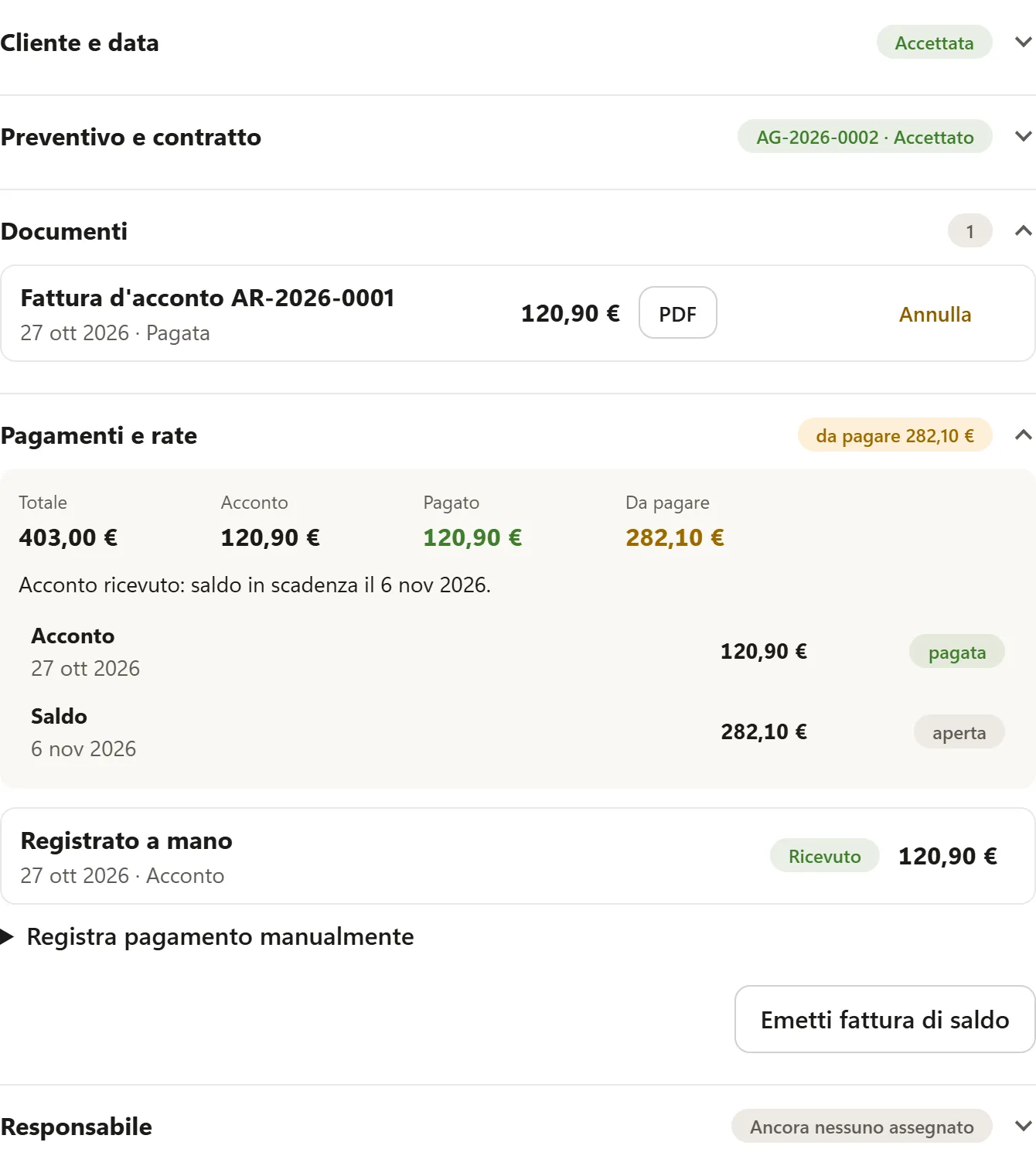
Ogni pagamento ricevuto genera automaticamente una fattura d'acconto (ad es. AR-2026-0001) e la invia al cliente – sia che abbia pagato online con Stripe, sia che l'abbia registrato tu. Bonifici o pagamenti in contanti li inserisci sotto Registra pagamento manualmente: Importo, Data di pagamento, Nota, poi Registra pagamento.
5. Saldo e fattura di saldo
- Rate successive: a ogni scadenza il cliente riceve un promemoria con link di pagamento – oppure la rata viene addebitata automaticamente se l'hai attivato per Stripe.
- Fattura di saldo: dopo l'evento, l'elaborazione giornaliera emette automaticamente la fattura di saldo (ad es. RE-2026-0001) e la invia al cliente. Scala tutti gli acconti. Con Emetti fattura di saldo puoi farlo anche a mano. Per ogni prenotazione c'è una fattura di saldo.
Se dopo l'evento resta qualcosa da pagare, l'importo residuo compare sulla fattura di saldo.
Cauzione
Se il preventivo ha una cauzione, compare nel PDF del preventivo e nel portale cliente come nota a parte, non nel totale e non sulle fatture. Nella richiesta il blocco Cauzione mostra importo e stato: in attesa, ricevuta, restituita o trattenuta. Con Stripe il cliente paga la cauzione insieme alla rata in scadenza, e il rimborso va automaticamente sulla sua carta. Tutto in merito è sotto Pacchetti: durata, offerta, cauzione e spese di trasferta.
Annullamento
Le fatture emesse non si possono più modificare. Se una fattura d'acconto o di saldo è errata, clicca su Annulla accanto. L'Hub crea una nota di credito (ad es. ST-2026-0001), la invia al cliente e la fattura originale passa a Annullata.
Numeri dei documenti e blocco
| Prefisso | Documento |
|---|---|
| AG | Preventivo |
| AR | Fattura d'acconto |
| RE | Fattura di saldo |
| ST | Nota di credito |
I numeri hanno la forma prefisso-anno-numero e crescono ogni anno senza interruzioni. Le bozze non ricevono un numero. I prefissi li modifichi sotto Impostazioni → Documenti ed esportazione → Avanzate; fuori dalla Germania sono preimpostati altri prefissi.
BoothDock blocca i documenti emessi: non si possono più modificare e un checksum protegge il contenuto. Le correzioni avvengono solo tramite una nota di credito.
Fattura elettronica
Ogni fattura è un PDF ZUGFeRD conforme alla norma EN 16931. Sotto Impostazioni → Documenti ed esportazione → Fattura elettronica stabilisci se viene creato anche un file XML: XML aggiuntivo per clienti aziendali, XML aggiuntivo sempre o Nessun file XML. Il file XML lo scarichi nella richiesta accanto al PDF tramite XML – per il software di contabilità. In alcuni paesi la fattura deve essere emessa tramite un sistema pubblico – vedi Paese, valuta e imposte.
XRechnung per enti pubblici
Se emetti fatture ad autorità, comuni o altri committenti pubblici in Germania, di solito ti chiedono una XRechnung. Per farlo ti serve la Leitweg-ID del committente – è indicata nell'incarico o nell'ordine.
- Nel cliente: nella scheda Clienti apri il cliente, spunta Committente pubblico, inserisci la Leitweg-ID e salva. Le nuove richieste e fatture di questo cliente riprendono questi dati.
- Per prenotazione: nella richiesta, sotto Cliente e data, trovi la sezione XRechnung – precompilata dal cliente e modificabile qui per questa prenotazione.
- Con Scrivi fattura: la casella e la Leitweg-ID si trovano sotto l'indirizzo. Se scegli un cliente, vengono riprese.
La Leitweg-ID ha la forma indirizzamento generale-indirizzamento di dettaglio-numero di controllo, ad esempio 04011000-1234512345-06. L'Hub controlla formato e numero di controllo già mentre digiti – un errore di battitura salta subito all'occhio.
Con la Leitweg-ID, per ogni fattura – anche per fatture d'acconto, fatture di saldo e note di credito – viene creata in più una XRechnung. Il PDF ZUGFeRD resta il documento vero e proprio. Scarichi la XRechnung accanto a PDF e XML tramite XRechnung (XML); inoltre è allegata all'e-mail al cliente ed è inclusa nell'esportazione. All'ente la invii tramite il suo portale delle fatture.
Per la XRechnung i dati della tua azienda devono contenere un referente, un numero di telefono e un indirizzo e-mail. Se manca qualcosa, l'Hub te lo dice prima dell'emissione e la fattura non riceve ancora un numero. La XRechnung è disponibile solo se sono impostati il paese Germania e la valuta euro – altrimenti la casella è nascosta.
Finché manca qualcosa di questo, il preventivo non può essere inviato e il portale clienti non offre il pagamento online: così non nasce nessuna fattura senza XRechnung. L'Indirizzo di fatturazione del committente la modifichi nella richiesta, in Cliente e data, finché non viene emessa la prima fattura. Nel portale clienti il cliente trova XRechnung (XML) accanto al PDF.
La scheda «Fatture» e fatture senza prenotazione
La scheda Fatture mostra tutte le fatture emesse – da prenotazioni e scritte da te – per mese con i totali (Imponibile, IVA, Totale lordo). Filtri: Da pagare, Scadute, Pagate, Annullate; la ricerca trova numero e cliente. Un clic apre la fattura con PDF/XML, Registra pagamento manualmente, storno e il collegamento alla prenotazione o al cliente.
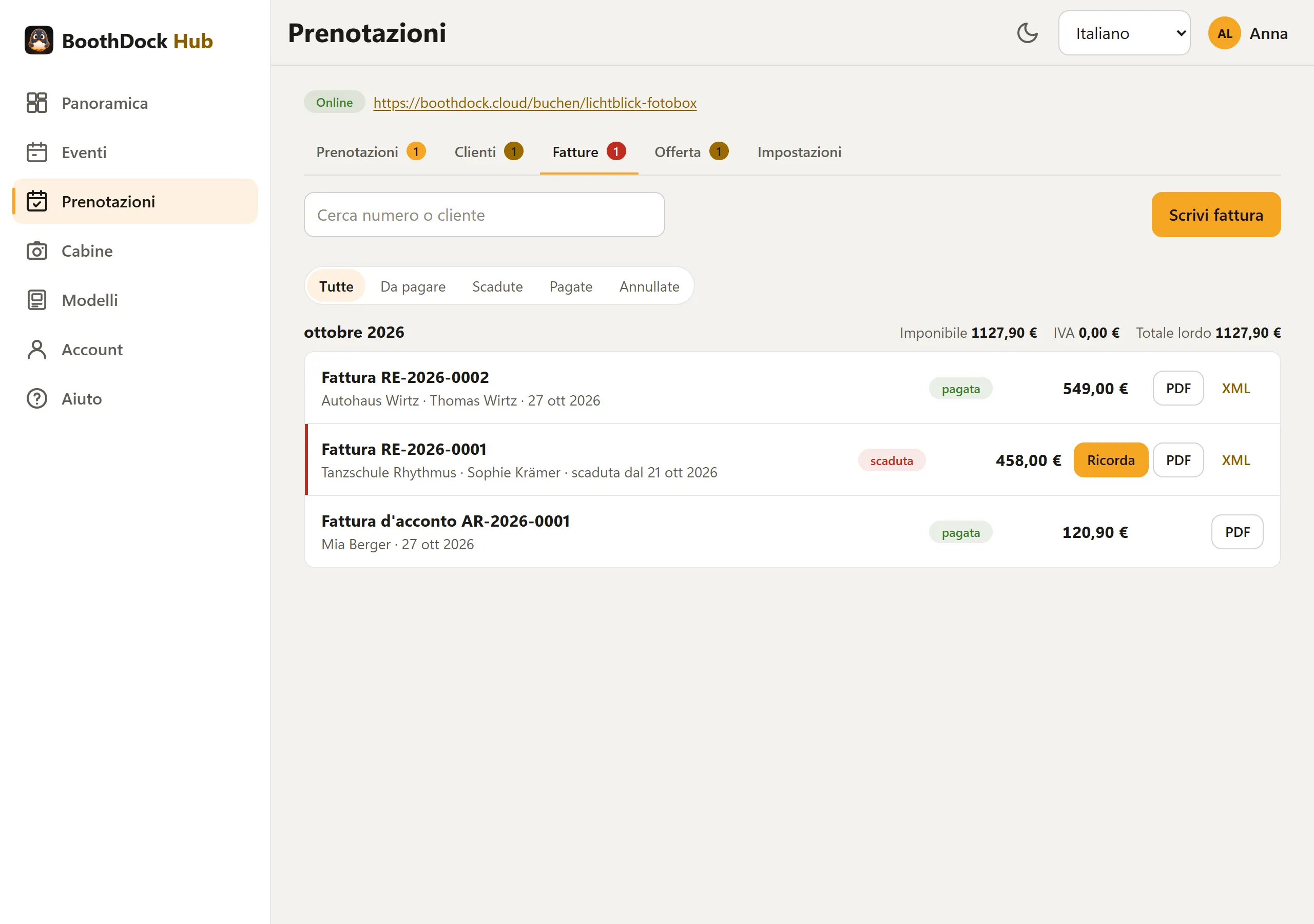
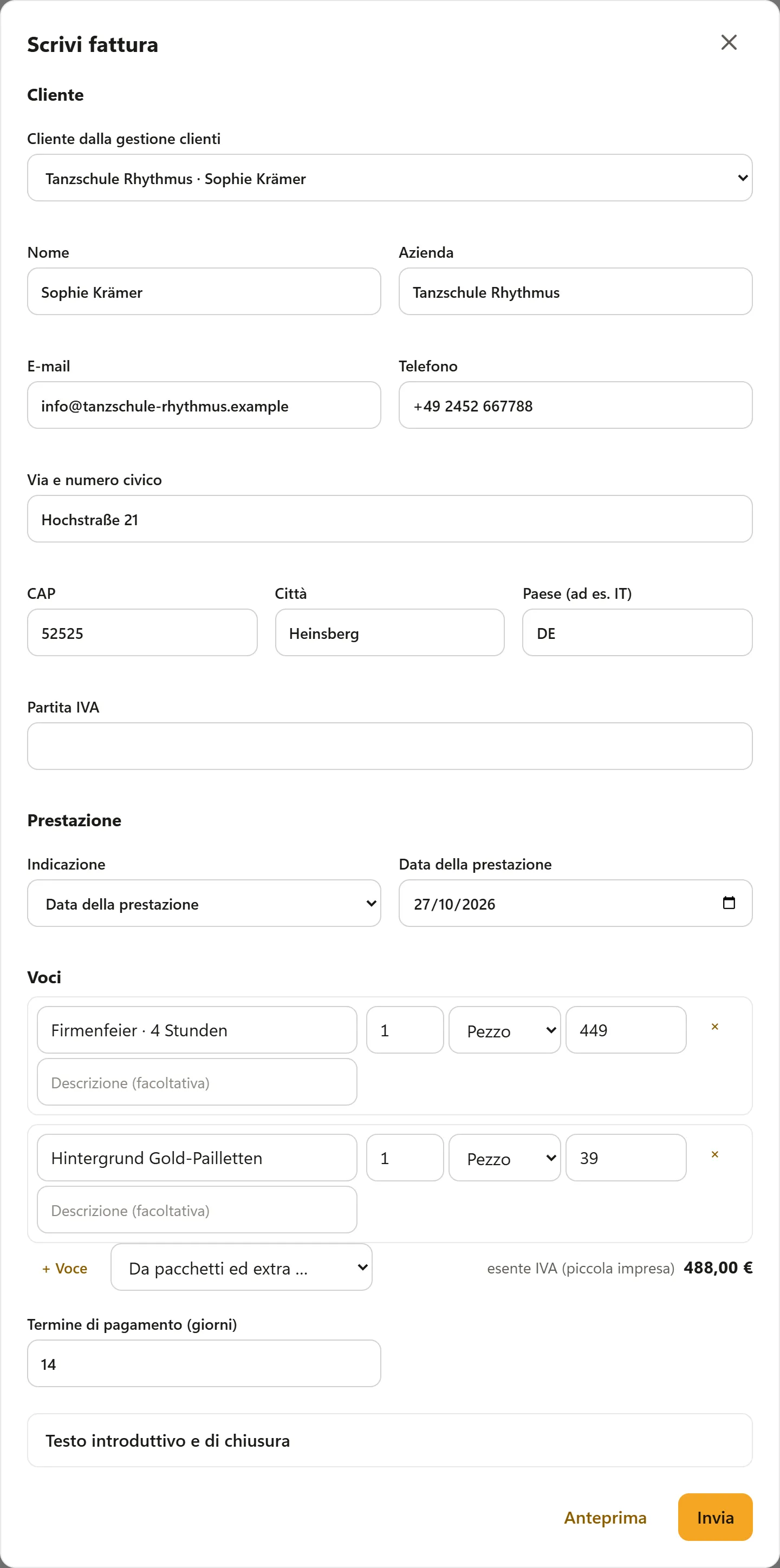
Con Scrivi fattura emetti una fattura senza prenotazione: scegli un cliente dalla gestione clienti o inseriscine uno nuovo, data o periodo della prestazione, voci (anche da Pacchetti ed extra), termine di pagamento. Anteprima mostra il PDF senza numero; Invia assegna il numero successivo della serie RE e invia la fattura al cliente con il link di pagamento.
Promemoria e solleciti
Se una fattura è scaduta, nella sua riga compare Ricorda (promemoria di pagamento), poi Sollecita (1° e 2° sollecito). Ogni lettera fissa un nuovo termine di pagamento, parte via e-mail al cliente con la fattura originale e il link di pagamento e compare nella Cronologia solleciti della fattura. Una spesa di sollecito (dal 1° sollecito) e il termine li imposti sotto Impostazioni → Documenti ed esportazione → Solleciti; lì puoi anche attivare il promemoria di pagamento automatico. Nel dubbio verifica sul piano legale se e in che misura una spesa di sollecito è ammessa.
Esportazione e conservazione
Sotto Impostazioni → Documenti ed esportazione → Esporta documenti scegli Dal e Al e clicca su Scarica ZIP. Lo ZIP contiene tutti i documenti del periodo in PDF, le fatture elettroniche in XML e un riepilogo in CSV – per la tua contabilità o il tuo commercialista. Un'esportazione copre al massimo due anni.
Sei tu responsabile della conservazione dei tuoi documenti (in Germania, in linea di massima, 10 anni). Importante: se elimini il tuo account BoothDock, vengono eliminati anche i documenti. Esportali prima.
BoothDock crea i documenti in base ai tuoi dati, ma non sostituisce la consulenza fiscale. In caso di dubbio, verifica con il tuo commercialista se regime fiscale, aliquote e diciture sono corretti per te.
Collega la contabilità
Se lavori con Lexware Office o sevDesk, BoothDock invia lì le tue fatture automaticamente. In Prenotazioni → Impostazioni → Contabilità scegli il Fornitore, incolli la tua Chiave API e fai clic su Verifica e salva collegamento. BoothDock verifica subito la chiave presso il fornitore e la salva solo cifrata. Possono configurarlo solo gli amministratori dello spazio di lavoro.
- Ogni fattura di acconto, finale o libera e ogni fattura di storno va alla tua contabilità come documento con il PDF (fattura elettronica), di solito entro 15 minuti. Con Trasferisci fatture dal stabilisci da quale data di fattura si trasferisce; Trasferisci ora avvia subito il trasferimento.
- Per una fattura finale BoothDock trasferisce solo l'importo senza le fatture di acconto già trasferite: nessun ricavo compare due volte.
- BoothDock non trasferisce i pagamenti. Il tuo software di contabilità li abbina da solo con la riconciliazione bancaria.
- Nella scheda Fatture vedi lo stato di ogni fattura. Se un trasferimento non riesce, BoothDock riprova automaticamente; il motivo e Invia di nuovo sono nella finestra della fattura. Non trasferita significa che la fattura non si può registrare automaticamente (per esempio una valuta diversa dall'euro): registrala tu.
- Scollega elimina la tua chiave in BoothDock. I documenti già trasferiti restano nella tua contabilità.
Crea la chiave in Lexware Office in Estensioni → Public API; in sevDesk il token API è in Impostazioni → Utenti. Il trasferimento avviene su tuo incarico verso il tuo fornitore e vale il tuo contratto con lui.
Esportazione DATEV per il consulente fiscale
Nella stessa sezione, in Esportazione DATEV, imposti il Piano dei conti (SKR 03 o SKR 04) e, se il consulente te li fornisce, il Numero consulente e il Numero cliente. In Avanzate puoi cambiare i conti ricavi. L'esportazione in Documenti ed esportazione contiene allora anche un lotto di registrazioni DATEV (un file EXTF_Buchungsstapel_….csv per anno solare) che il consulente può importare direttamente in DATEV.