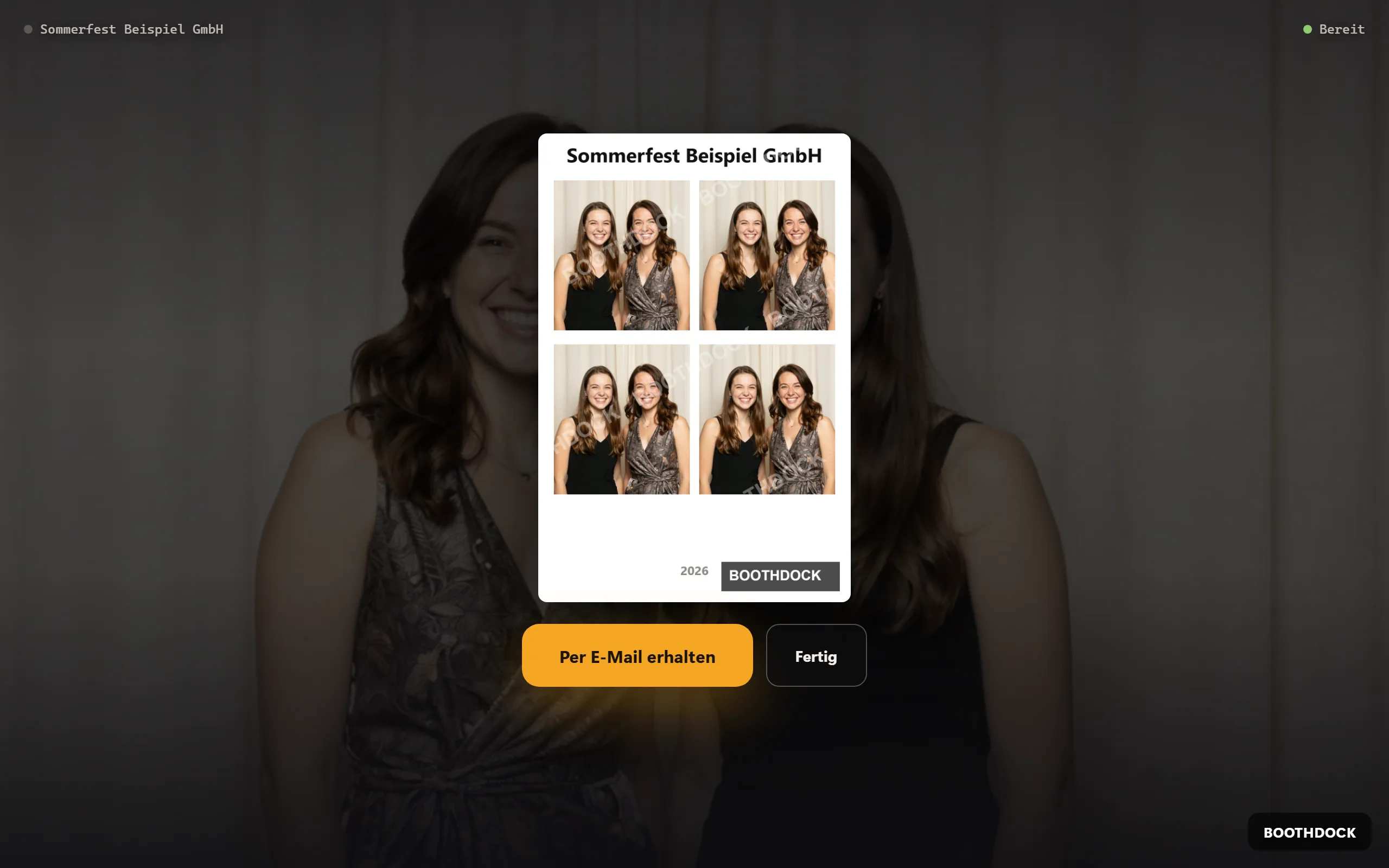
In alcuni eventi l'ospite deve ricevere la sua foto solo via e-mail: niente stampa, niente codice QR. E spesso il tuo cliente, l'organizzatore, vuole poi usare gli indirizzi e-mail per i propri inviti. Può farlo solo se l'ospite lo accetta espressamente. Imposti entrambe le cose in BoothDock Studio sotto Sistema, separatamente per ogni Box.
Requisiti
- BoothDock Studio 1.5.8 o successivo, su Windows e sui dispositivi Apple (iPad, iPhone, Mac).
- La Box è associata all'Hub e l'evento attivo proviene dall'Hub (Eventi → Eventi hub → Riprendi come evento locale): vedi Creare un account e accoppiare la Box. L'invio passa dall'Hub; senza associazione il pulsante e-mail non compare.
- L'e-mail contiene un'immagine di anteprima e un link allo scatto nella galleria dell'Hub. Il link funziona finché la galleria è online (Conservazione (giorni) nella scheda Galleria e ospiti).
Passo 1: solo «Ricevi via e-mail» sul risultato
- Apri Sistema → Funzionamento → Azioni sul risultato (ospite).
- Disattiva Stampa, Codice QR e Scarica.
- Attiva Ricevi via e-mail.
- Lascia attivo Fine: così l'ospite torna all'inizio. Puoi disattivare Cambia stile e GIF dagli scatti in sequenza; Elimina a tua scelta.
- Facoltativo: attiva Apri automaticamente la finestra e-mail (disattivato di fabbrica). La finestra per l'indirizzo si apre allora da sola sul risultato; chi non vuole la foto via e-mail tocca No, grazie.
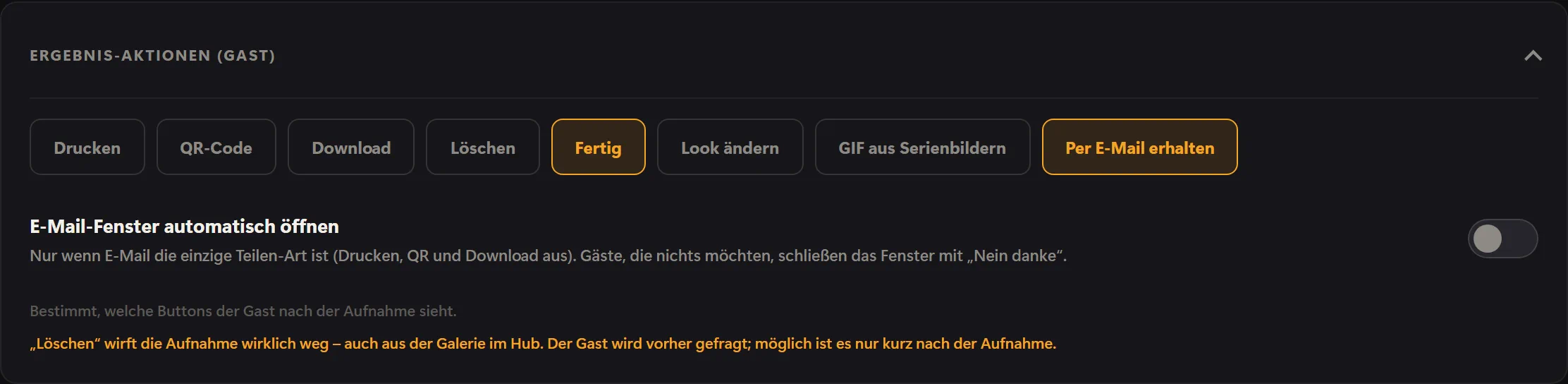
Se l'e-mail è l'unico modo per portarsi via la foto, Ricevi via e-mail diventa il grande pulsante principale sul risultato, con Fine accanto. Il pulsante compare per ogni ospite: non serve alcuna spunta nella schermata informativa.
Cosa vede l'ospite
L'ospite tocca Ricevi via e-mail, inserisce il suo indirizzo e tocca Invia link. La Box carica lo scatto nell'Hub e l'Hub invia l'e-mail. La finestra lo dice chiaramente all'ospite: «Il tuo indirizzo viene usato solo per inviare questa foto e non viene salvato.» L'Hub non salva l'indirizzo e la Box lo conserva solo finché l'e-mail non è partita. La conferma è volutamente neutra: non rivela se l'indirizzo esiste.
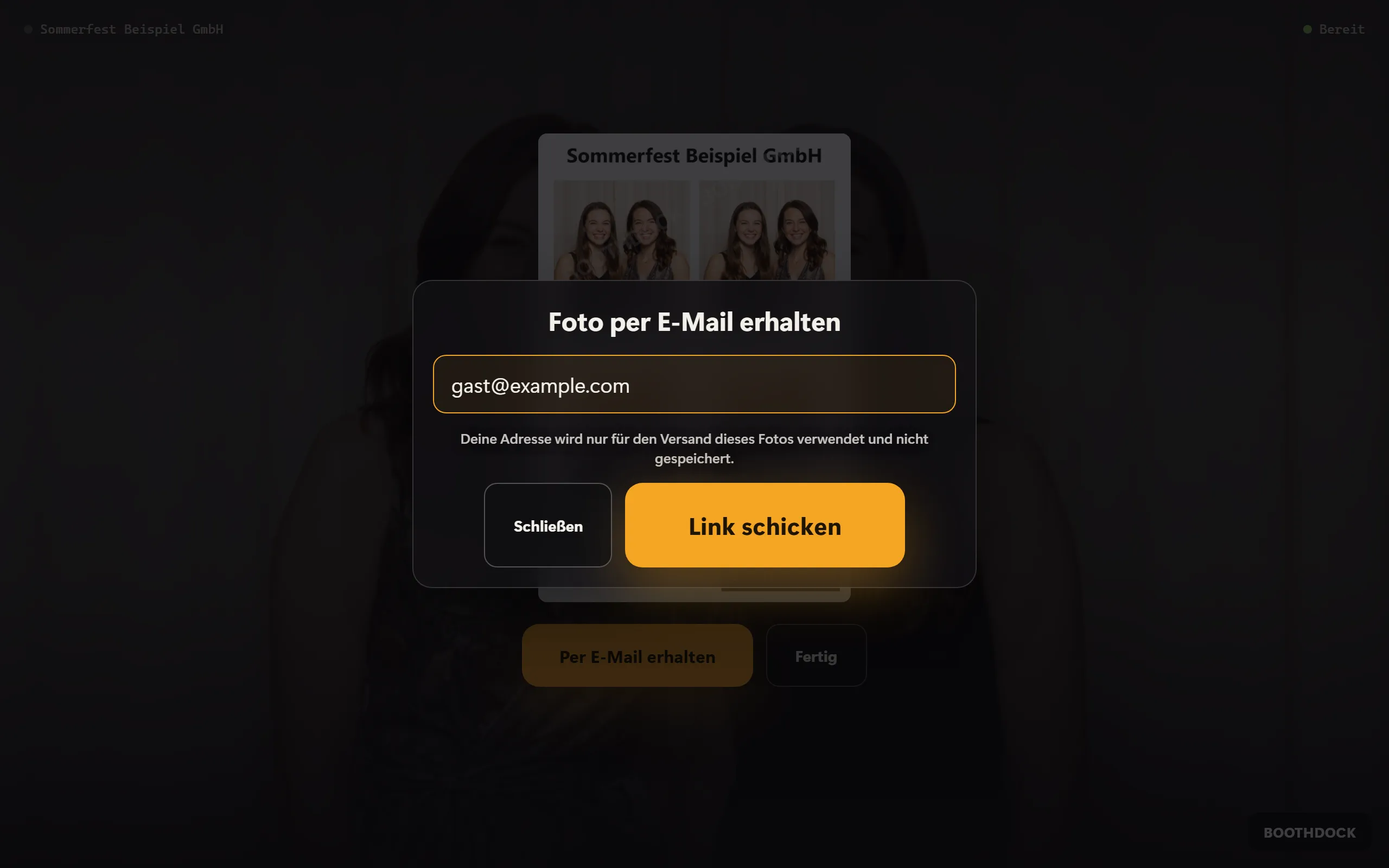
Finché l'ospite digita, la Box non torna all'inizio. Se nessuno digita nulla, la finestra si chiude con il normale ritorno all'inizio.
Suggerimento: nell'Hub imposta Eventi → Galleria e ospiti → Ambito della galleria su Per sessione - ogni ospite vede solo le proprie foto. Così il link nell'e-mail mostra solo le foto di quell'ospite.
Passo 2 (facoltativo): cedere l'indirizzo all'organizzatore solo con la spunta
L'indirizzo inserito nella finestra e-mail non lo riceve nessuno, nemmeno tu. Se il tuo cliente deve ricevere degli indirizzi, usi il modulo dei dati degli ospiti con la sua casella facoltativa.
- Apri Sistema → Funzionamento → Dati degli ospiti (modulo).
- Attiva Modulo per i dati degli ospiti.
- In Quando scegli il momento del percorso: Prima della condivisione (dopo lo scatto) chiede subito prima del risultato, Prima dello scatto (dopo la privacy) già prima della foto.
- Tocca + Campo, inserisci un'etichetta come «Indirizzo e-mail» e scegli il tipo E-mail. La Box controlla allora che l'inserimento sembri un indirizzo e-mail.
- Lascia disattivato Obbligatorio. Se tutti i campi sono facoltativi, l'ospite può saltare il modulo con Salta.
- In Casella per il contatto marketing (vuoto = nessuna) scrivi il testo della casella, ad es. «Acconsento che il mio indirizzo e-mail venga ceduto a [organizzatore] affinché possa contattarmi sui suoi eventi.» Indica il nome dell'organizzatore e lo scopo.
La casella non è mai obbligatoria né preselezionata. Se il campo di testo resta vuoto, non c'è alcuna casella. In Testi per traduci titolo, campi e casella per ogni lingua degli ospiti.
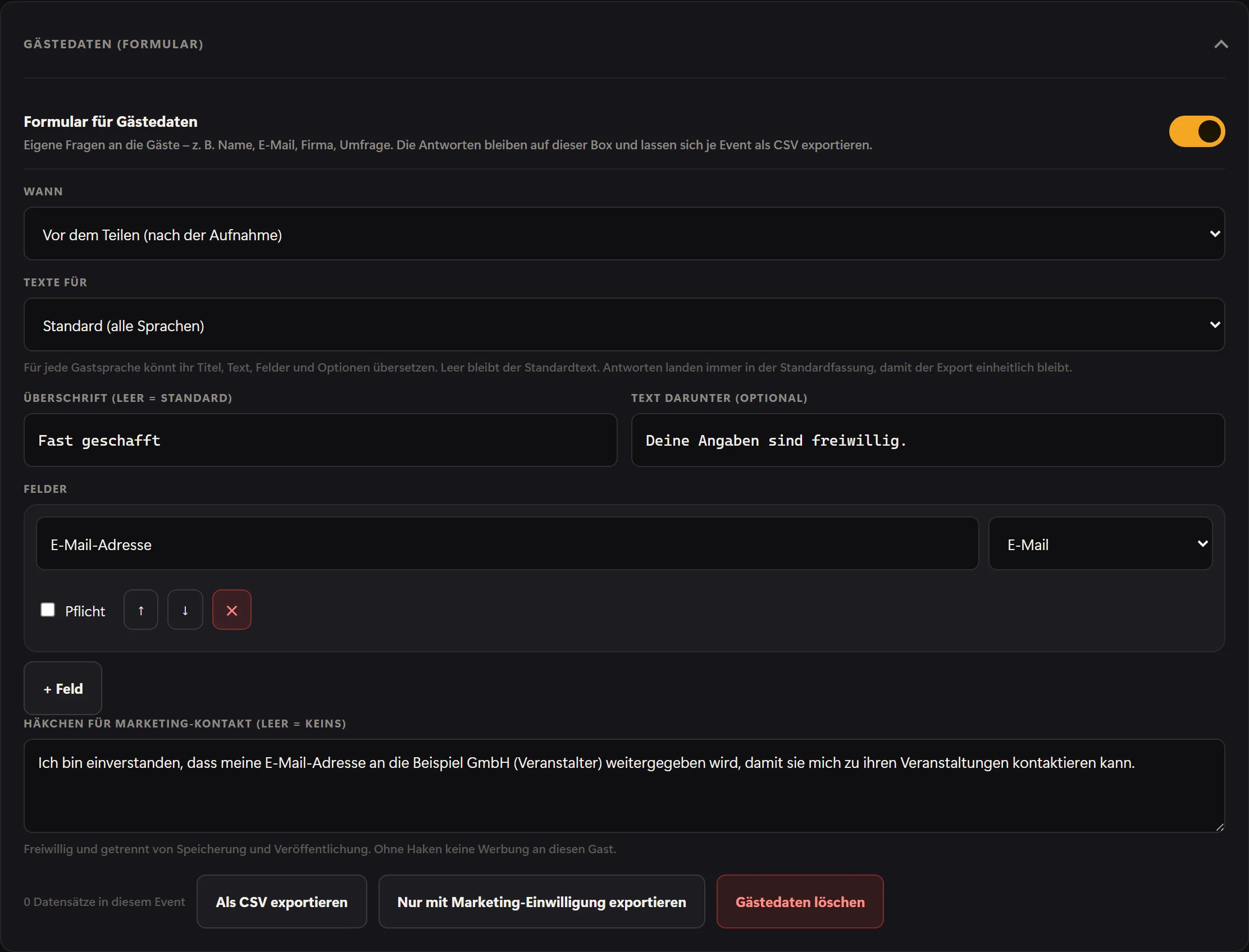
Ecco come l'ospite vede il modulo:
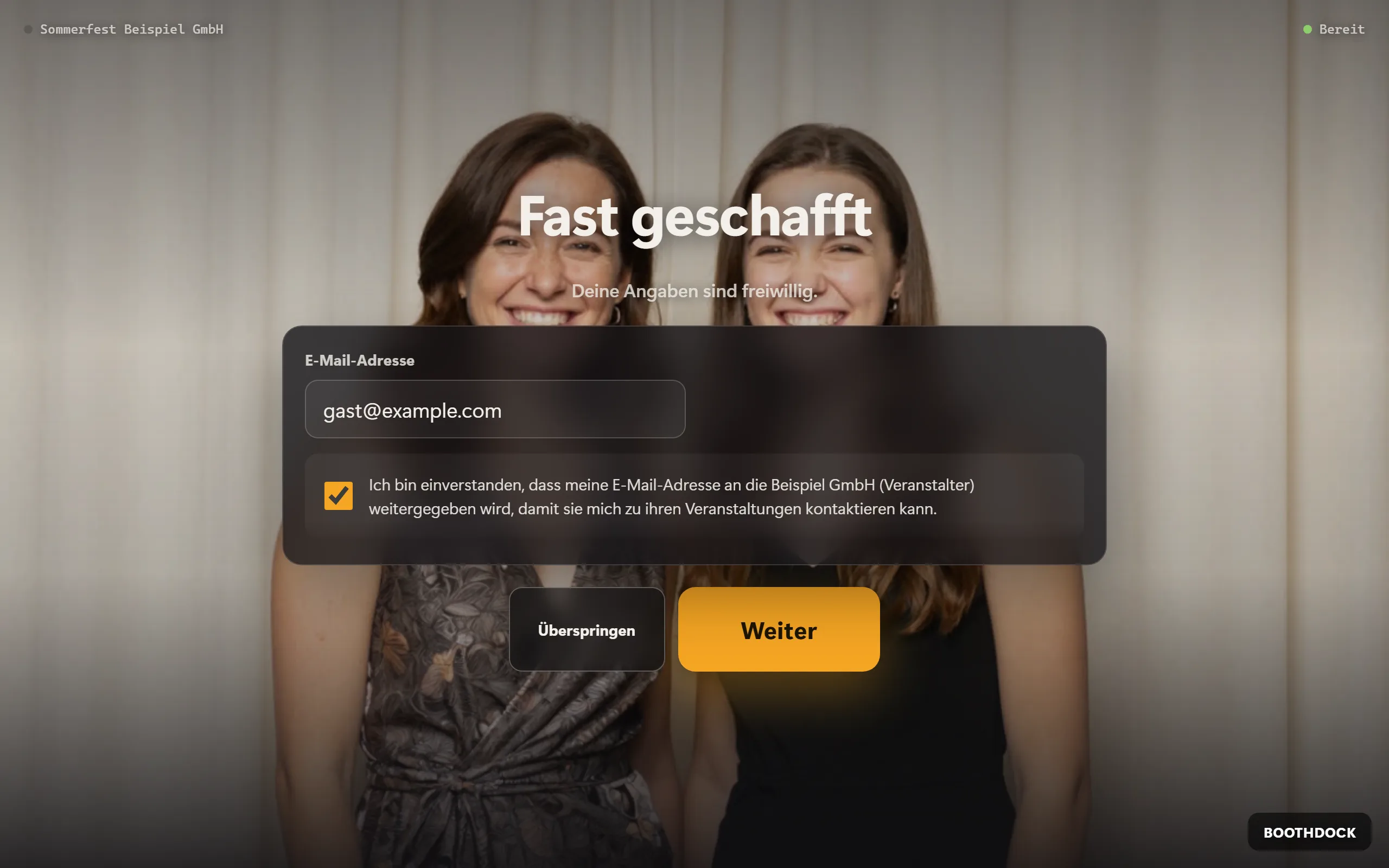
Nessun doppio inserimento: se l'ospite ha già indicato un indirizzo e-mail nel modulo, lo trova già nella finestra Ricevi la tua foto via e-mail. Lì può ancora modificarlo; non viene salvato nient'altro.
Esportare e cedere gli indirizzi
- Sulla Box: Esporta solo con consenso marketing scarica in un file CSV solo gli ospiti dell'evento attivo che hanno messo la spunta (Marketing consentito = Sì). È la lista che puoi cedere al tuo cliente. Esporta come CSV scarica invece tutte le risposte. Con Elimina dati degli ospiti le rimuovi dalla Box.
- Nell'Hub (piano a pagamento): se la Box è associata, le risposte arrivano anche nell'Hub. Le trovi in Eventi → il tuo evento → scheda Dati degli ospiti, e Scarica CSV ti dà il CSV. Questo file contiene tutte le risposte; cedi solo le righe con sì nella colonna Marketing. Con il piano Free le risposte restano solo sulla Box.
Il modulo salva un indirizzo inserito anche se l'ospite non spunta la casella. Al tuo cliente vanno quindi solo gli indirizzi con consenso.
Protezione dei dati
- Chi raccoglie i dati ne è responsabile: tu come gestore, eventualmente insieme al tuo cliente. I testi dell'informativa e delle caselle li scrivi tu.
- L'indirizzo nella finestra e-mail serve solo per inviare questa foto e non è un consenso al marketing. La cessione all'organizzatore dipende unicamente dalla spunta nel modulo. Entrambe le cose sono facoltative; la partecipazione non dipende da nessuna delle due.
- Cedi solo gli indirizzi con la spunta.
- L'opzione Casella aggiuntiva: contatto in Sistema → Protezione → Avviso sulla privacy non ti serve più per l'invio via e-mail. Se finora la usavi a questo scopo, puoi disattivarla o tornare a usarla per il suo scopo originario. Lì scarichi i consensi della schermata informativa con Esporta registro dei consensi, con data e ora e testo esatto.
Questo articolo descrive le funzioni di BoothDock e non costituisce consulenza legale. In caso di dubbio, chiedi al tuo consulente per la protezione dei dati.