Nella modalità 360° la Box riprende per un tempo fisso e ne ricava un breve video con cambi di velocità – rallentatore, accelerato e, se vuoi, prima in avanti e poi all'indietro. È pensata per piattaforme 360°, piatti girevoli e angoli per il rallentatore. La piattaforma in sé non è comandata da BoothDock: gira come al solito, la Box riprende.
Il 360° è disponibile in BoothDock Studio per Windows e, dalla versione 1.4.0, anche per iPad e iPhone. Attivi la modalità nell'area di amministrazione sotto Fotocamera → Scatto → 360°. Musica, sovrapposizioni, stile di colore, intro e outro del video li definisci sotto Design → Layout video → Video 360°; in BoothDock Studio 1.4.0 e precedenti si trovano anche sotto Fotocamera → Scatto → 360°.
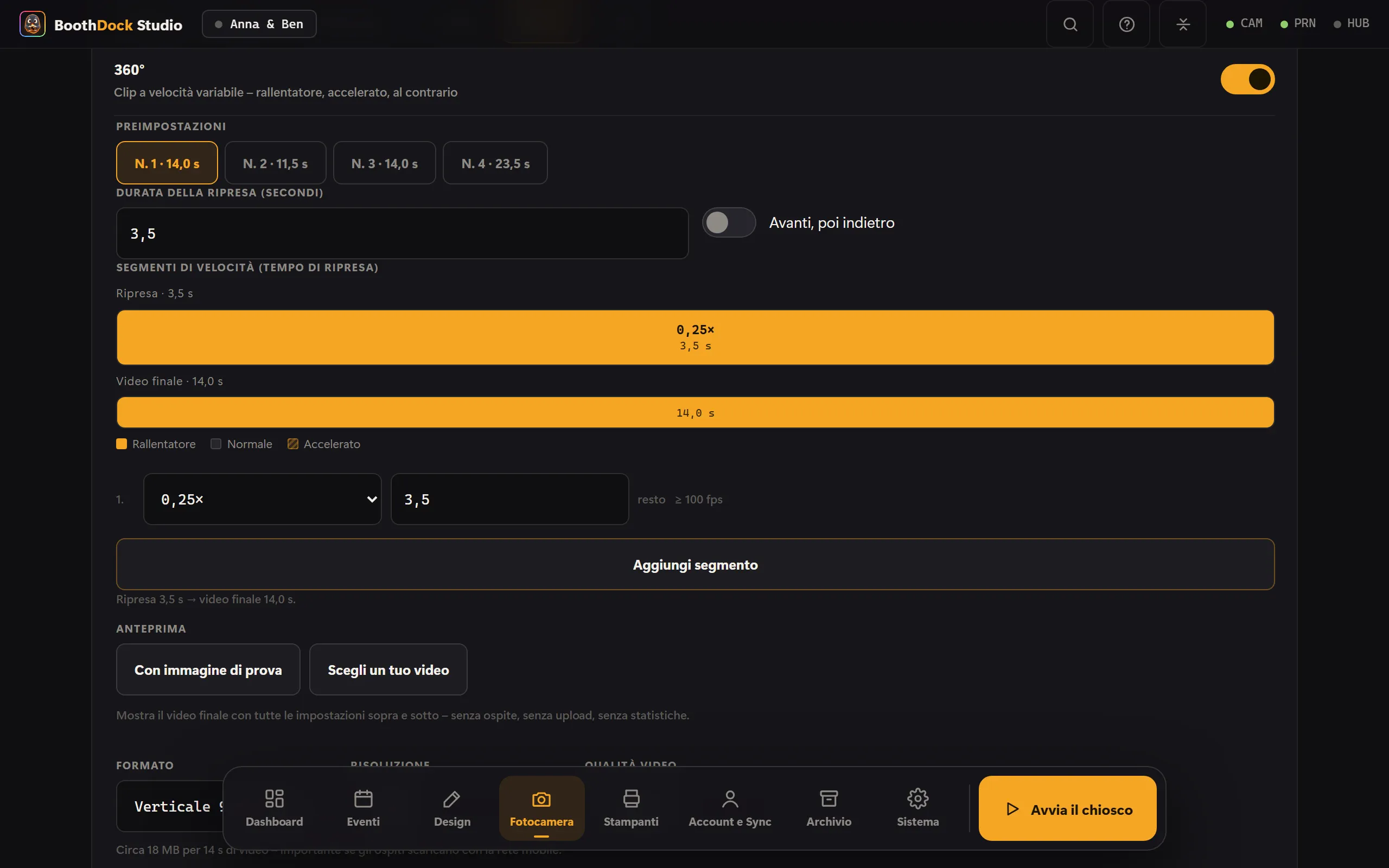
La sequenza
Una sequenza è composta da tre impostazioni:
- Durata della ripresa – per quanto tempo riprende la fotocamera, da 1 a 60 secondi.
- Segmenti di velocità – il tempo di ripresa viene diviso in un massimo di dieci parti, ognuna con la propria velocità da 0,125× (otto volte più lento) a 8× (otto volte più veloce). L'ultimo segmento riempie sempre il resto.
- Avanti, poi indietro – il video viene poi riprodotto ancora una volta al contrario; i segmenti si dividono allora il doppio della durata.
Sotto la sequenza è indicato il risultato: «Ripresa 3,5 s → video finale 14 s.»
La barra temporale mostra la sequenza come barre – sopra la ripresa, sotto il video finale. Se trascini un confine tra due segmenti, i segmenti si spostano e la durata del video si ricalcola. Per ogni segmento al rallentatore è indicato inoltre quanti fotogrammi al secondo dovrebbe fornire la fotocamera (per esempio «≥ 100 fps»); se l'ultimo video ne aveva troppo pochi, compare un segnale di avviso.
Per iniziare ci sono quattro preimpostazioni:
| N. | Ripresa | Sequenza | Video finale |
|---|---|---|---|
| 1 | 3,5 s | 0,25× per tutta la durata | 14 s |
| 2 | 8 s | 3 s a 2×, poi 5 s a 0,5× | 11,5 s |
| 3 | 13 s | 4 s a 2×, 5 s a 0,5×, 4 s a 2× | 14 s |
| 4 | 9 s, avanti e indietro | 3 s a 1×, 2 s a 0,25×, 9 s a 2×, 4 s a 0,5× | 23,5 s |
Formato e risoluzione
- Formato – Verticale 9:16 (storia), Orizzontale 16:9 o Quadrato 1:1. L'immagine viene ritagliata al centro, mai deformata.
- Risoluzione – 720 o 1080 (lato corto). 1080 è il valore predefinito.
- Rotazione e specchiatura seguono l'impostazione della fotocamera – il video è orientato esattamente come la foto.
Il vero rallentatore ha bisogno di fotogrammi
Il rallentatore nasce mostrando ogni fotogramma più a lungo. Se la fotocamera riprende a 100 o 120 fotogrammi al secondo, basta per un rallentatore fluido fino a 0,25×. Con 25 o 30 fotogrammi al secondo la Box deve ripetere dei fotogrammi – sotto 1× il video scatta in modo visibile.
Per questo nella scheda 360° è indicato con quanti fotogrammi al secondo è arrivato l'ultimo video.
- Sony A7 IV – per il 360° la Box imposta da sola 100 fotogrammi al secondo e poi torna all'impostazione precedente. 100 fotogrammi al secondo sono disponibili solo in Full HD, non in 4K.
- Altre fotocamere – la Box usa il frame rate impostato sulla fotocamera. Imposta lì il frame rate più alto in Full HD.
- Webcam – di solito 30 fotogrammi al secondo: buona per l'accelerato e per 1×, per il rallentatore solo in parte.
- Fotocamera integrata (iPad, iPhone) – l'app riprende il 360° con un frame rate elevato, per quanto il dispositivo lo consenta. In Frame rate di ripresa trovi i valori che la fotocamera segnala; Automatico sceglie il più basso di cui la sequenza ha bisogno.
- Sony ZV-1, RX100 VII, ZV-E10, A7R IVa e A7 III – questi corpi macchina non consegnano il loro video via cavo. La Box registra allora l'anteprima live, senza frame rate elevato – per il rallentatore solo in parte.
Le fotocamere di sistema salvano il video sulla loro scheda di memoria – senza scheda non c'è video. Inoltre: a 100 fotogrammi al secondo resta meno tempo di esposizione per ogni fotogramma, quindi serve più luce.
Musica e audio
- Musica – carica i tuoi brani (MP3, M4A, AAC o WAV). La musica sostituisce l'audio della ripresa e sfuma verso la fine; il volume lo imposti in Volume della musica (%). Più brani si alternano a turno, uno per sessione. I diritti sulla musica sono a tuo carico.
- Audio originale – senza musica il video mantiene l'audio della fotocamera, ma solo se l'intera sequenza scorre a 1× e non all'indietro. Con rallentatore, accelerato o riproduzione all'indietro l'audio non corrisponderebbe più all'immagine; in quel caso il video resta muto.
Sovrapposizioni
Una sovrapposizione si trova sopra l'intero video – una cornice, un logo, una scritta.
- PNG con sfondo trasparente, meglio se nel formato del video. Se le proporzioni non corrispondono, la sovrapposizione viene adattata al centro; un avviso lo segnala.
- Sovrapposizioni animate – WebM con canale alfa (VP8 o VP9) oppure MOV con ProRes 4444. Scorrono in loop insieme al video e nell'elenco portano l'etichetta «animata». La Box rifiuta un file senza trasparenza – coprirebbe l'intero video.
- iPad e iPhone – sovrapposizioni animate solo come MOV con trasparenza (ProRes 4444 o HEVC con alfa). Il dispositivo non riproduce WebM; l'app lo rifiuta.
Più sovrapposizioni si alternano a turno, una per sessione.
Intro e outro
Un breve video prima e uno dopo il video 360° – per esempio una sigla con il logo. Sono ammessi MP4 e MOV; vengono usati al massimo 15 secondi. Intro e outro scorrono senza sovrapposizione e vengono ritagliati sul formato del video.
Stile di colore (LUT)
In Stile di colore (LUT) scegli uno dei tuoi stili di colore per il video. I file .cube li importi una volta sola in Fotocamera → Effetti → Stili di colore – gli stessi stili sono poi disponibili per le foto e per il 360°. Sul video lo stile colora solo l'immagine della fotocamera; sovrapposizione, intro e outro restano come sono. Maggiori dettagli in Effetti.
Anteprima nell'amministrazione
Con Anteprima vedi il video finale con tutte le impostazioni prima che un ospite ci si metta davanti – Con immagine di prova (la Box genera un'immagine di prova in movimento) oppure con Scegli un tuo video. L'anteprima non finisce nella galleria, non viene caricata e non conta nelle statistiche.
Avvio
- Sullo schermo – l'ospite sceglie 360° nella selezione della modalità.
- Telecomando o pedale – in Sistema → Automazione → Avvio da telecomando memorizza un tasto e in Avvia scegli la modalità 360°. Il tasto avvia quindi il 360° direttamente dalla schermata iniziale. Telecomandi per presentazioni, pulsanti USB e pedali inviano di solito la barra spaziatrice; è quella preimpostata. In BoothDock Studio 1.4.0 e nelle versioni precedenti Avvio da telecomando si trova ancora in Fotocamera → Scatto → 360° e avvia sempre il 360°.
- Avvio da movimento (iPad, iPhone) – se il dispositivo è sul braccio rotante della piattaforma, il 360° parte appena il braccio inizia a girare; dopo un video riparte solo quando la piattaforma si è fermata brevemente. Misura (5 s) con la piattaforma in movimento imposta una Sensibilità adatta.
- Smartphone o tablet – tramite l'API locale:
start?mode=slowmo. Come funziona è spiegato in Webhook e API.
L'esperienza dell'ospite
- Conto alla rovescia.
- Ripresa con barra di avanzamento – senza pulsante di stop, la termina solo il tempo.
- Elaborazione con indicazione in percentuale, di solito pochi secondi.
- Il video finale scorre in loop. Condivisione tramite codice QR e galleria come per il video; non si stampa.
Nella galleria e nell'Hub la ripresa compare come 360°, con un fotogramma fisso dal centro del video come anteprima.