Per iniziare non ti serve l'Hub: creare un account e accedere si fa direttamente in BoothDock Studio – sul PC Windows, sull'iPad, sull'iPhone o sul Mac. Dopo, la Box si collega da sola al tuo account.
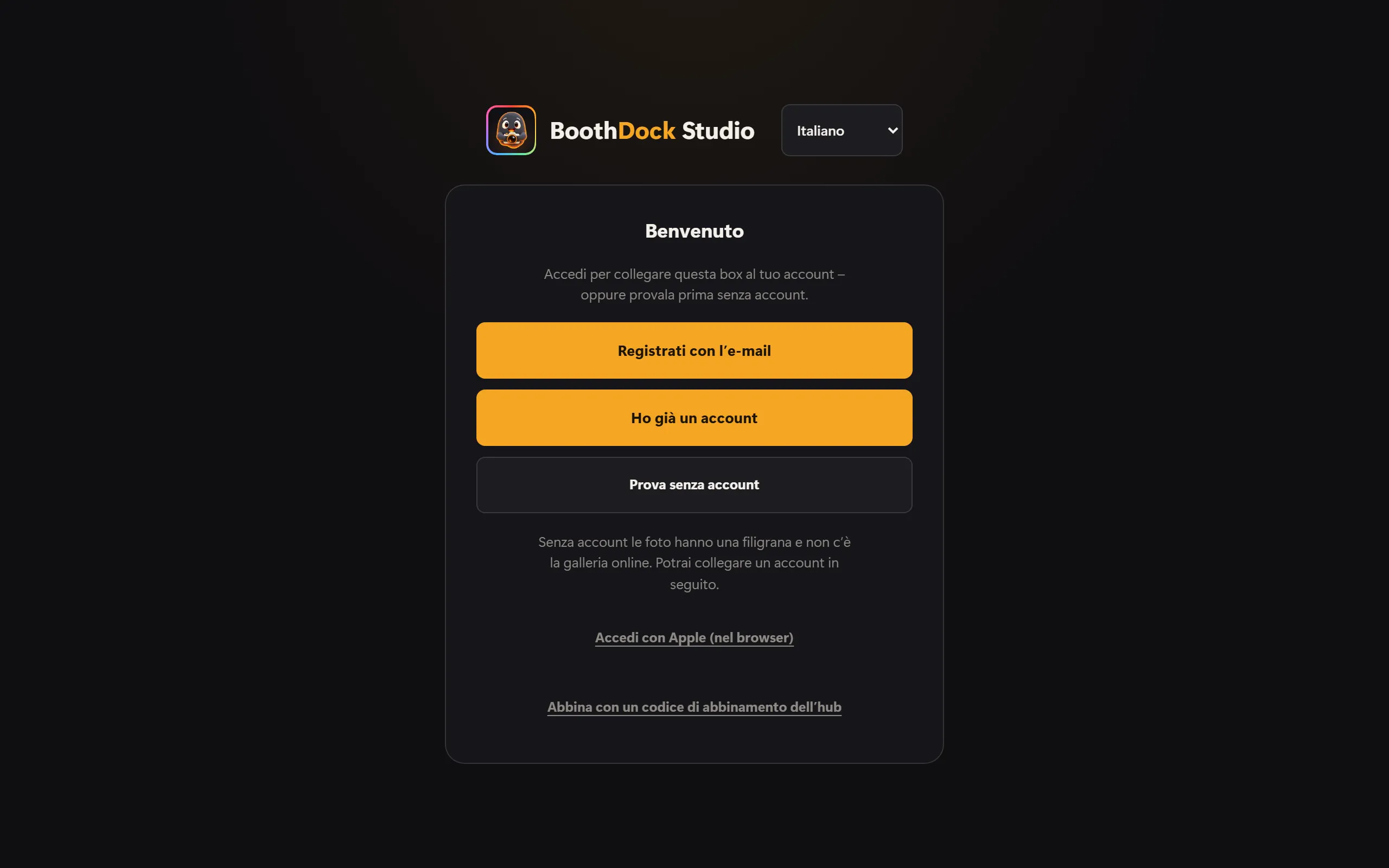
Al primo avvio vedi queste opzioni:
- Registrati con l’e-mail – nuovo account con codice di conferma.
- Ho già un account – accesso con indirizzo e-mail e password oppure con un codice via e-mail.
- Accedi con Apple – con il tuo ID Apple, per un account nuovo o esistente.
- Prova senza account – prima provi semplicemente l'app. Le foto hanno allora una filigrana e non c'è nessuna galleria online. L'account lo colleghi più tardi.
- In piccolo sotto: Abbina con un codice di abbinamento dell’hub – il metodo di sempre, se preferisci confermare la Box nell'Hub (Creare un account e accoppiare la Box).
Se prima hai provato senza account, trovi la strada più tardi nell'area di amministrazione sotto Account e Sync → Crea un account o accedi.
Registrarsi con l'e-mail
- Scegli Registrati con l’e-mail, inserisci il tuo indirizzo e-mail, poi Invia codice.
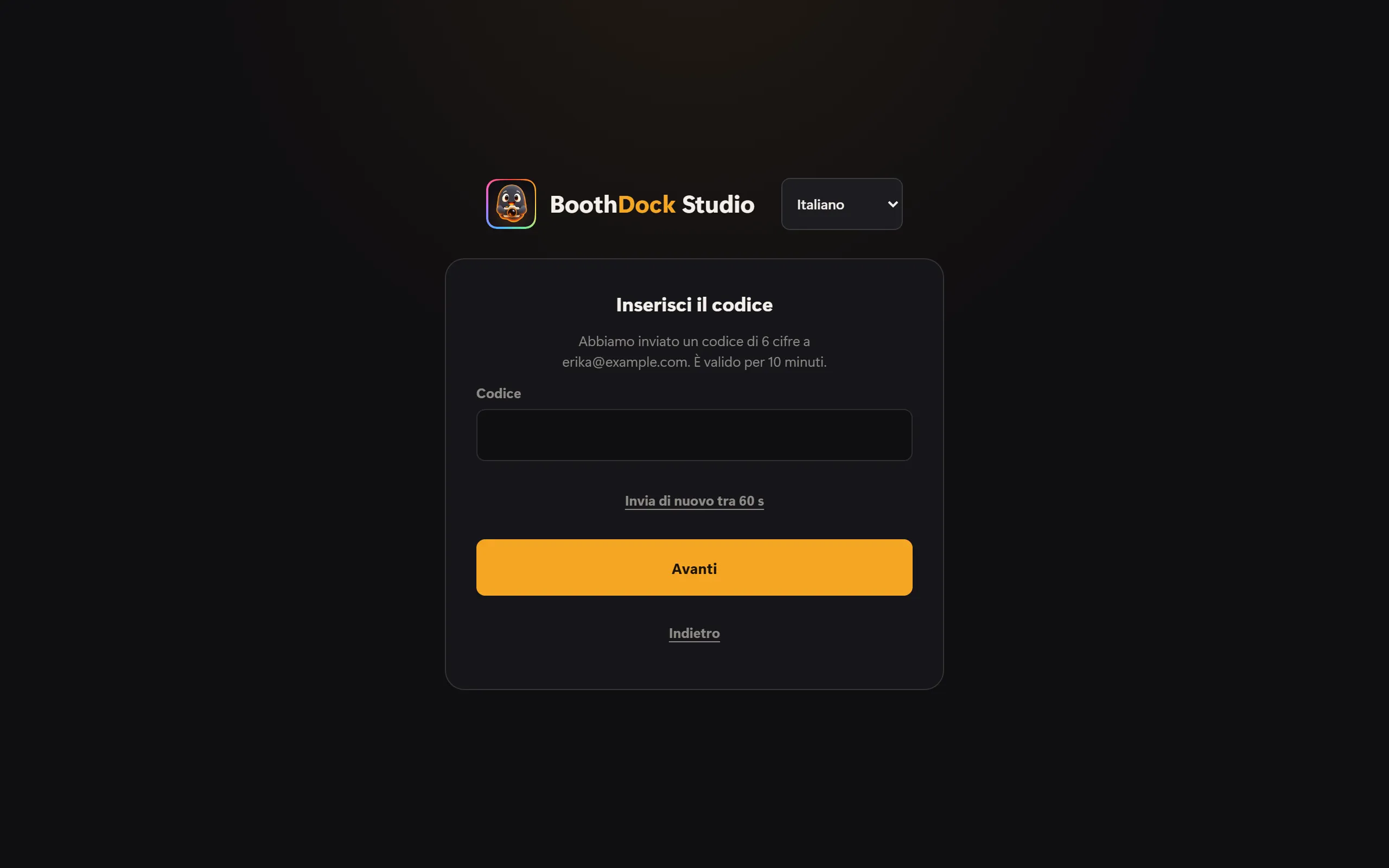
- Ti inviamo un codice di 6 cifre. È valido 15 minuti. Se non arriva nulla, guarda nella cartella spam o, dopo una breve attesa, tocca Invia di nuovo il codice.
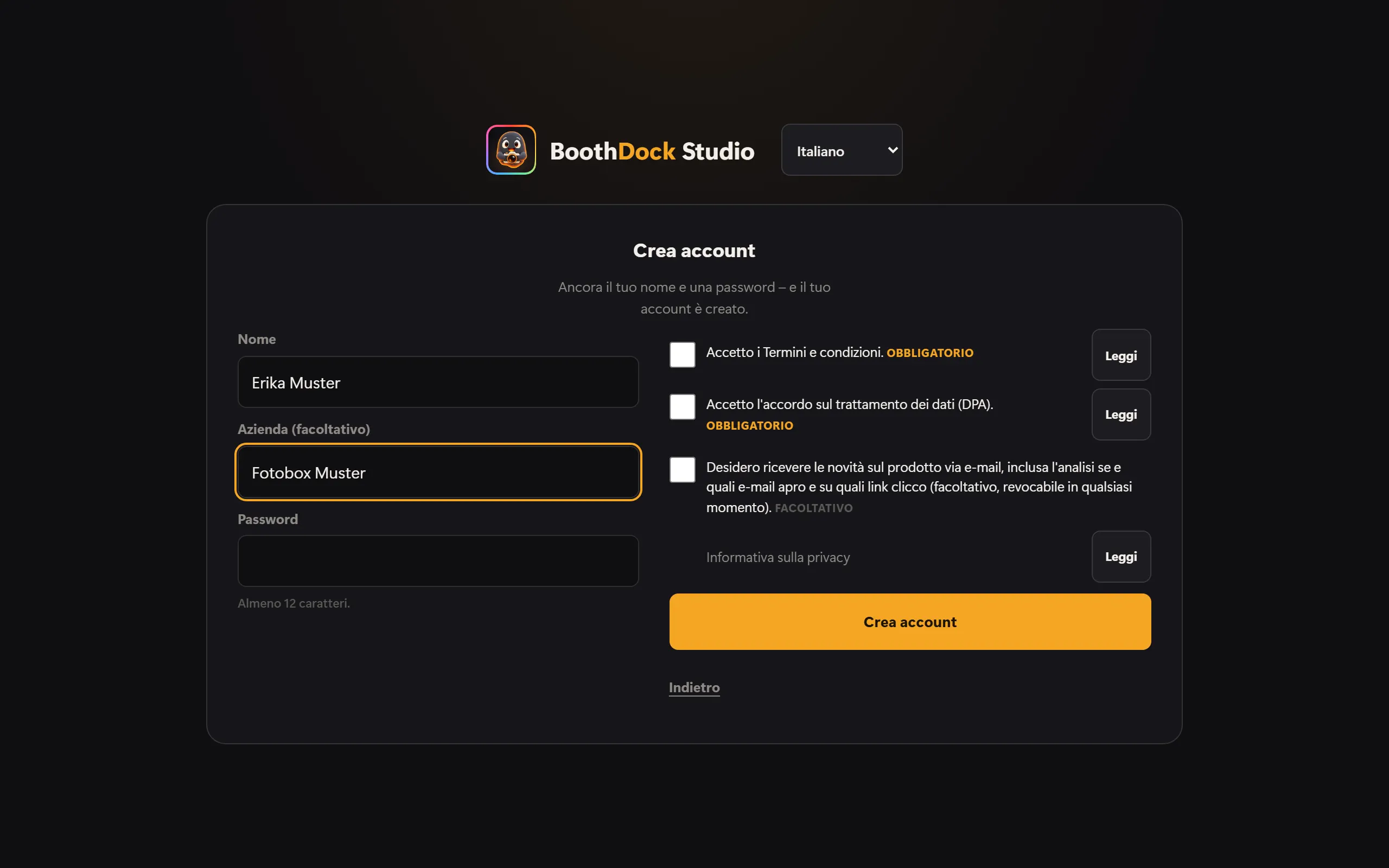
- Inserisci il codice. Poi indichi solo il tuo nome, se vuoi l'azienda e una password (almeno 12 caratteri), accetti le condizioni generali e l'accordo sul trattamento dei dati – con Leggi apri i testi – e concludi.
Se per il tuo indirizzo esiste già un account, al posto del codice ricevi un'e-mail con la strada per accedere. Così nessuno alla Box può sapere se un indirizzo ci è noto.
I nuovi account provano Pro gratis per 14 giorni. Con il codice il tuo indirizzo è confermato; i 14 giorni partono non appena la Box si collega al tuo account. La prova spetta una volta per indirizzo e-mail e dispositivo.
Accedere con un account esistente
Scegli Ho già un account e inserisci indirizzo e-mail e password. Senza password usa Codice via e-mail invece della password: se per l'indirizzo esiste un account, ti inviamo un codice. Se nell'Hub hai attivato l'accesso a due fattori, l'app ti chiede poi il codice della tua app di autenticazione.
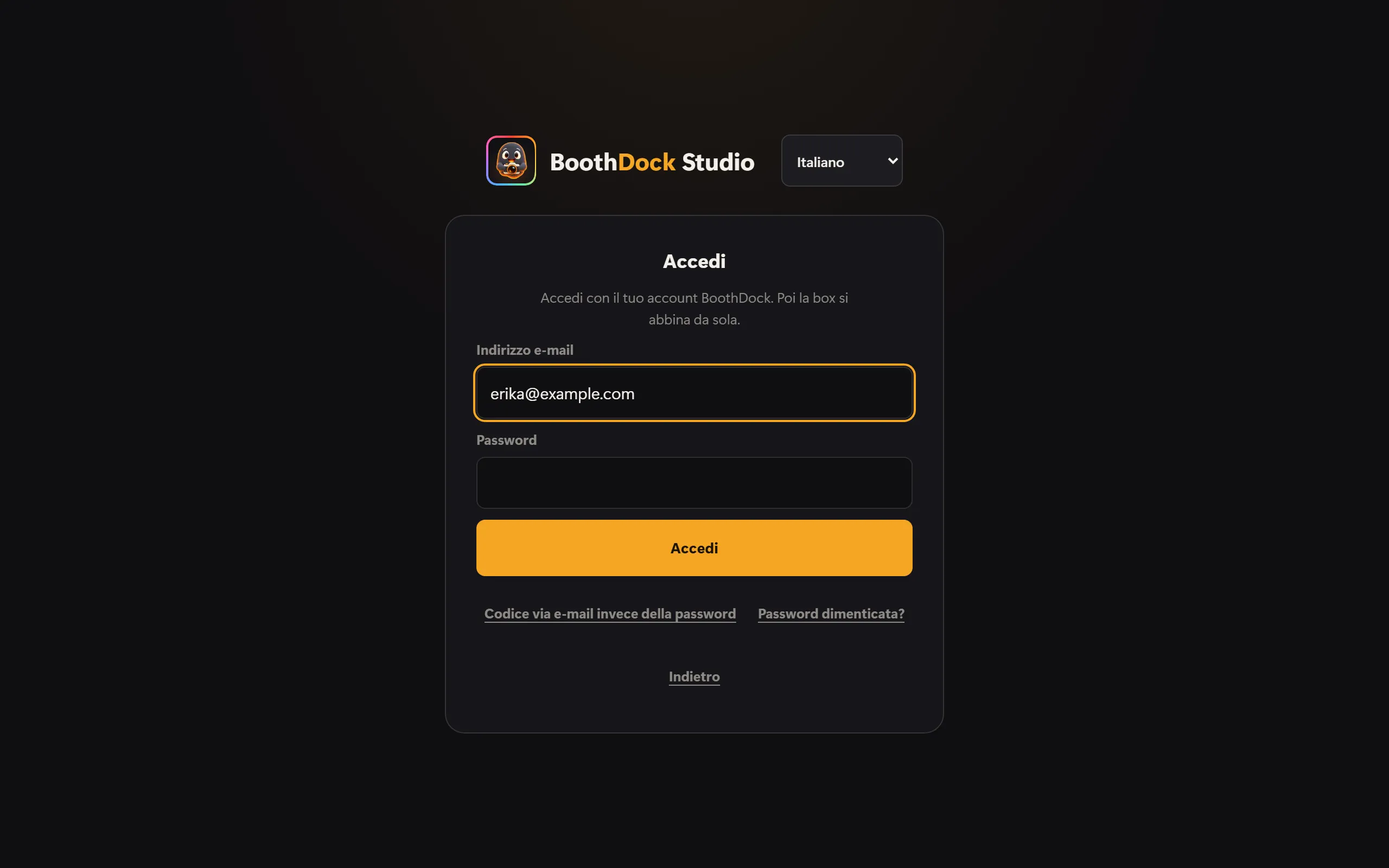
Password dimenticata? mostra un codice QR: la nuova password la imposti nell'Hub, meglio con lo smartphone.
Accedi con Apple
iPad, iPhone e Mac: Tocca il pulsante di Apple Accedi con Apple e conferma con Face ID, Touch ID o il codice del dispositivo. La prima volta decidi se vediamo il tuo indirizzo e-mail o se Apple lo nasconde e inoltra i messaggi. Per un nuovo account poi accetti solo le condizioni generali e l'accordo sul trattamento dei dati – non ti serve una password.
Windows: Scegli Accedi con Apple (nel browser). La Box mostra un codice QR, un indirizzo e un codice breve.
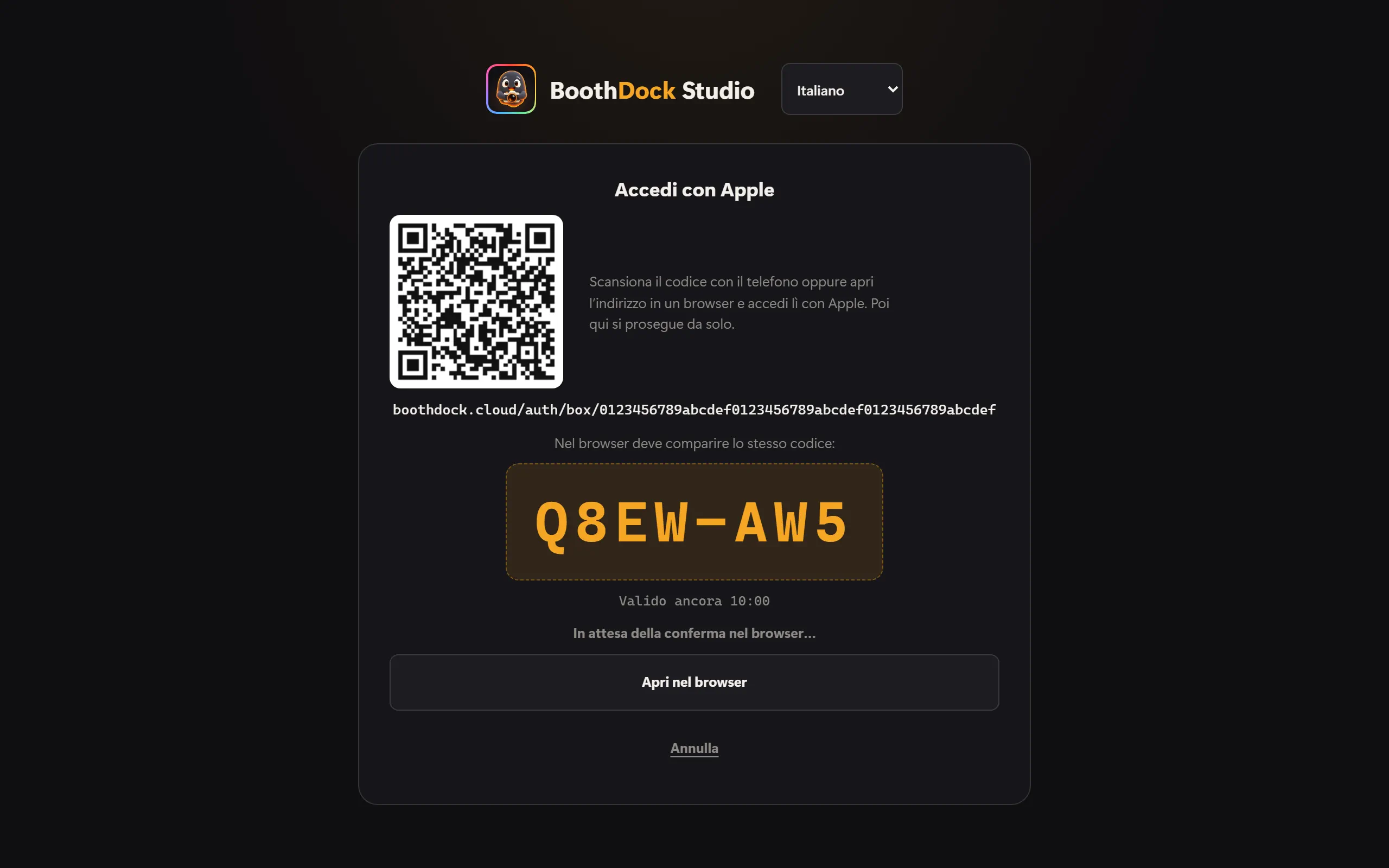
- Scansiona il codice QR con lo smartphone – oppure tocca Apri nel browser e si apre il browser del PC.
- Lì accedi con Apple.
- Nel browser compare Accedere alla photobooth? con il nome della Box e un codice. Se c'è lo stesso codice della Box, tocca Accedi. Se non corrisponde, tocca Rifiuta.
- Fatto – la Box prosegue da sola. Puoi chiudere la finestra del browser; nel browser non resti connesso a BoothDock.
Il codice è valido 10 minuti. In modalità kiosk la Box apre il browser solo se avvii l'accesso dall'area di amministrazione – il codice QR funziona sempre.
Hai già un account con password? Allora, dopo l'accesso con Apple, scegli Ho già un account – collegalo e inserisci una volta la tua password. Da quel momento funzionano entrambi. Non colleghiamo mai gli account di nascosto tramite l'indirizzo e-mail.
Se Apple ha nascosto il tuo indirizzo, le nostre e-mail ti arrivano tramite l'inoltro di Apple. Nell'Hub, sotto Account → Sicurezza, puoi indicare in più un indirizzo a cui raggiungerti direttamente – è facoltativo.
Restare connessi – e uscire
L'app resta connessa finché non esci. Sotto Account e Sync è indicato con quale account è connessa la Box. Esci rimuove solo il tuo account da questo dispositivo – la Box resta accoppiata, eventi e caricamenti continuano.
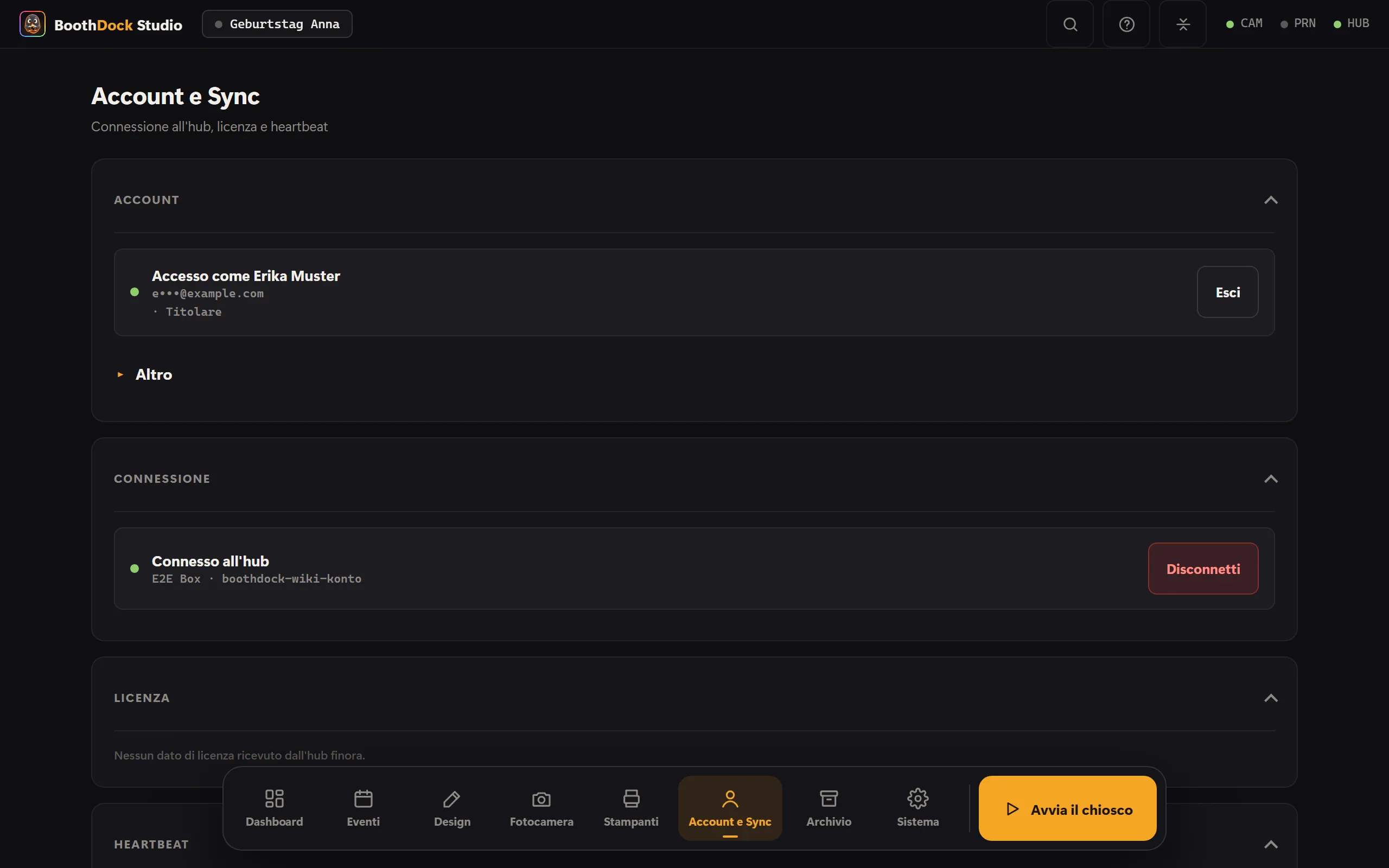
Nell'Hub, sotto Account → Sicurezza, nella sezione BoothDock Studio vedi tutti i dispositivi su cui l'app è connessa con il tuo account, e disconnetti i singoli dispositivi con Disconnetti. Quando un nuovo dispositivo accede, ricevi un'e-mail. Un dispositivo non usato per 90 giorni viene disconnesso automaticamente.
Se presti o vendi un dispositivo, prima disconnettilo e proteggi l'area di amministrazione con un PIN admin.