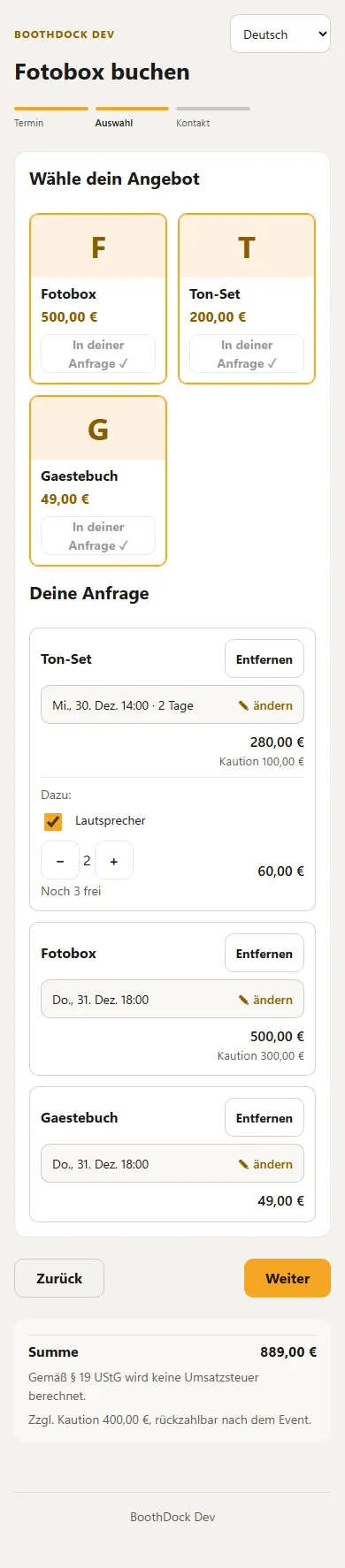
Con il carrello i tuoi clienti mettono insieme più offerte in un'unica richiesta, per esempio un photobooth, un set audio con due casse e un guestbook. Ogni articolo può avere il proprio orario. Tu ricevi comunque una sola richiesta, con tutti gli articoli, i prezzi e le cauzioni.
Attivare
In Prenotazioni → Impostazioni → Pagina di prenotazione e widget apri Design della pagina di prenotazione e scegli Catalogo con carrello in Presentazione delle offerte, poi salva. Finché non lo scegli, la tua pagina di prenotazione resta esattamente com'è.
Come prenota il cliente
- Data: il cliente sceglie data e ora, luogo e numero di ospiti come sempre.
- Selezione: in alto le tue offerte come riquadri, ordinate per gruppi. Con Aggiungi un'offerta entra nella richiesta sottostante. Gli extra legati a un pacchetto compaiono subito sotto quel pacchetto da spuntare, con quantità.
- Contatto: nome, e-mail e messaggio come prima. Sotto, ogni articolo compare ancora una volta con orario e prezzo prima dell'invio.
BoothDock verifica disponibilità, prezzo e cauzione a ogni modifica. Se un articolo non è libero in quell'orario, la riga viene segnalata e il cliente non può proseguire finché non cambia orario o quantità. Per i dispositivi dell'inventario la quantità mostra «Ancora n liberi».
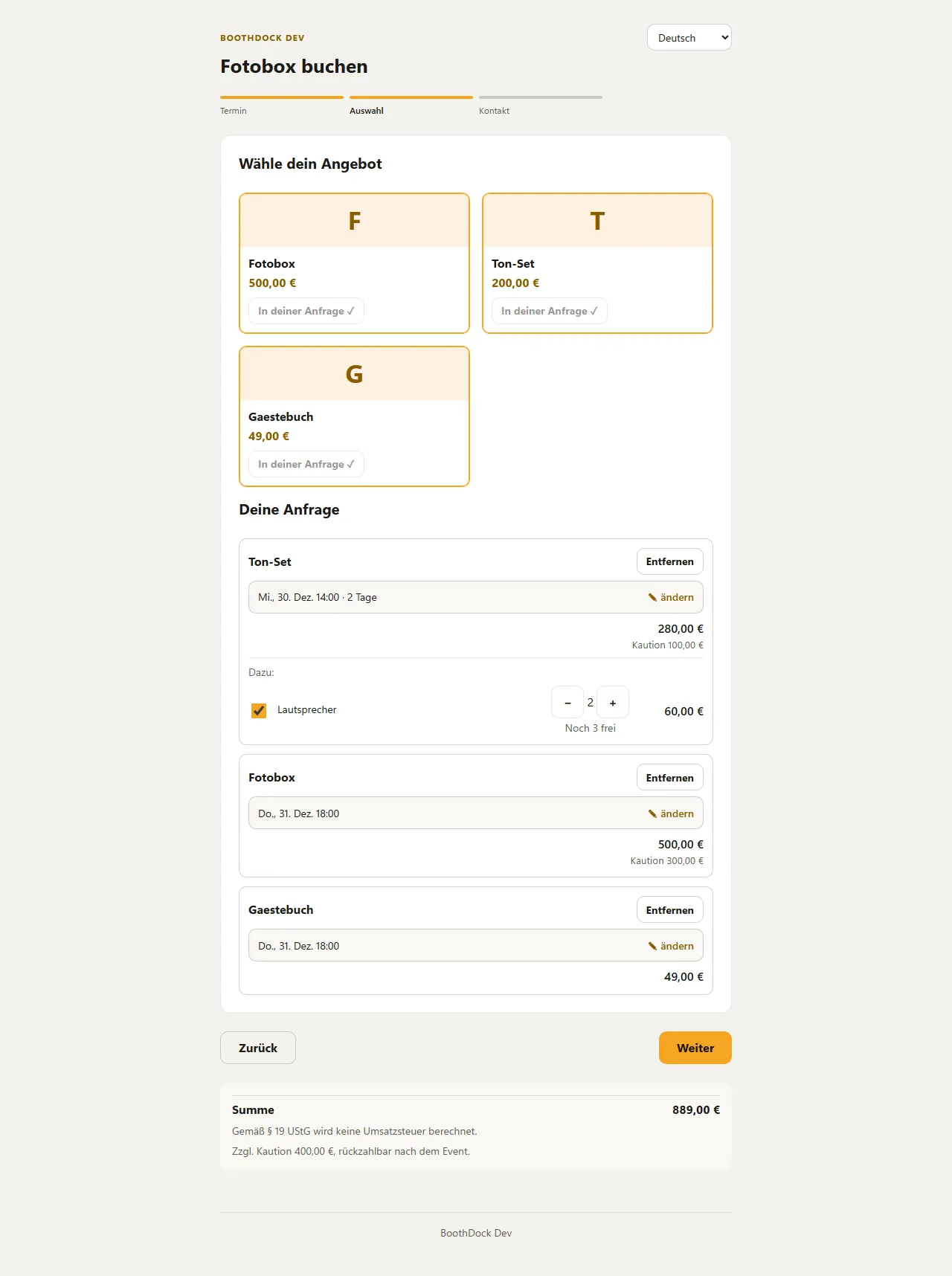
Orario proprio per articolo
Ogni nuovo articolo riprende l'ultimo orario scelto, il primo quello del passo della data. L'orario è visibile in ogni riga. Toccando modifica, il cliente sceglie data, durata, inizio e – se il pacchetto lo consente – ore solo per quell'articolo. Gli extra di un pacchetto non hanno un orario proprio: seguono il loro pacchetto.

Se il cliente lascia volutamente un pacchetto a durata fissa su un periodo più lungo, il dispositivo è occupato per tutto il periodo e il prezzo viene calcolato per giorno – con il tuo Prezzo per giorno aggiuntivo, altrimenti con il prezzo del pacchetto al giorno. La richiesta va dal primo all'ultimo articolo; questo periodo vale anche per l'evento quando accetti.
Impostazioni
Sotto la visualizzazione apri Carrello – avanzate. Senza modifiche tutto resta come descritto sopra.
| Impostazione | Predefinito | Effetto |
|---|---|---|
| Consenti un orario proprio per articolo | attivo | Disattivo: tutti gli articoli usano la data del primo passo; le righe non hanno «modifica». |
| Gli extra non legati a un pacchetto sono prenotabili anche senza pacchetto | disattivo | Attivo: il cliente può richiedere da soli anche gli extra non legati a un pacchetto. |
| Consenti lo stesso pacchetto più volte in una richiesta | disattivo | Attivo: un pacchetto può entrare più volte nella richiesta, per esempio due photobooth. L'inventario continua a limitare ciò che è libero. |
| Numero massimo di articoli per richiesta | 20 | Da 1 a 20 articoli per richiesta. |
| Ordine minimo | – | Se la richiesta è inferiore, il cliente non può inviarla; l'avviso indica l'importo mancante. Gli elementi con «Prezzo su richiesta» non contano. |
| Numero minimo di articoli per richiesta | 1 | La richiesta si può inviare solo a partire da questo numero di elementi. |
| Consenti la prenotazione immediata nel carrello | attivo | Disattivato: una richiesta dal carrello è sempre una richiesta, anche se altrimenti consenti la prenotazione immediata. |
| Mostra i gruppi come filtro sopra le offerte | disattivo | Attivato: i tuoi gruppi compaiono come pulsanti sopra le schede; un tocco mostra solo quel gruppo. |
| Mostra la cauzione per articolo nel riepilogo | disattivo | Attivato: il riepilogo mostra la cauzione di ogni elemento, non solo nel totale. |
| Orario di inizio dei nuovi articoli | Ultimo orario scelto | Sempre la data del passo 1: ogni nuovo elemento inizia con la data dell'inizio, qualunque cosa il cliente abbia cambiato per ultima. |
BoothDock controlla queste impostazioni anche all'invio, non solo sulla pagina.
La pagina accorcia le descrizioni lunghe nei riquadri, a due righe sul telefono. Spunta Mostra le descrizioni complete nei riquadri (anche sul telefono) in Presentazione delle offerte e appaiono per intero nel catalogo e nel carrello. Come si somma la cauzione di più articoli si imposta in Cauzione con più articoli.
Con Testo proprio sopra «La tua richiesta» scrivi una breve nota che compare nel carrello sopra la richiesta, ad esempio che montaggio e ritiro sono inclusi. Le traduzioni le inserisci subito sotto, come per gli altri testi della pagina.
Tutti i testi del carrello – pulsanti, avvisi e messaggi di errore – li modifichi per lingua in Personalizzare i testi della pagina di prenotazione (cerca «richiesta» o «carrello»).
Prezzo su richiesta
Per un pacchetto o un extra puoi spuntare Prezzo su richiesta. La pagina di prenotazione mostra allora «Prezzo su richiesta» invece di un prezzo, il riepilogo indica «Il prezzo arriva nel preventivo» e la richiesta non si può prenotare subito. Il prezzo lo indichi nel preventivo. Vale anche per le pagine di prenotazione senza carrello.
Un pacchetto a 0 il cui prezzo deriva da moduli o dai suoi extra mostra «in base alla scelta» sulla scheda invece di «0,00 €». Il testo lo modifichi in Personalizzare i testi della pagina di prenotazione.
Richiesta, preventivo e contratto
Nel Hub, l'elenco delle richieste mostra l'articolo principale e «+ altri n», il dettaglio ogni articolo con quantità, orario, prezzo e cauzione. Le e-mail a te e al cliente elencano ogni articolo. Nel preventivo ogni articolo è una riga a sé, con il suo orario nella descrizione. La cauzione resta un importo totale.
Per il contratto c'è il segnaposto {positionen}: elenca tutti gli articoli con orario, prezzo e cauzione. Inseriscilo nel testo in Impostazioni → Contratto, per esempio sotto «Articoli noleggiati». I segnaposto esistenti come {paket} ed {extras} restano validi.
Quando accetti una richiesta con dispositivi dell'inventario, BoothDock assegna a ogni articolo i suoi dispositivi solo per i giorni di quell'articolo.