Prima che la prima fotobox funzioni, la colleghi una volta al tuo account.
1. Creare un account
Registrati su boothdock.cloud. Dopodiché arrivi nell'Hub – il tuo cockpit.
2. Installare BoothDock Studio
- Windows: Scarica BoothDock Studio (nell'Hub sotto App Studio) e installalo sul PC Windows che durante l'evento controlla la fotobox.
- iPad o iPhone: Scarica l'app BoothDock Studio – Fotobox dall'App Store (iPadOS o iOS 17 o successivi).
Al primo avvio una procedura guidata ti accompagna nella configurazione di base.
3. Accoppiare la Box
L'accoppiamento collega la Box in modo fisso al tuo account:
- La procedura guidata di BoothDock Studio mostra un codice QR e un codice di accoppiamento.
- Scansiona il codice QR con lo smartphone e conferma – oppure apri nell'Hub la sezione Box, scegli Aggiungi Box e inserisci il codice.
- La Box compare quindi nell'Hub sotto Box – da questo momento ne vedi lo stato e puoi assegnarle eventi.
In alternativa incolla in BoothDock Studio una chiave di associazione (bdk_…) creata nell'Hub nella sezione Box: la Box si accoppia da sola, senza conferma nell'Hub.
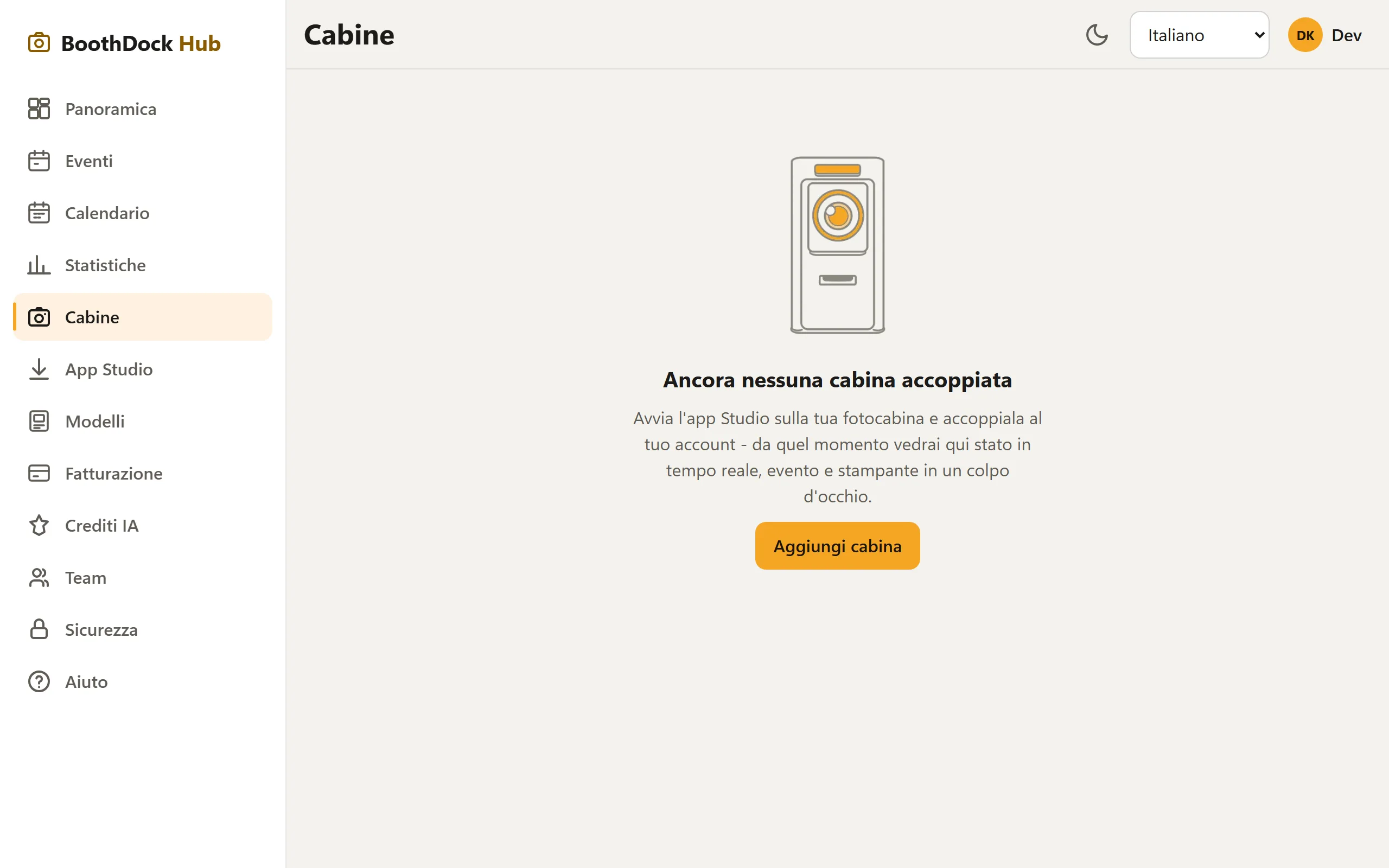
Una Box appartiene sempre esattamente a un account. Per cambiarla, la disaccoppi e la accoppi di nuovo.
Funziona? Controllo rapido
- Nell'Hub, Box mostra la Box come online quando si è connessa.
- Il battito (carta, coda, carico) appare automaticamente ogni pochi minuti.
Prossimi passi
- Creare un evento
- Stato della Box e manutenzione remota
- L'accoppiamento non funziona? → Risoluzione problemi: la Box non si accoppia/rimane offline