In Modelli si trova la tua libreria di layout fotografici per tutti gli eventi. Con gruppi e temi mantieni la visione d'insieme anche con centinaia di modelli, e importi pacchetti di modelli già pronti in pochi clic – anche raccolte con molti modelli alla volta.
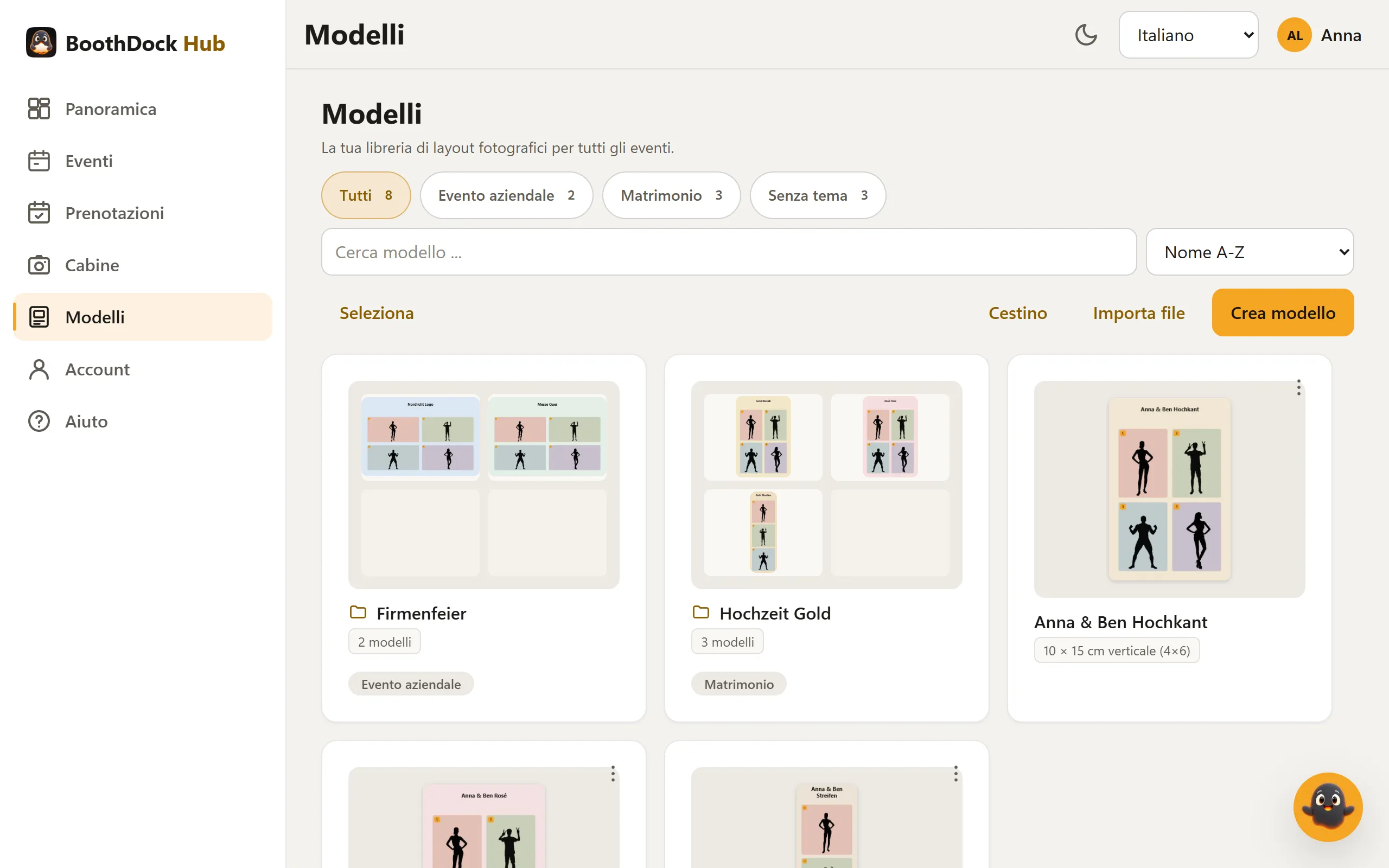
La libreria
- I gruppi appaiono come cartelle con una piccola anteprima dei primi modelli, il numero e i loro temi. Un clic apre il gruppo; Tutti i modelli riporta indietro.
- I temi, come matrimonio o festa aziendale, compaiono in alto come filtri: Tutti, un pulsante per ogni tema con il numero e Senza tema.
- Con Cerca modello ... trovi un modello per nome; l'Ordinamento passa tra Nome A-Z, Modificato di recente e Formato carta.
- Dal menu di ogni modello (Azioni) lo apri nell'editor con Modifica, vedi la sua Cronologia, crei una copia in un altro formato, lo salvi con Salva come file o lo metti in un gruppo con In un gruppo ….
- Copie degli eventi – quando assegni un modello a un evento, l'evento riceve una sua copia, visibile nella scheda Modelli dell'evento. Nella libreria tutte le copie sono chiuse in fondo sotto Copie degli eventi, anche quelle il cui evento è stato eliminato.
I modelli eliminati finiscono nel Cestino e da lì si possono ripristinare.
Gruppi e temi
- Fai clic su Seleziona e segna i modelli (e i gruppi) che vuoi organizzare. Seleziona tutto segna tutto ciò che è visualizzato in quel momento.
- Nella barra di selezione scegli cosa fare:
- In un gruppo … – metterli in un gruppo esistente o crearne subito uno nuovo con Nuovo gruppo ….
- Togli dal gruppo – i modelli tornano senza gruppo nella panoramica.
- Assegna tema … o Rimuovi tema … – applicare un tema a singoli modelli.
- Sposta nel cestino – eliminare la selezione; i gruppi selezionati vengono sciolti.
- Con Fatto termini la selezione.
In un gruppo aperto puoi rinominarlo con Rinomina gruppo, stabilirne i temi con Temi (separa più temi con virgole) oppure scioglierlo con Sciogli gruppo – i modelli restano. Un tema del gruppo vale per tutti i suoi modelli.
Importare pacchetti di modelli
Importa file accetta file ZIP:
- un pacchetto BoothDock (un modello salvato con Salva come file),
- un singolo modello nel formato diffuso per photobooth – uno ZIP con un template.xml, come quelli usati da dslrBooth e LumaBooth,
- una raccolta con molti modelli di questo tipo, anche come ZIP dentro ZIP o con sottocartelle per Mac e Windows.
Ecco come:
- Nella pagina Modelli fai clic su Importa file e scegli il file ZIP (fino a 1 GB).
- Per una raccolta, la finestra propone sotto Nel gruppo un Nuovo gruppo … con il nome del file. Puoi cambiare il nome, scegliere un gruppo esistente oppure Nessun gruppo.
- Sotto Tema (facoltativo) c'è un Suggerimento che l'Hub ricava dai testi dei modelli. Accettalo, modificalo o lascia vuoto il campo.
- Fai clic su Importa.
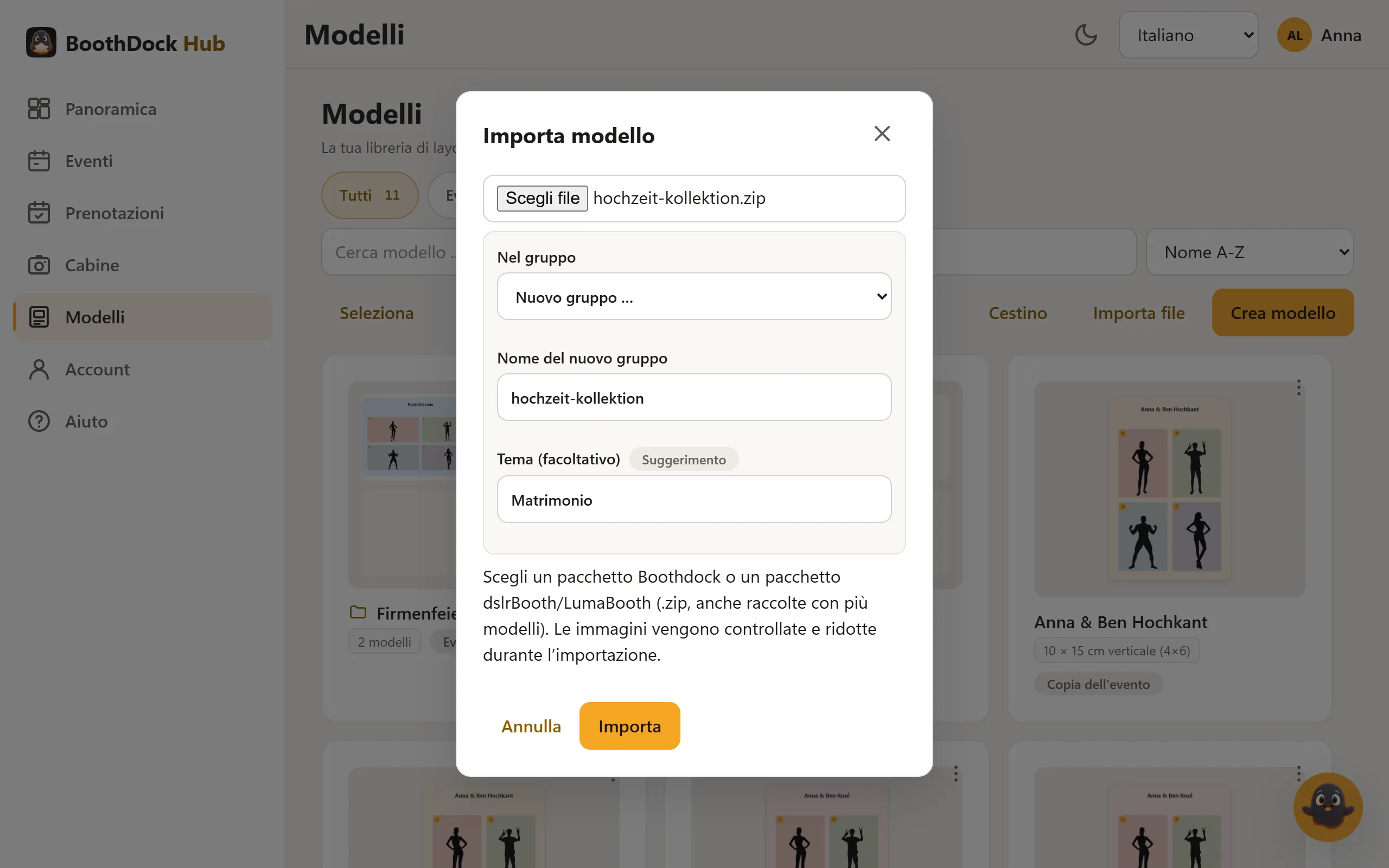
Il pacchetto viene letto nel tuo browser e ogni modello viene creato singolarmente – per questo anche i pacchetti grandi non richiedono un lungo caricamento. Durante l'importazione la finestra mostra quale modello è in lavorazione, e alla fine un elenco: quanti modelli sono stati importati, quali file duplicati sono stati saltati e cosa è stato saltato senza modello (per esempio istruzioni o un file PSD). Se il tema di alcuni modelli si discosta chiaramente dal pacchetto, ricevono un tema proprio.
Campi foto, immagine della cornice e testi arrivano come elementi separati e si possono continuare a modificare nell'editor. Le immagini vengono controllate e ridotte durante l'importazione. Importa file c'è anche nel selettore dei modelli di un evento – lì i modelli appena importati risultano subito selezionati per l'evento.