«Posso eliminare una foto?»: sì, e in più modi. L'ospite può scartare il suo scatto direttamente alla Box oppure chiederne in seguito la rimozione nella galleria online. Tu, come gestore, decidi su queste richieste nell'Hub e puoi eliminare intere gallerie o stabilire per quanto tempo restano online.
| Chi | Dove | Quando |
|---|---|---|
| Ospite | Schermata del risultato della Box: Elimina | subito dopo lo scatto (fino a 15 minuti) |
| Ospite | Galleria online: Richiedi l'eliminazione della foto | finché la galleria è online |
| Gestore | Hub: scheda Richieste di eliminazione o link di verifica nell'e-mail | appena arriva una richiesta; senza decisione l'Hub elimina dopo 30 giorni |
| Gestore | Hub: evento Elimina o Conservazione (giorni) | in qualsiasi momento, oppure automaticamente alla scadenza |
1. L'ospite elimina direttamente alla Box
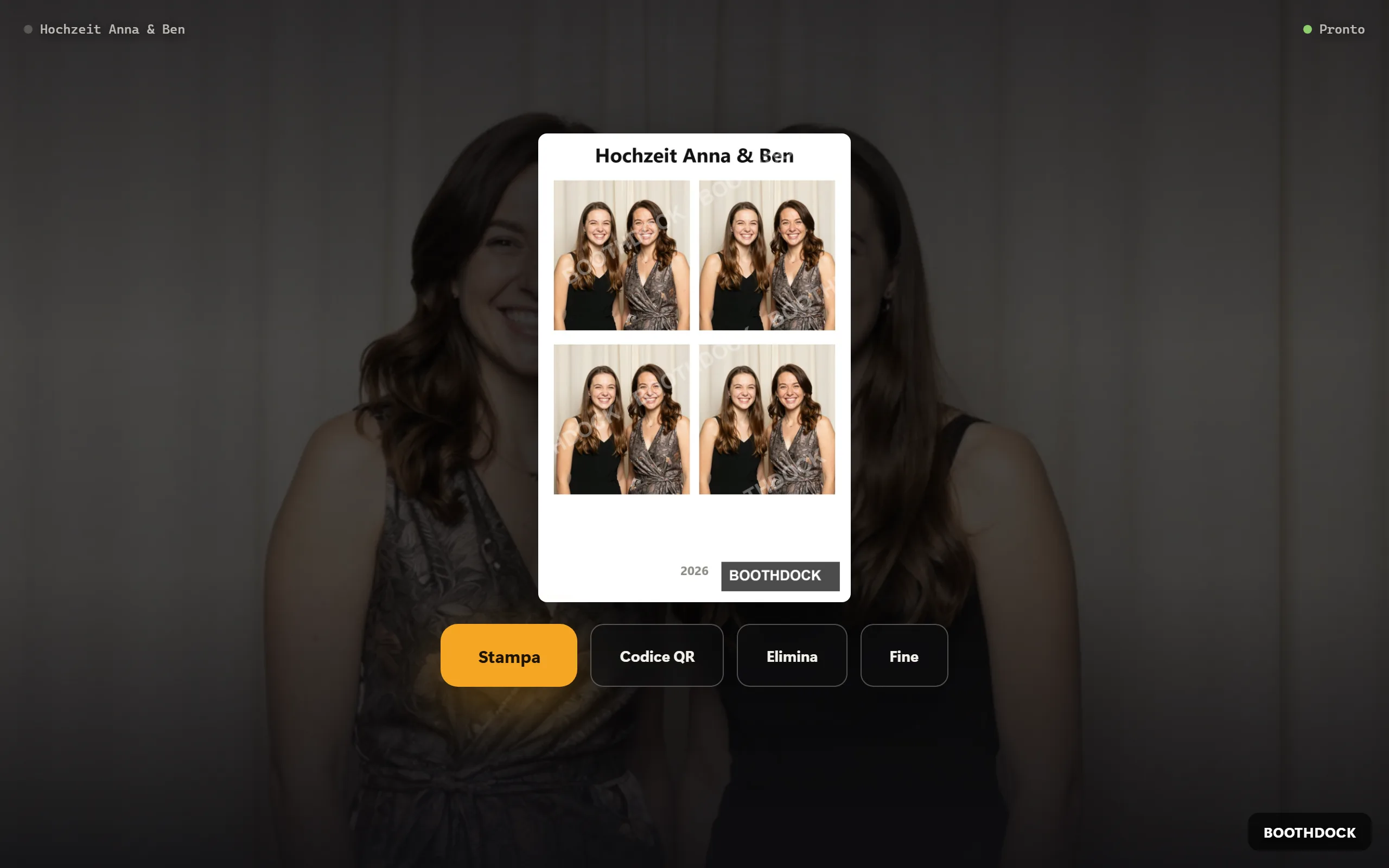
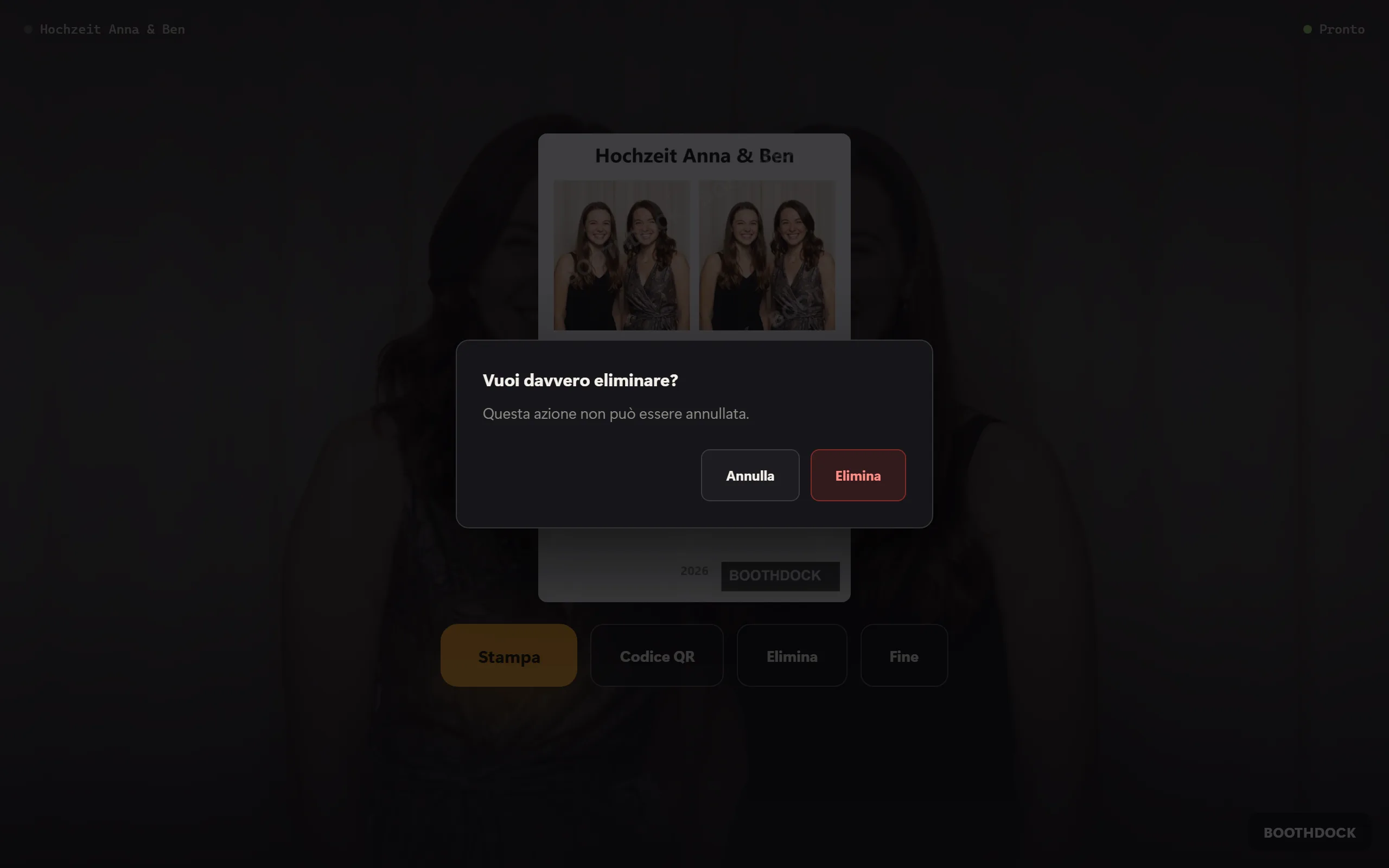
Se la foto non gli piace, l'ospite tocca Elimina nella schermata del risultato. La Box chiede ancora una conferma («Vuoi davvero eliminare?» – «Questa azione non può essere annullata.»). Se conferma, lo scatto sparisce: dalla galleria offline della Box, dalla cartella di esportazione (chiavetta USB, cartella cloud) e dalla galleria nell'Hub. Poi la Box mostra «Eliminato.» e torna all'inizio.
Buono a sapersi:
- Solo poco dopo lo scatto. L'Hub accetta l'eliminazione dalla Box solo nei primi 15 minuti dopo lo scatto. Così nessuno può svuotare in seguito un intero album con una Box smarrita o usata da altri. Più tardi si passa dalla galleria (sezione 2).
- Senza internet la Box elimina subito lo scatto in locale e mostra «Eliminato qui: il resto seguirà appena la postazione torna online.» Riprova con l'Hub non appena torna online.
- Una stampa già uscita, naturalmente, non si può recuperare.
Attivare o disattivare il pulsante
Il pulsante è attivo di fabbrica. Lo trovi in BoothDock Studio sotto Sistema → Funzionamento → Azioni sul risultato (ospite) come Elimina, separatamente per ogni Box. Una nota sotto ricorda che il pulsante scarta davvero lo scatto, anche dalla galleria nell'Hub.

Elimina non conta come via d'uscita dalla schermata del risultato: lascia attivo Fine, così l'ospite può tornare all'inizio anche senza eliminare.
2. L'ospite chiede la rimozione nella galleria
Più tardi, a casa, dal telefono, si passa dalla galleria online:
- L'ospite apre il suo scatto nella galleria (link o codice QR).
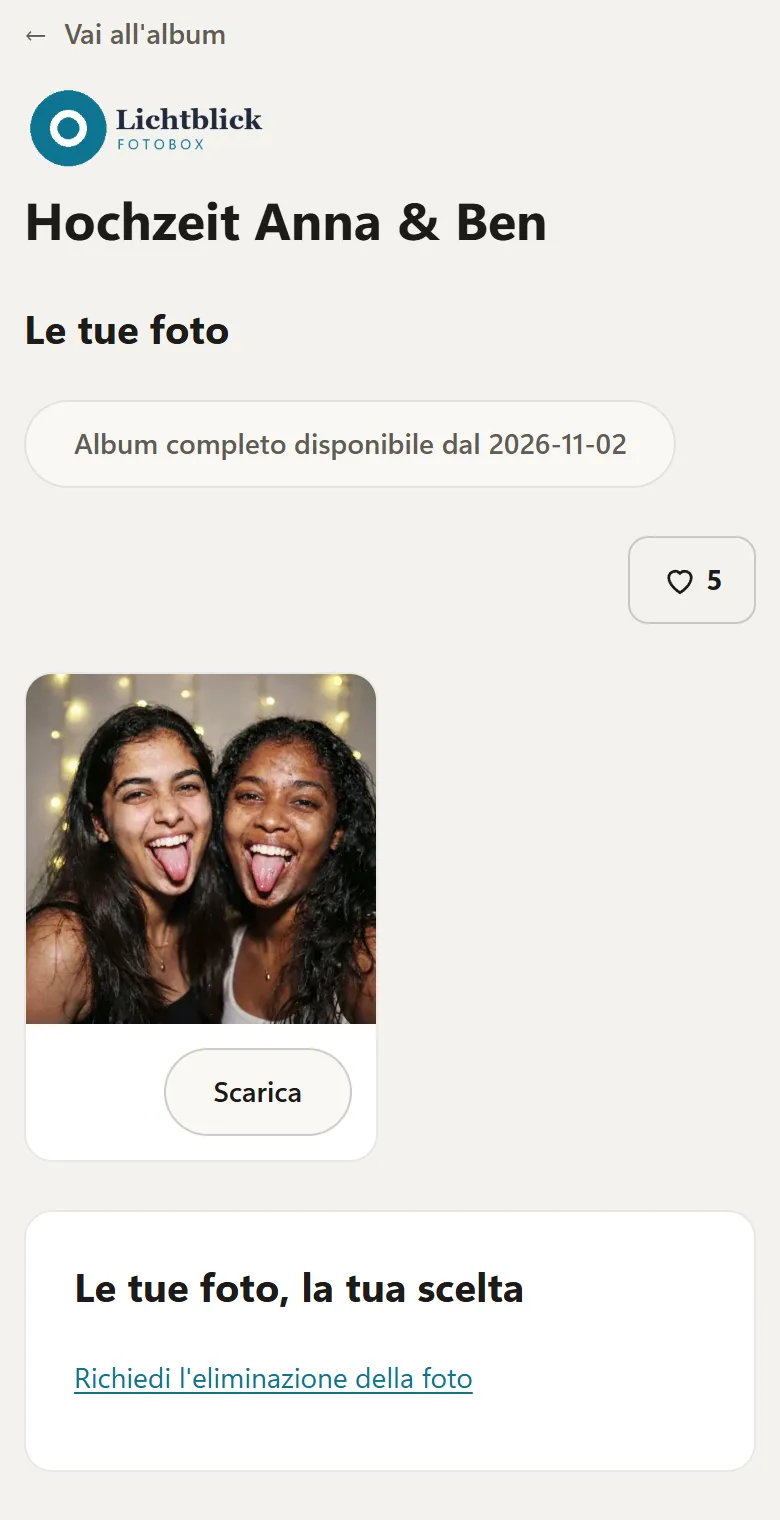
- In fondo alla pagina, sotto Le tue foto, la tua scelta, tocca Richiedi l'eliminazione della foto.
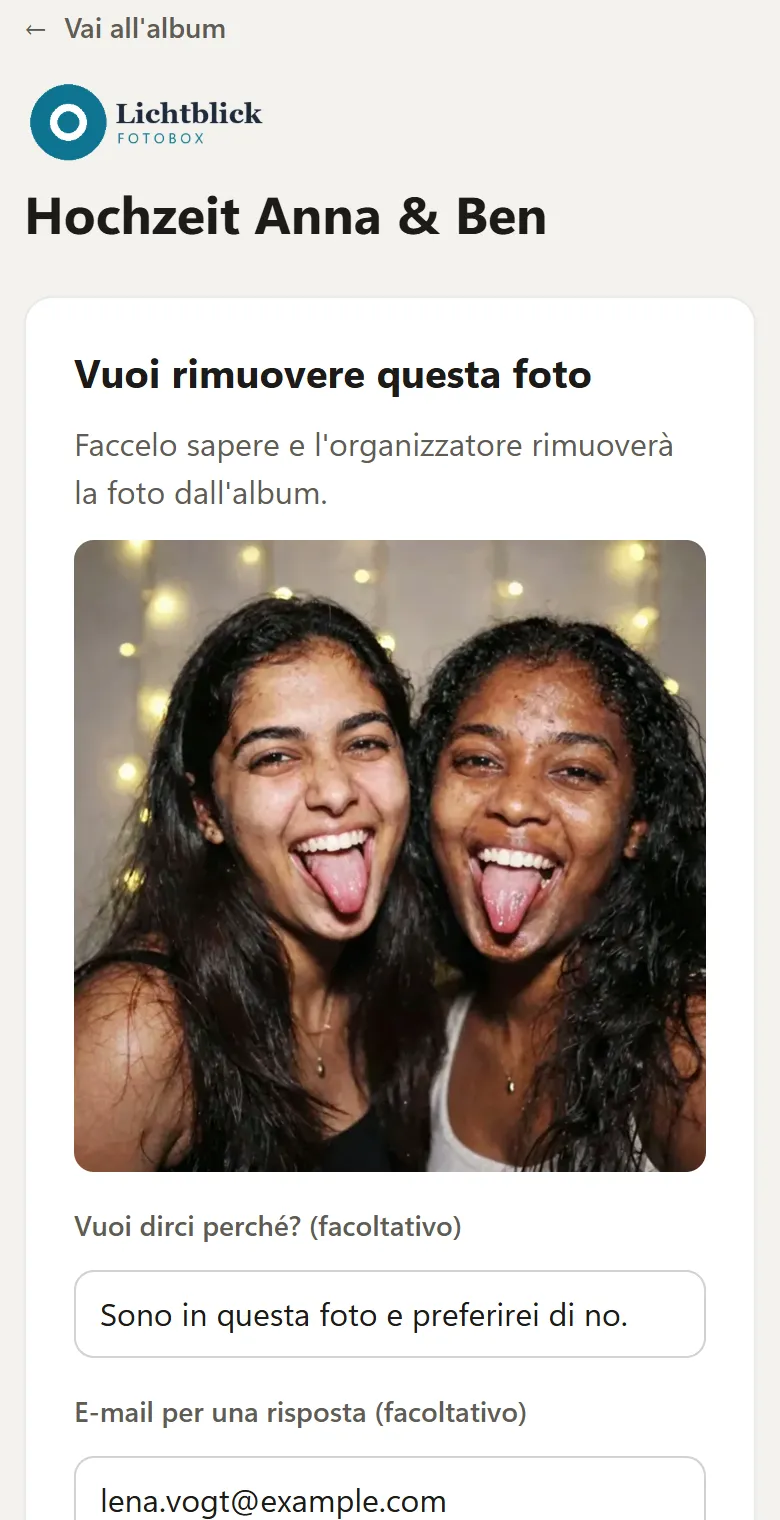
- Se lo scatto comprende più file, sceglie la foto. Facoltativamente indica un motivo (Vuoi dirci perché? (facoltativo)) e un indirizzo e-mail (E-mail per una risposta (facoltativo)).
- Tocca Richiedi la rimozione e vede «Registrato».
La foto resta nella galleria finché non hai deciso. Per la stessa foto non viene creata una seconda richiesta.
3. Tu decidi sulla richiesta
Per ogni nuova richiesta ricevi un'e-mail all'indirizzo del tuo account. Contiene un link di verifica che porta direttamente alla decisione senza accesso: Elimina lo scatto o Mantieni. L'ospite non riceve mai questo link.
Le stesse richieste le trovi nell'Hub:
- Apri Eventi e scegli l'evento. Sulla scheda Richieste di eliminazione un numero indica quante richieste sono aperte.
- Ogni richiesta mostra nome del file, motivo, indirizzo di contatto (se indicato) e data e ora. Nel campo Nota (facoltativa) puoi annotarti qualcosa.
- Elimina rimuove il file definitivamente, dopo una conferma. Rifiuta lo lascia invariato nella galleria.
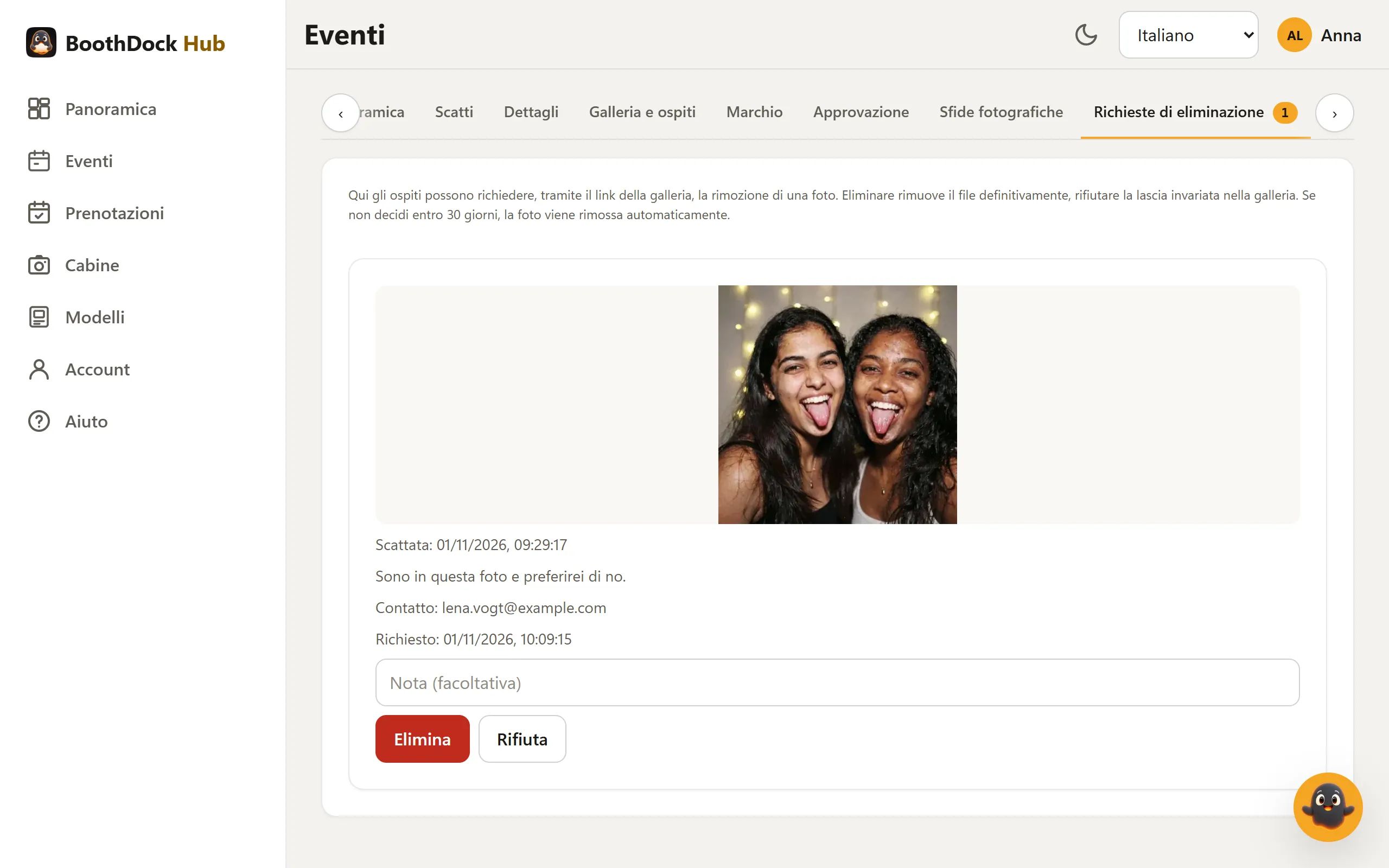
Rimozione automatica dopo 30 giorni: se non decidi entro 30 giorni, l'Hub rimuove la foto automaticamente, esattamente come se avessi scelto Elimina. Un ospite che chiede la cancellazione non deve quindi aspettare che qualcuno legga l'e-mail.
L'ospite non riceve alcuna risposta automatica. Se ha lasciato un indirizzo e-mail, puoi contattarlo tu stesso.
4. Elimini tu stesso
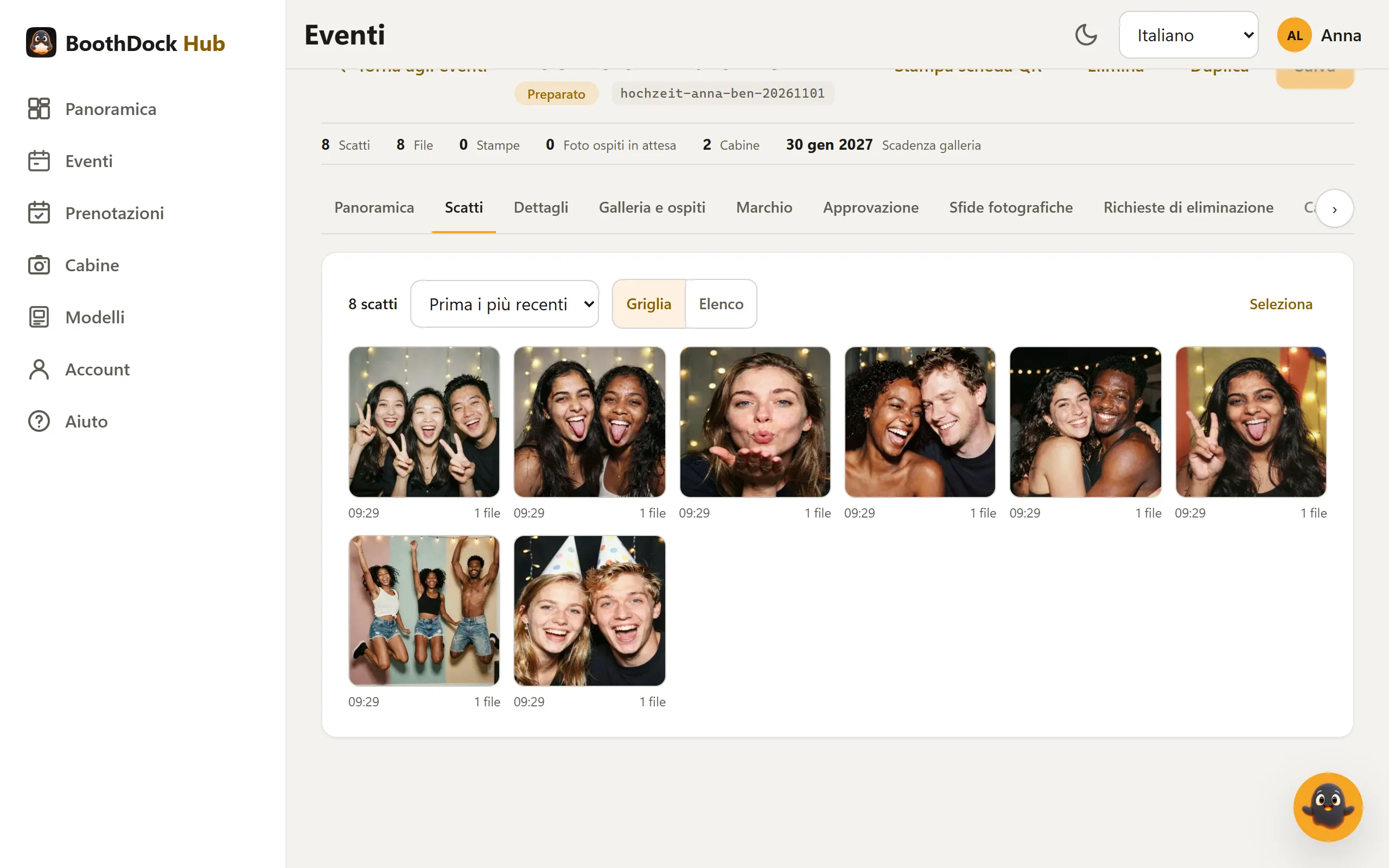
- Un singolo scatto: nella scheda Scatti trovi tutti gli scatti dell'evento in una griglia con anteprima (passi alla vista Elenco, ordinata per Prima i più recenti o Prima i più vecchi). Un clic apre lo scatto in grande – lì e nell'elenco lo elimini con Elimina. Dopo la conferma scompare dalla galleria con tutti i suoi file e non può essere ripristinato. Più scatti insieme: tocca Seleziona, segna gli scatti e scegli Elimina selezionate. Le richieste di eliminazione aperte per questi scatti risultano così evase. Possono eliminare solo gli amministratori dello spazio di lavoro.
- L'intera galleria: nell'evento, in alto, su Elimina. Questo elimina definitivamente l'evento con tutti gli scatti, i caricamenti degli ospiti e i dati degli ospiti.
- La durata: nella scheda Galleria e ospiti stabilisci sotto Conservazione (giorni) per quanto tempo la galleria resta online: di default 90 giorni, 365 con PIN, al massimo 730, contati dalla creazione dell'evento. Con il piano Free sono 2 giorni. Alla scadenza, scatti, caricamenti degli ospiti, ZIP degli album e dati degli ospiti vengono eliminati automaticamente durante la notte; l'evento stesso resta.
Attenzione: se elimini un evento in BoothDock Studio alla Box (Eventi → Elimina), la galleria nell'Hub resta: «L'evento e le foto degli ospiti salvate nella galleria offline verranno rimossi. Le foto già caricate nell'hub vengono conservate.»
Protezione dei dati
In base al GDPR, gli ospiti possono pretendere che le foto che li ritraggono vengano cancellate (diritto alla cancellazione, art. 17). Il pulsante alla Box, la richiesta nella galleria e la rimozione automatica dopo 30 giorni ti aiutano a gestire rapidamente queste richieste. Il responsabile delle foto resti tu come gestore; BoothDock le tratta per tuo conto.
Questo articolo descrive le funzioni di BoothDock e non costituisce consulenza legale. In caso di dubbio, chiedi al tuo consulente per la protezione dei dati.