Con il Link per il cliente, gli sposi o chi ti ha prenotato ricevono tutte le foto dell'evento in un unico posto – con download completo. Funziona anche quando i tuoi ospiti, tramite codice QR, vedono solo le proprie foto.
Creare il link
- Apri Eventi, scegli l'evento e lì la scheda Galleria e ospiti.
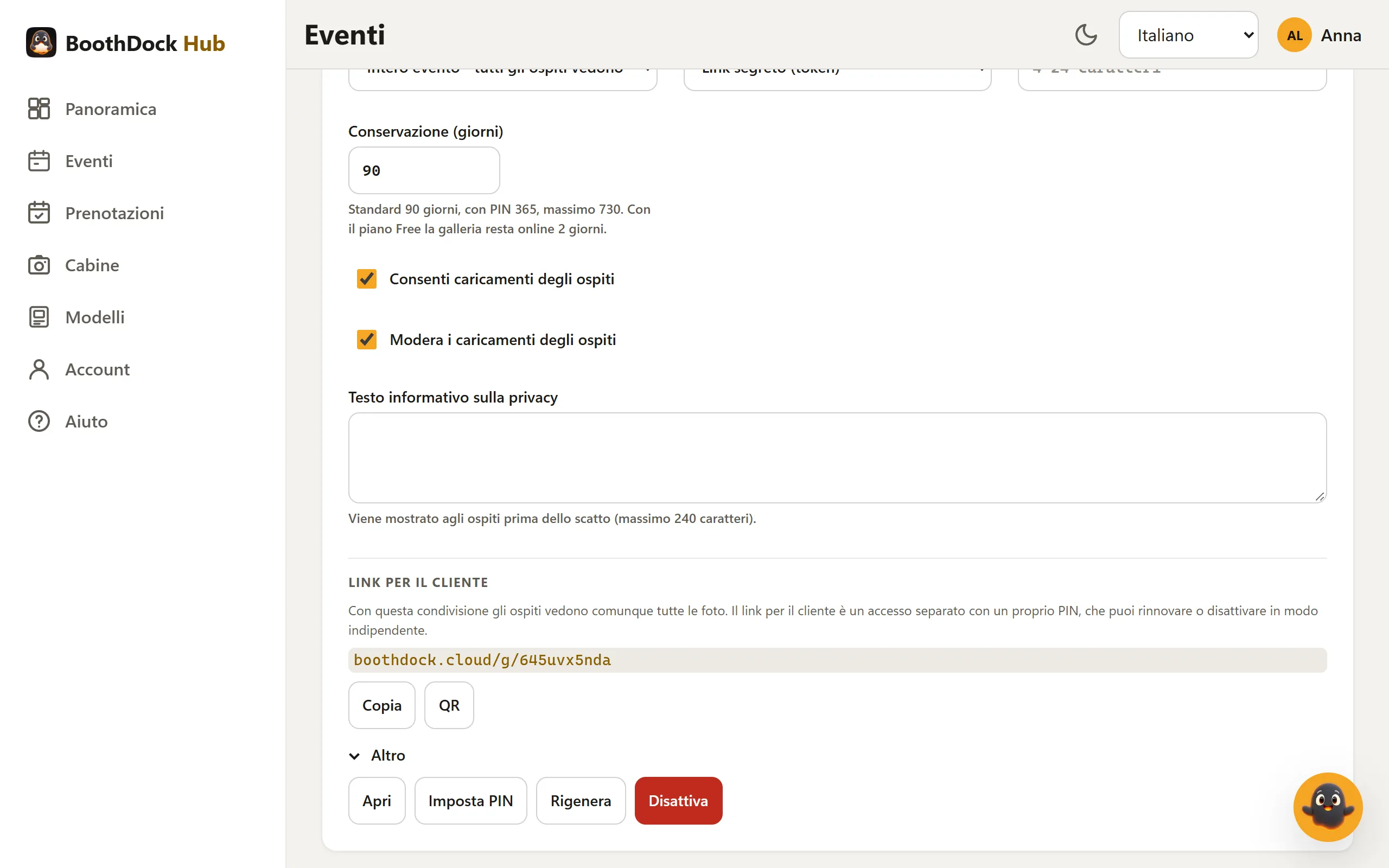
- In fondo trovi la sezione Link per il cliente. Fai clic su Crea link per il cliente.
- Condividi il link: Copia mette l'indirizzo breve (boothdock.cloud/g/…) negli appunti, QR mostra un codice QR da salvare, Invia per e-mail manda il link direttamente al cliente.
Il link esiste con entrambi gli ambiti della galleria:
- Per scatto – con il QR gli ospiti vedono solo la propria foto. Qui il link per il cliente è l'unica via per arrivare a tutte le foto.
- Intero evento – gli ospiti vedono comunque tutte le foto. Il link per il cliente è allora un accesso separato con un proprio PIN, che puoi rinnovare o disattivare indipendentemente dai link degli ospiti.
Tramite il link per il cliente la galleria ha lo stesso aspetto che per gli ospiti – con il tuo marchio e il tuo modello. In più c'è il download completo di tutte le foto in ZIP, non appena l'album è pronto.
Invia per e-mail
Invia per e-mail apre una finestra con Indirizzo e-mail del cliente, Lingua dell'e-mail, Oggetto e Testo. L'indirizzo viene usato solo per questo invio e non viene salvato. Il testo lo adatti liberamente; i segnaposto {eventName}, {brand} e {link} vengono sostituiti dall'Hub al momento dell'invio. Con Salva come mio testo standard per questa lingua il tuo testo vale da quel momento per ogni e-mail in quella lingua.
L'e-mail arriva con lo stile del tuo marchio, con logo e anteprima. Il pulsante è disponibile se l'invio di e-mail è configurato per il tuo account e se puoi gestire l'evento.
Altro: PIN, rigenerare, disattivare
Sotto Altro trovi:
- Apri – vedi la galleria come la vede il cliente.
- Imposta PIN – da 4 a 24 caratteri. Il PIN vale solo per questo link, non per gli ospiti; viceversa il PIN della galleria degli ospiti non vale per il link per il cliente. Comunica il PIN separatamente dal link – non compare mai nell'e-mail. Con Cambia PIN o Rimuovi PIN lo modifichi in seguito.
- Rigenera – crea un nuovo link. Il link precedente e il suo codice QR smettono subito di funzionare; il PIN resta.
- Disattiva – il link non funziona più. I link degli ospiti restano invariati.
Buono a sapersi
- Quando duplichi un evento, il link per il cliente non viene copiato – per la nuova prenotazione ne crei uno nuovo.
- Quando scade il periodo di conservazione della galleria, anche il link per il cliente mostra solo un avviso che la galleria è scaduta.
- Chi apre un link errato o vecchio vede la stessa pagina neutra di qualsiasi galleria sconosciuta.