BoothDock stampa direttamente all'evento – con vincolo di formato, più stampanti e limiti che risparmiano carta e nastro colore.
Formati
I template sono vincolati a un formato di stampa (ad es. 10×15, strisce 2×6, panorama 6×20). La stampa corrisponde 1:1 all'anteprima (WYSIWYG tra editor, schermo ospite e stampa).
Con Copie per foglio un profilo di stampa mette lo stesso progetto più volte su un foglio – per esempio due strisce 2×6 su un foglio 4×6 (vedi sotto).
Più stampanti
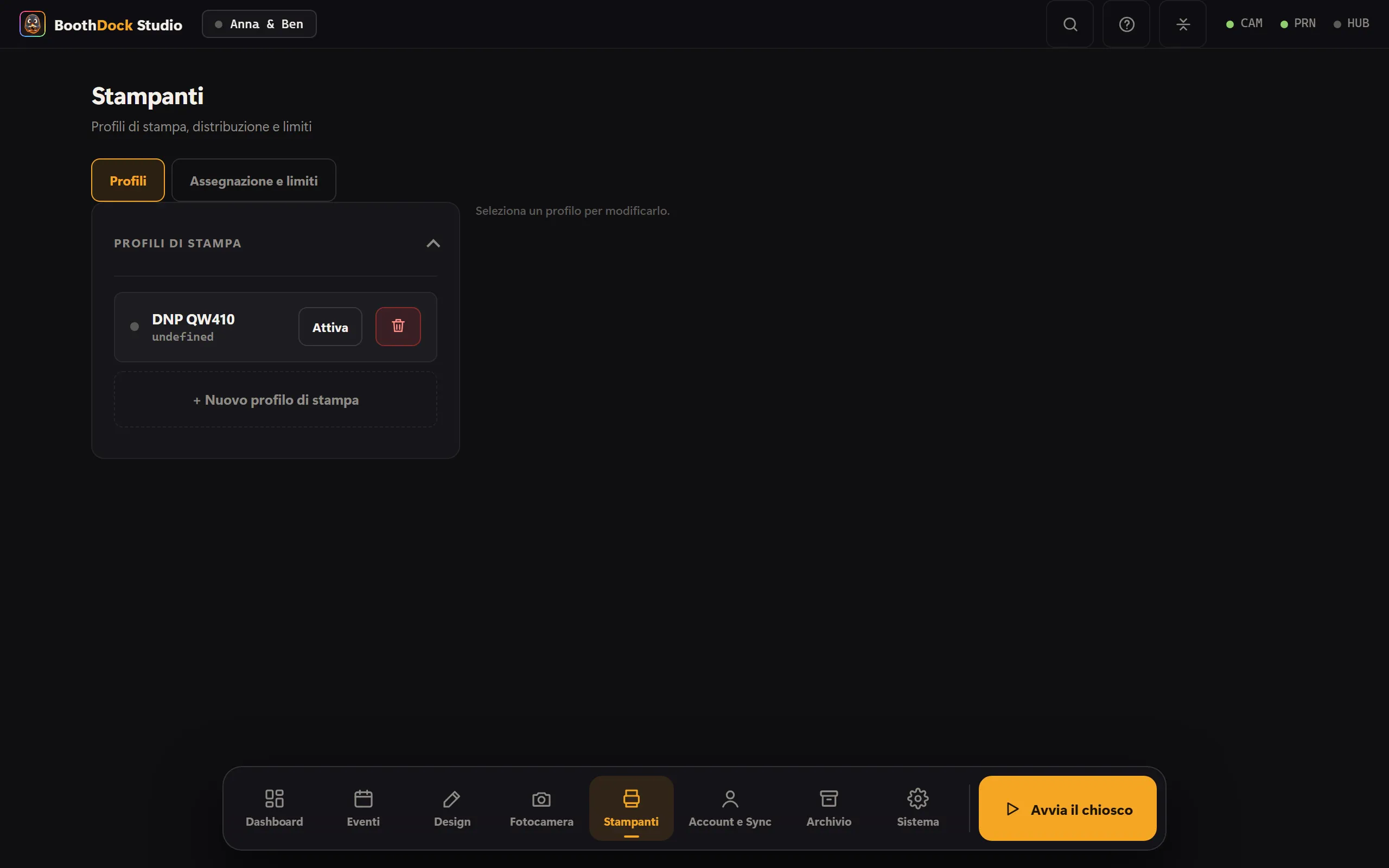
Più stampanti possono essere collegate e usate in Stampanti → Assegnazione e limiti tramite Distribuzione – a partire da due profili di stampa, con una Stampante secondaria:
- Entrambe le stampanti – ogni foglio va a entrambe le stampanti (conta doppio nel limite di stampa dell'evento),
- Alternata – le stampe si alternano, ad es. con molta affluenza.
I template possono essere vincolati a un determinato profilo stampante (ad es. strisce sulla stampante DNP adatta).
Limiti di stampa
Contro il consumo di carta/nastro colore:
- Limite per foto – quante volte un ospite può stampare una singola foto,
- Limite per evento – tetto complessivo per l'evento.
Quante stampe offre un template lo imposti sul template nell'editor di design (Stampe per ospite (max.)) – vale il numero più piccolo. Una stampante bloccata non ostacola né il tempo né il prossimo ospite.
Impostazioni driver per profilo (Windows)
Una stampante, più formati: due profili di stampa possono usare la stessa stampante di sistema con impostazioni driver diverse – ad esempio un profilo con taglio a 2 pollici per le strisce e uno senza, oppure lucido e opaco. Per ciascun profilo ci sono due modi:
- Impostazioni driver (consigliato): Studio legge le opzioni direttamente dal driver (taglio, finitura, formato carta, risoluzione …) e salva la tua selezione nel profilo – senza la finestra di dialogo del driver. Per le stampanti DNP, dalla versione 1.0.4 Studio scrive la selezione anche nella parte che il driver DNP legge effettivamente; prima un profilo con taglio a 2 pollici poteva stampare senza taglio.
- Apri finestra del driver: le "Preferenze di stampa" del produttore, come le conosci da Windows. Attenzione: la finestra DNP mostra sempre il proprio ultimo stato salvato, non l'impostazione del profilo – quindi imposta lì consapevolmente tutto per ogni profilo e conferma con OK.
Quanto è impostato nel profilo prevale su qualsiasi automatismo al momento della stampa. Impostato o Non impostato compare direttamente accanto al pulsante.
Misurare il driver
Alcuni driver salvano le loro impostazioni solo nella propria finestra di dialogo. Perché le impostazioni driver per profilo funzionino anche per il tuo modello di stampante, sotto le impostazioni driver trovi Misura driver: a ogni turno cambi esattamente un'opzione nella finestra del driver e confermi con OK – Studio invia i risultati all'Hub, così il modello può essere registrato lì. Non viene stampato nulla e nulla nel profilo viene modificato. Per DNP DS620, DS-RX1, DS40 e DS80 le mappe sono già presenti; un ciclo di misurazione le conferma.
Stampare strisce 2x6 su 4x6
Senza l'impostazione giusta, il driver della stampante allunga una striscia 2×6 su tutto il foglio 4×6. Con tre impostazioni nel profilo di stampa ottieni invece due strisce su un foglio, e la stampante taglia a metà.
Nell'area di amministrazione sotto Stampanti → Profili scegli il profilo di stampa, poi:
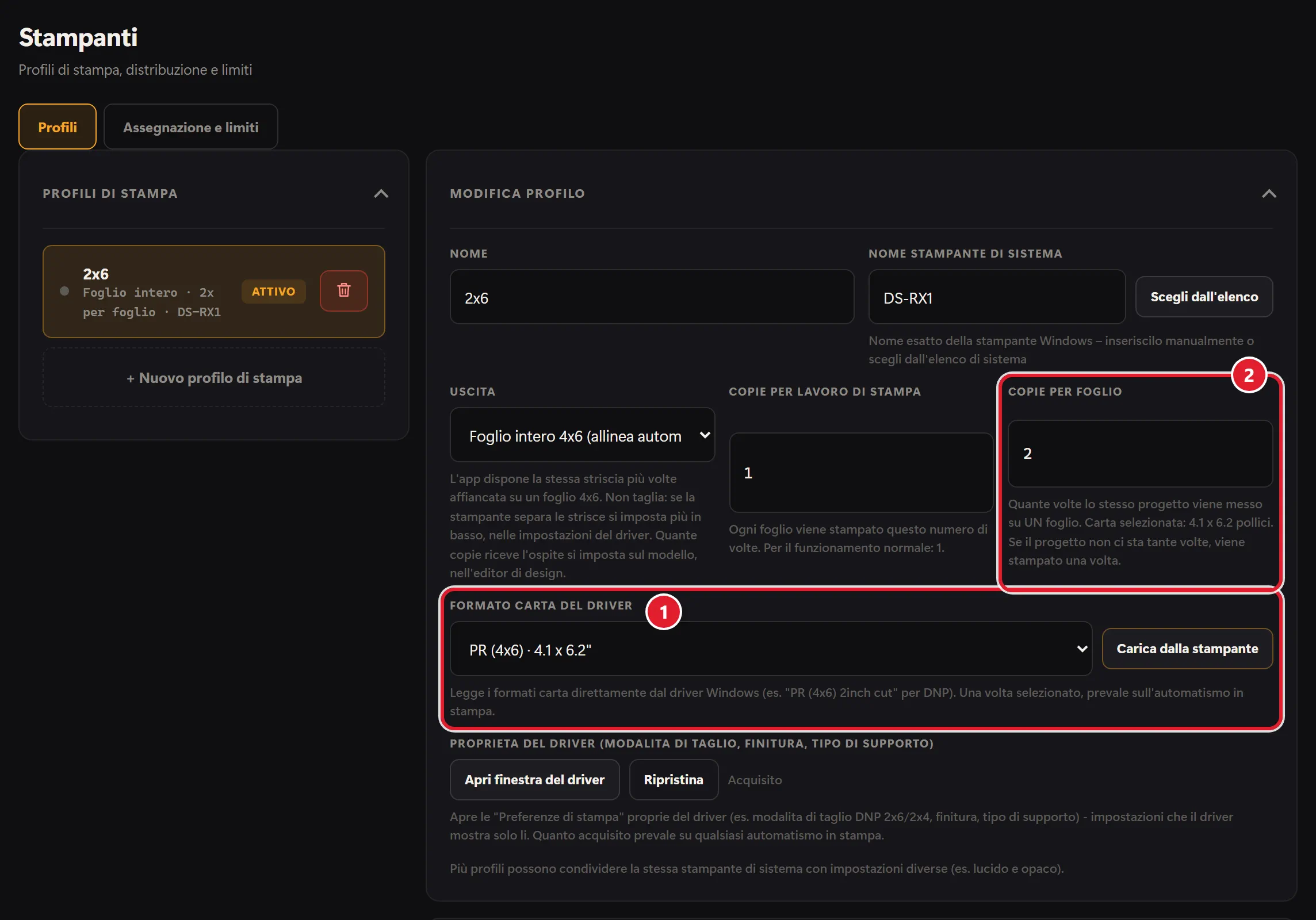
- Formato carta del driver: tocca Carica dalla stampante e scegli il foglio 4×6. A seconda del driver si chiama (4x6) o (6x4), sulla DNP DS-RX1 PR (4x6).
- Imposta Copie per foglio su 2. L'indicazione sotto mostra ora la carta scelta, ad es. 4.0 x 6.0 pollici (4.1 x 6.2 pollici sulla DS-RX1).
- Impostazioni del driver: tocca Carica le opzioni, per 2inch cut scegli Enable (sulla DS-RX1 Enable (Printer V.1.10 or later)) e tocca Applica. Se lì compare anche un formato carta, scegli lo stesso foglio 4×6.
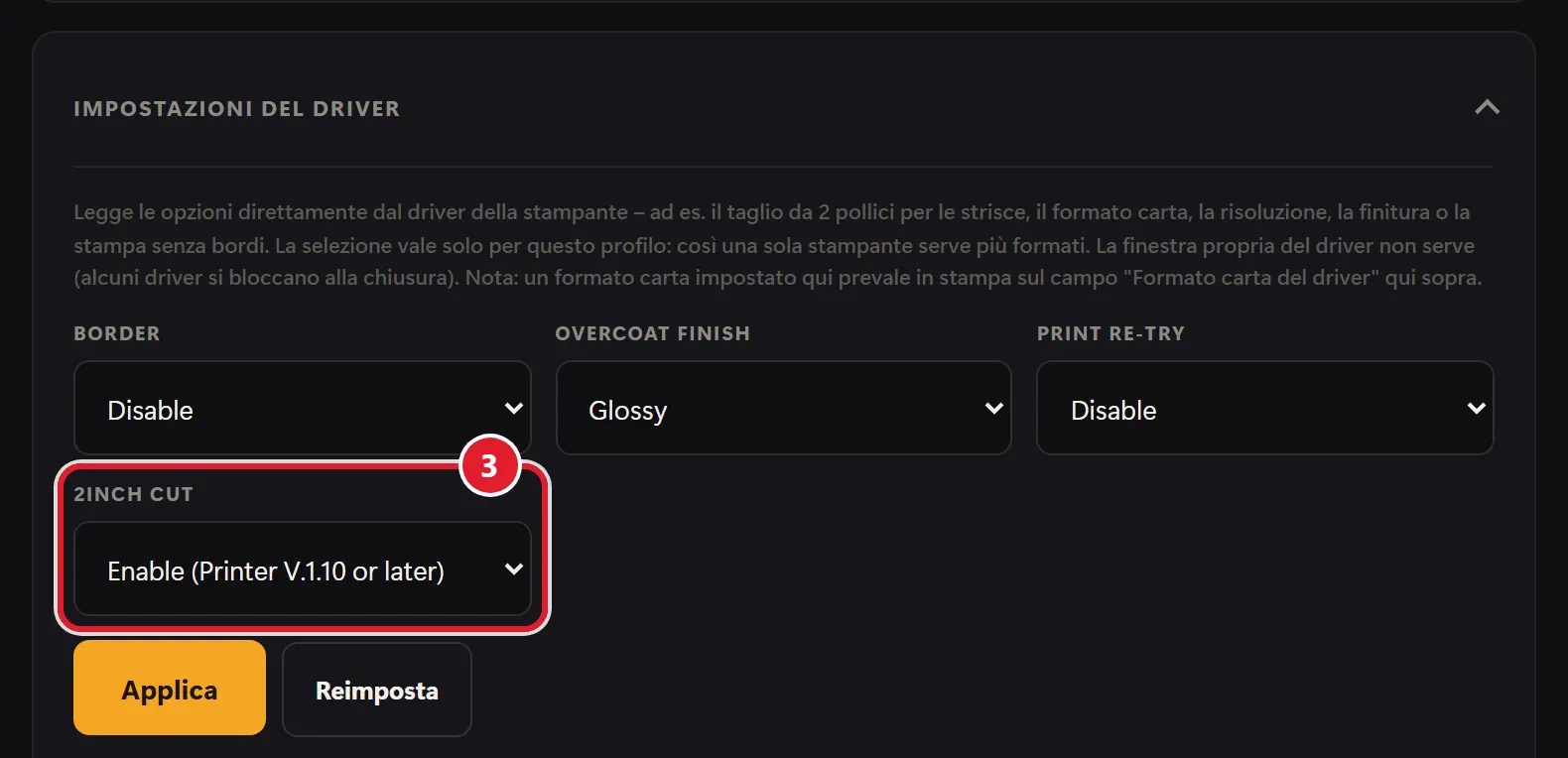
Risultato: due strisce su un foglio, tagliate a metà. I nomi delle opzioni come 2inch cut ed Enable arrivano direttamente dal driver della stampante, per questo restano in inglese.
Errore tipico: se Formato carta del driver è su Automatico, Copie per foglio non ha effetto – l'indicazione sotto chiede allora di caricare prima il formato carta dalla stampante – e la striscia viene allungata su tutto il foglio. La stampante non taglia a metà nonostante Enable? Secondo il driver DNP il taglio da 2 pollici richiede il firmware della stampante V1.10 o successivo.
Da BoothDock Studio 1.5.5, in questo caso il profilo di stampa mostra un avviso. Dalla 1.5.6 la Box comunica i suoi profili di stampa anche all'Hub: in Cabine li trovi nei Dettagli della Box, nella sezione Stampanti – con lo stesso avviso.
Stampare da iPad o iPhone (AirPrint)
Su iPad e iPhone BoothDock Studio stampa tramite AirPrint. Nell'area di amministrazione sotto Stampanti, nel profilo di stampa:
- Tocca Scegli stampante… e seleziona la stampante. Deve supportare AirPrint ed essere nella stessa rete Wi-Fi. Da quel momento la Box stampa su questa stampante senza finestra di dialogo.
- Con Verifica interroghi la stampante. Alcuni gateway AirPrint non rispondono a questa richiesta ma stampano comunque: nel dubbio fai una stampa di prova.
- In Formato del foglio (da BoothDock Studio 1.5.6) scegli la carta caricata nella stampante. Da qui Copie per foglio calcola quante volte il layout sta su un foglio.
AirPrint non gestisce il taglio (p. es. il taglio da 2 pollici per le strisce): va impostato sulla stampante o sul gateway. Crea un profilo distinto per ogni formato di carta.
Solo digitale, senza stampante
Niente stampante? Nell'area di amministrazione sotto Sistema → Funzionamento → Azioni sul risultato (ospite) disattiva il pulsante Stampa. La schermata del risultato non mostra più il pulsante di stampa. Gli ospiti prendono le foto con il Codice QR dalla galleria dell'evento, su iPad e iPhone anche via AirDrop, e più tardi in qualsiasi momento nella galleria.
Stampe per evento nell'Hub
Nell'Hub il numero delle stampe compare nella riga di numeri in alto nell'evento; il dettaglio lo vedi nella scheda Panoramica, nella sezione Stampe: il totale, suddiviso per formato (dimensione del modello) e per box. Mentre l'evento è in corso, il numero si aggiorna ogni 30 secondi. L'elenco degli eventi mostra il numero di stampe su ogni scheda.
Se sul box hai attivato un limite per evento (vedi sopra), compare «x di y» con il residuo. Senza limite vedi solo il totale.
Vengono contate le stampe degli scatti che arrivano nell'Hub. Se il box stampa offline, quegli scatti si aggiungono appena vengono caricati. Gli scatti mai caricati (per esempio se l'ospite rifiuta la pubblicazione) non sono incluse.