Ecco come portare BoothDock Studio all'ultima versione – e come vedere se ha funzionato.
Tre modi su Windows
- Automaticamente di notte – tra le 3 e le 5, se da 60 minuti nessun ospite ha scattato foto e nessuno scatto è in attesa di caricamento. L'interruttore Aggiornamenti automatici in Sistema → Manutenzione → Aggiornamenti è attivo di fabbrica.
- Sul PC dell'evento – in Sistema → Manutenzione → Aggiornamenti fai clic su Cerca aggiornamenti e poi su Aggiorna ora. Una barra di avanzamento mostra download, verifica e installazione.
- Da remoto – nell'Hub, in Cabine, fai clic su Installa aggiornamento nella scheda della cabina.
iPad, iPhone e Mac
Qui aggiorni BoothDock Studio tramite l'App Store. Al posto del pulsante, la scheda nell'Hub mostra Aggiornamento tramite App Store.
Cosa succede con «Installa aggiornamento»?
- Nell'Hub, in Cabine, fai clic su Installa aggiornamento e conferma la richiesta.
- Il pulsante mostra Aggiornamento richiesto – in attesa del box ed è bloccato. Un secondo clic non invia un secondo comando.
- Se la cabina è online, ritira il comando al più tardi dopo circa 2 minuti. Se è offline, il comando attende fino a 24 ore.
- La cabina parte solo quando nessun ospite viene servito.
- Scarica l'aggiornamento e verifica dimensione, checksum e la nostra firma. Un download danneggiato viene scartato.
- L'aggiornamento si installa senza chiedere conferma. BoothDock Studio si chiude e si riavvia nella nuova versione. Il PC non si riavvia.
Quanto dura?
Di solito pochi minuti. Il download dipende dalla connessione Internet e può durare fino a 15 minuti. Quindi non pianificare l'aggiornamento negli ultimi minuti prima di un evento.
Come capisci che ha funzionato?
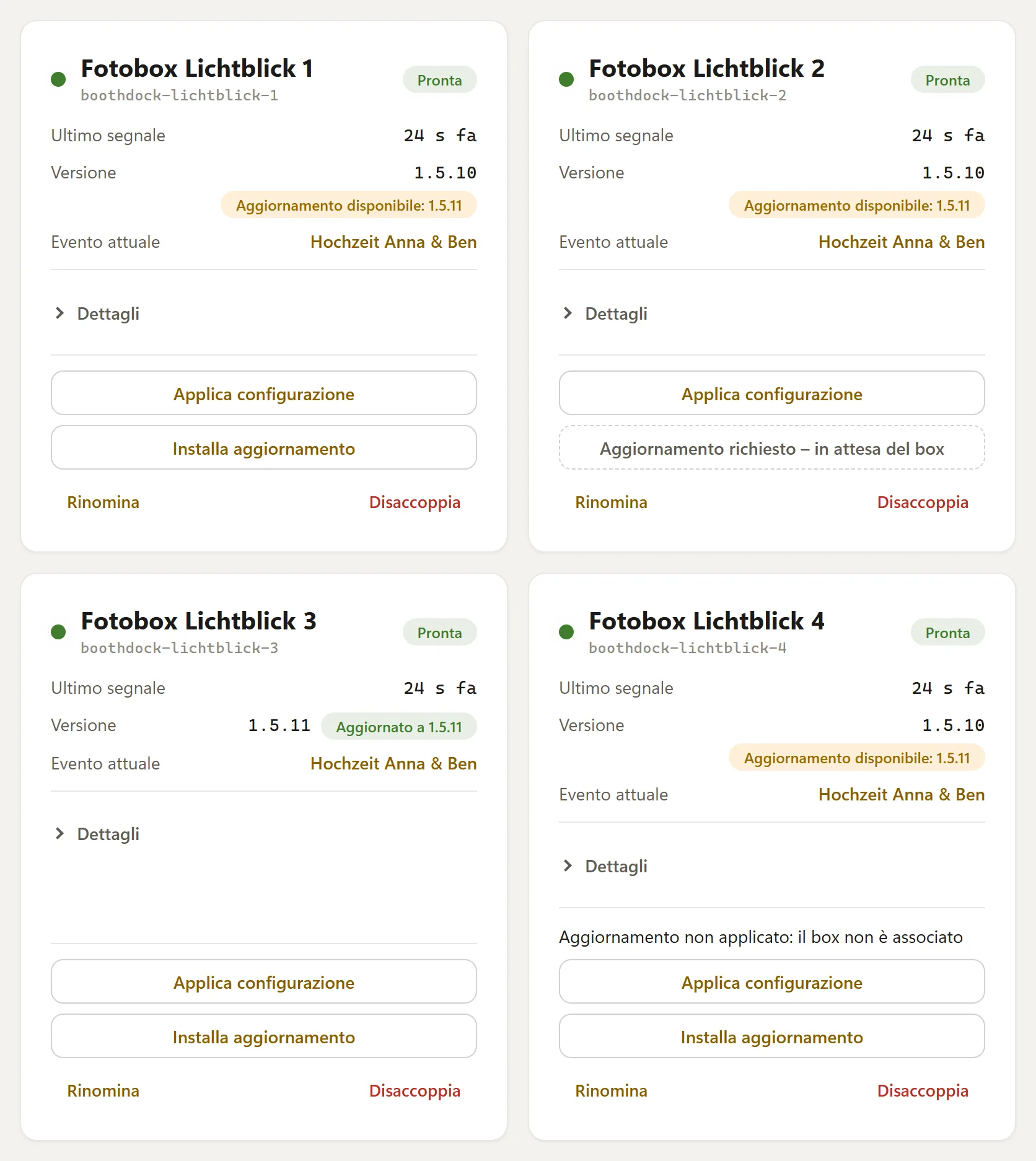
Accanto alla versione, la scheda mostra (1.5.11 è solo un esempio):
| Indicazione | Significato |
|---|---|
| Aggiornamento disponibile: 1.5.11 | Esiste una versione più recente per questa cabina. |
| Aggiornamento richiesto – in attesa del box | Il comando è in arrivo. Basta aspettare. |
| Aggiornato a 1.5.11 | Fatto. L'indicazione resta visibile per 7 giorni. |
| Aggiornato | La cabina ha già la versione più recente. |
| Aggiornamento non applicato: … | La cabina non ha installato nulla e indica il motivo, ad es. il box non è associato o hub non raggiungibile. |
| L'ultimo comando non è riuscito (rosso) | L'aggiornamento è davvero fallito. |
Se non funziona
- Cabina offline: il comando attende fino a 24 ore. Se la cabina non lo ritira, sulla scheda compare L'ultimo comando non è stato ritirato.
- Ospite alla cabina: la cabina aspetta finché nessuno scatta più foto.
- Rosso, ma la versione è comunque salita: allora l'aggiornamento è riuscito. Le cabine precedenti alla 1.5.11 segnalano un errore troppo presto se il download è lento. Il messaggio rosso scompare da solo non appena la cabina comunica la nuova versione. Dalla 1.5.11 la cabina aspetta abbastanza a lungo.
- Aggiornamento non applicato: risolvi il motivo (ad es. associa di nuovo la cabina) e fai di nuovo clic su Installa aggiornamento.
- Ancora rosso: nei Dettagli della cabina fai clic su Richiedi i log e contatta il supporto. Sul PC dell'evento stesso, il registro si trova in
%ProgramData%\Boothdock Studio\logs\update-apply.log.
Altro sui singoli messaggi: Risoluzione problemi: aggiornamenti
Disinstallazione
Durante la disinstallazione tramite Windows („App e funzionalità") il programma di disinstallazione chiede se rimuovere anche i dati locali (impostazioni, eventi, scatti salvati):
- No (predefinito) – viene rimosso solo il programma, i tuoi dati restano.
- Sì – tutto viene cancellato (in modo irreversibile).
L'accoppiamento e la manutenzione remota integrata (RustDesk) vengono rimossi insieme alla disinstallazione.
Prossimi passi
- Stato della Box e comandi remoti
- L'aggiornamento non funziona? → Risoluzione problemi: aggiornamenti