All'evento ti chiedono dove si trovano le foto. Da BoothDock Studio 1.7.0 è la Box stessa a mostrarti il link della galleria dell'evento in corso – come codice QR da scansionare e come indirizzo da copiare. Per questo non devi andare nell'Hub.
Dove lo trovi
- Nell'area di amministrazione della Box apri Eventi.
- Nella riga dell'evento attivo c'è il pulsante Link della galleria.
- Un tocco lo apre: compare il pannello con codice QR e indirizzo.
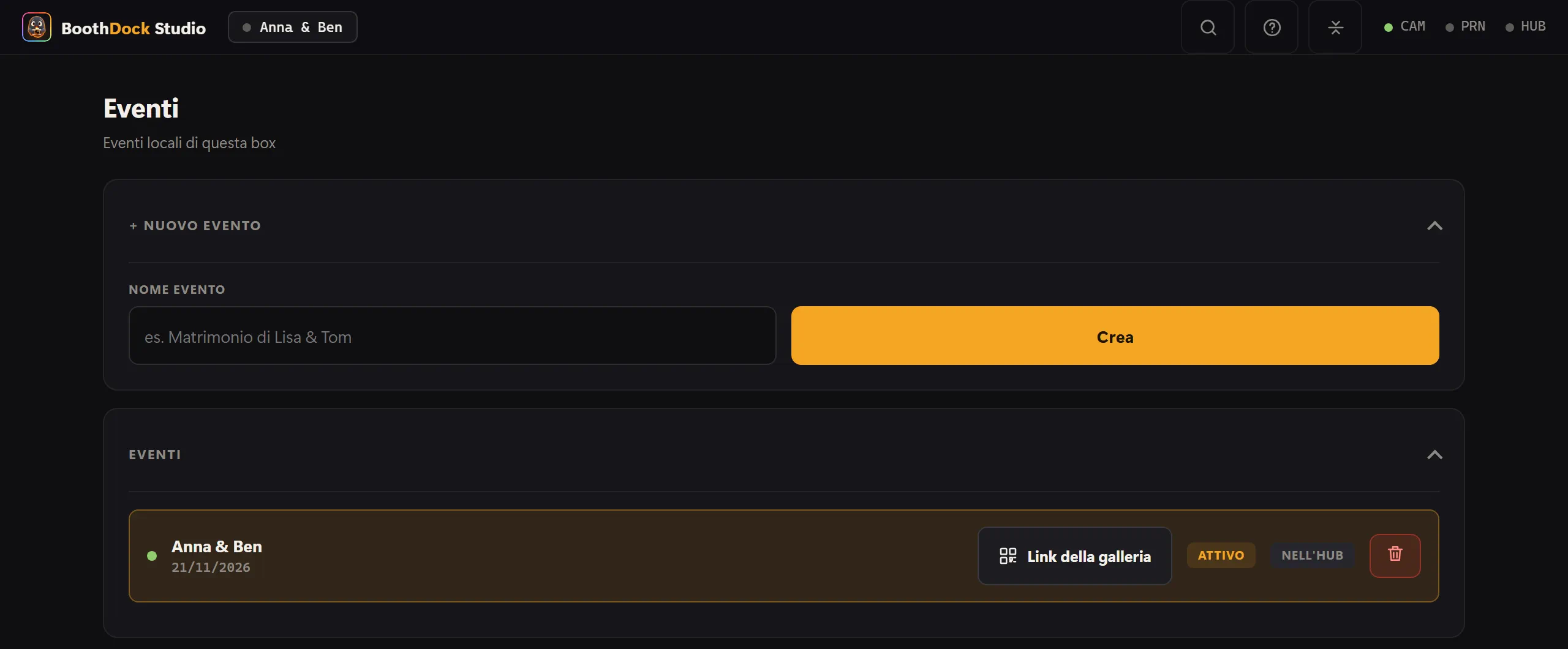
Il pulsante c'è solo sull'evento attivo e solo se l'evento è collegato all'Hub – la riga riporta allora Nell'hub. Un evento puramente locale non ha una galleria online, lì il pulsante manca.
Che cosa mostra il pannello
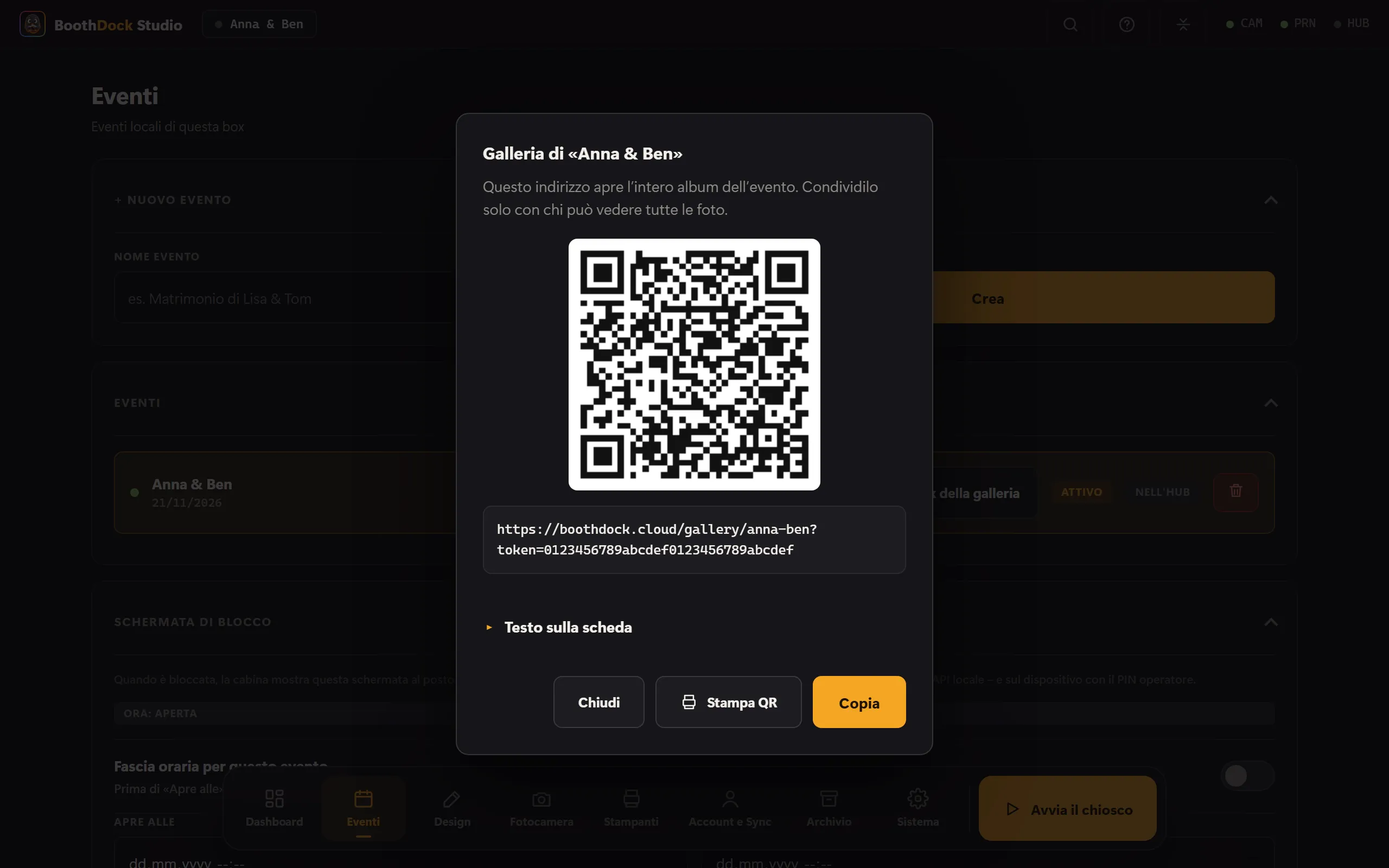
- Codice QR – da scansionare direttamente dallo schermo della Box.
- Indirizzo – un tocco lo seleziona per intero. Se il tuo account ha un indirizzo galleria personalizzato, compare quello.
- Copia – mette l'indirizzo negli appunti. Se il dispositivo non lo consente, la Box seleziona l'indirizzo e te lo dice: «Copia non riuscita – l’indirizzo è selezionato.»
- Condividi – compare solo sui dispositivi che possono passare un indirizzo ad altre app. Sulle Box Windows il pulsante non c'è; lì usi il codice QR oppure Copia.
- Stampa QR – stampa una scheda con il codice QR e l'indirizzo sulla stampante della Box. Maggiori dettagli nella sezione successiva.
È lo stesso indirizzo a cui porta anche il codice QR dei tuoi ospiti.
Stampare il codice QR come scheda
Stampa QR invia una scheda alla stampante della Box: il nome dell'evento, una riga di testo, il codice QR e l'indirizzo scritto per esteso. Così nessuno deve scansionare il codice dallo schermo della Box. Il codice apre l'intero album – dai la scheda solo a chi può vedere tutte le foto.
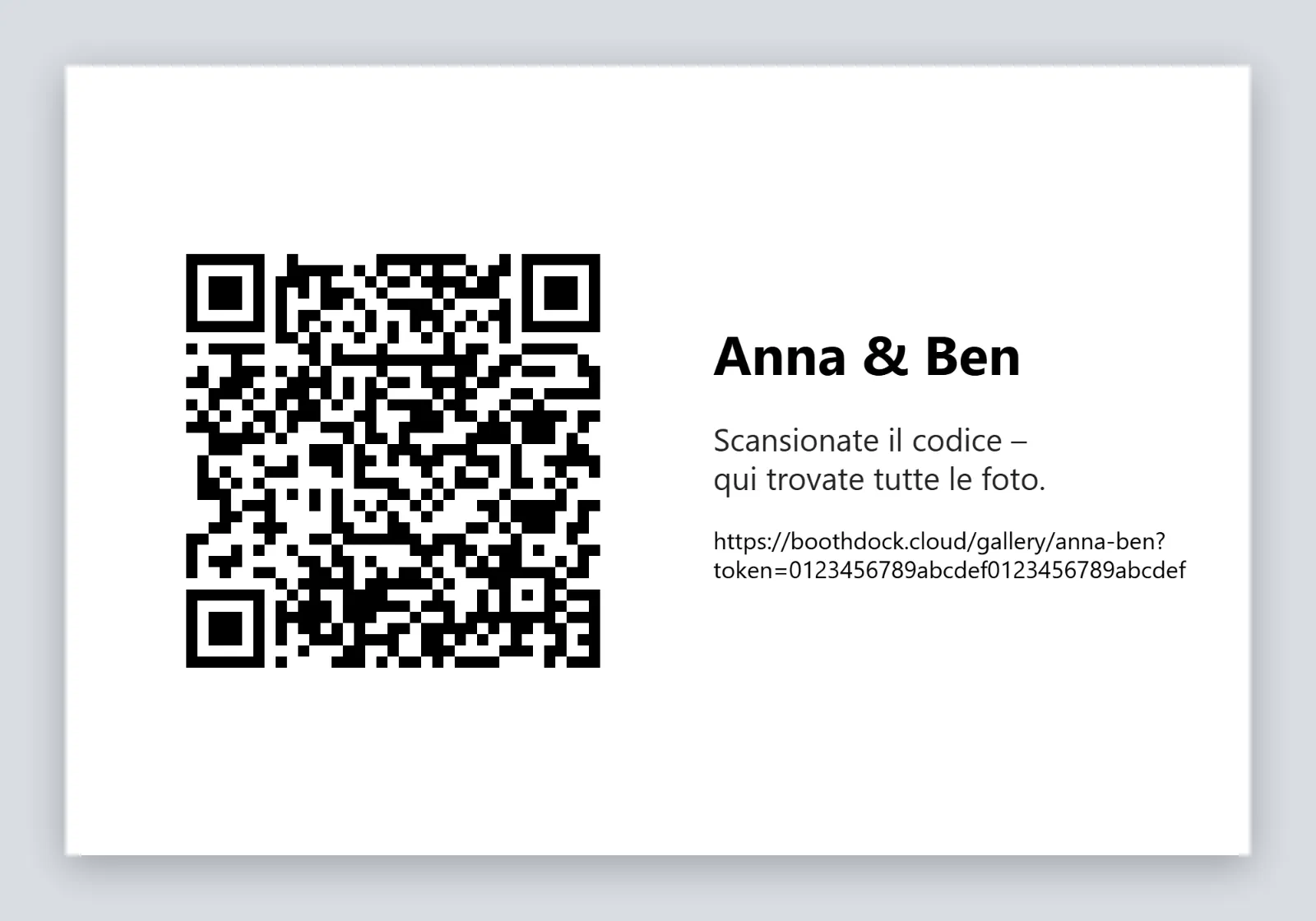
L'immagine mostra una scheda in formato orizzontale; in formato verticale tutto è disposto uno sotto l'altro.
- Cambiare il testo: sotto l'indirizzo apri Testo sulla scheda e inserisci la tua riga (al massimo 120 caratteri). Se il campo resta vuoto, sulla scheda compare il testo predefinito: «Scansionate il codice – qui trovate tutte le foto.»
- Se il pulsante manca: Stampa QR compare non appena sotto Stampanti è configurato un profilo di stampa – anche se i tuoi ospiti non possono stampare da soli.
- Un foglio: viene stampato sempre esattamente un foglio sulla stampante principale. Se il profilo di stampa divide il foglio in strisce, ogni parte riceve una scheda intera.
- Non conta nel limite di stampe: la scheda non conta come stampa di un ospite. Non consuma nulla del limite di stampe e si può stampare anche quando il limite è stato raggiunto.
Se la stampa non riesce, il pannello lo dice: «La scheda non è stata stampata. Controlla stampante e carta e riprova.»
Il link apre l'intero album
L'indirizzo apre tutte le foto dell'evento. Per questo si trova solo nell'area di amministrazione e mai sullo schermo per gli ospiti. Condividilo solo con chi può vedere tutte le foto.
La Box non indica se la galleria è protetta in più da un PIN. Lo vedi e lo modifichi nell'Hub – vedi Proteggere l'accesso – link segreto o PIN. Anche il link per il cliente esiste solo nell'Hub.
Quando al posto del link compare un avviso
Se l'ambito della galleria dell'evento è impostato su Per scatto, non c'è un link per l'intero album. Il pannello mostra allora solo questo avviso:
Per questo evento è condiviso solo il link per singolo scatto. Attiva il link dell’album nell’hub in Evento → Galleria.
Per farlo, nell'Hub imposta nell'evento, sotto Galleria e ospiti, l'Ambito della galleria su Intero evento – vedi Condividere e attivare la galleria. La Box mostra il link non appena ha recuperato di nuovo l'evento dall'Hub.
Domande frequenti
Non vedo il pulsante «Link della galleria». C'è solo sull'evento attivo, e solo se questo evento è collegato all'Hub. Controlla sotto Eventi che sia attivo l'evento giusto e che riporti Nell'hub.
Posso stampare il codice QR alla Box? Sì – con Stampa QR nel pannello, se la Box può stampare (vedi sopra). Nell'Hub puoi inoltre salvare il codice QR o stampare una scheda QR – vedi Condividere e attivare la galleria.
Vedi anche: Condividere e attivare la galleria, Proteggere l'accesso – link segreto o PIN.